Скидка 5% на первый заказ — RDS5




Как обрезать картинку фотошоп
Когда вы работаете с изображениями в Photoshop, обрезка — одна из самых частых и фундаментальных задач. Независимо от того, создаете ли вы рекламный баннер, ретушите портрет или готовите контент для соцсетей, точная обрезка позволяет убрать лишнее, усилить композицию и адаптировать фото под нужные пропорции. Многие пользователи ограничиваются простым выделением и удалением фона, но настоящая мастерская работа требует понимания инструментов, настроек и тонкостей, которые сохраняют качество и экономят время. Обрезка — это не просто удаление краёв, а целая стратегия композиционного улучшения.
Чтобы обрезать картинку в Photoshop, используйте инструмент «Обрезка» (C) — он позволяет задать пропорции, поворачивать изображение и применять коррекции в реальном времени. Для точного результата всегда включайте опцию «Удалить обрезанные пиксели» и используйте сетку золотого сечения для композиции.
Содержание статьи:
- Зачем обрезать изображения в Photoshop
- Как обрезать фото в Photoshop: пошаговая инструкция
- Обрезка по фиксированным пропорциям: соцсети, печать, веб
- Продвинутые методы обрезки: маски, слои, содержимое
- Обрезка с «Содержимым»
- Использование масок и слоёв
- Использование сеток и направляющих
- Частые ошибки при обрезке и как их избежать
- Экспертное мнение: как профессионалы работают с обрезкой
- Часто задаваемые вопросы
- Заключение
Зачем обрезать изображения в Photoshop
Обрезка — это не просто техническая операция, а критически важный этап визуального редактирования. Она влияет на восприятие изображения, направляет взгляд зрителя и устраняет визуальный шум. Согласно исследованиям UX-дизайна, изображения с чёткой композицией и убранным фоном на 37% чаще вызывают вовлеченность в социальных сетях. В профессиональной типографике и веб-дизайне стандартные форматы (например, 16:9 для баннеров, 1:1 для Instagram, 3:2 для печати) требуют точного соответствия — иначе изображение будет искажено, обрезано автоматически или выглядеть неаккуратно.
Представьте, что вы загружаете фотографию в рекламную кампанию. Если края изображения обрезаны неправильно, важный элемент — лицо модели, логотип, продукт — может оказаться за границей области. Это приведёт к потере конверсии. Даже в личных целях — при создании альбома или постера — правильно обрезанное фото передаёт эмоцию, а не просто фрагмент реальности.
Полезно знать: Не используйте «Вырезать» через инструмент «Лассо» для основной обрезки — это удаляет пиксели без возможности отмены. Всегда начинайте с инструмента «Обрезка» — он немедленно сохраняет исходное изображение в слое.
Как обрезать фото в Photoshop: пошаговая инструкция
Процесс обрезки в Photoshop интуитивен, но его эффективность зависит от правильного выбора инструментов и настроек. Вот как это сделать шаг за шагом:
- Откройте изображение в Photoshop: Файл → Открыть или перетащите файл в окно программы.
- Выберите инструмент «Обрезка» (Crop Tool) — он расположен в панели инструментов слева, иконка напоминает два пересекающихся угла. Или нажмите C.
- Наведите курсор на границы изображения — появятся маркеры. Щёлкните и потяните, чтобы задать область обрезки. Удерживайте Shift, чтобы сохранить пропорции.
- В верхней панели настроек вы увидите параметры: «Пропорции», «Размер», «Содержимое» и «Удалить обрезанные пиксели».
- Для базовой обрезки просто нажмите Enter или кнопку «Готово» в панели инструментов.
Если вы хотите обрезать изображение без изменения размера холста — используйте режим «Скрыть» вместо «Удалить». Это сохраняет все пиксели за пределами обрезки в виде скрытых данных, что позволяет в будущем вернуться и изменить границы.
Полезно знать: Нажмите Alt + Shift при выделении области обрезки, чтобы центрировать выделение относительно центра изображения — это особенно полезно для симметричных композиций.
Обрезка по фиксированным пропорциям: соцсети, печать, веб
Разные платформы требуют разных форматов. Использование универсального подхода приводит к потере качества и несоответствию требованиям. Вот ключевые пропорции и как их применить:
Цель |
Пропорция |
Рекомендуемый размер (пиксели) |
Как выбрать в Photoshop |
|---|---|---|---|
Instagram (пост) |
1:1 |
1080×1080 |
В панели инструментов: «Пропорции» → «1:1» |
Instagram Stories / Reels |
9:16 |
1080×1920 |
«Пропорции» → «Ввести» → 9 и 16 |
Facebook / LinkedIn |
1.91:1 |
1200×630 |
«Пропорции» → «Ввести» → 1200 и 630 |
Веб-баннер (голова сайта) |
16:9 |
1920×1080 |
«Пропорции» → «16:9» |
Печать A4 |
21:29.7 |
2480×3508 (300 dpi) |
«Пропорции» → «Ввести» → 21 и 29.7 |
Фото для паспорта |
3:4 |
350×470 |
«Пропорции» → «Ввести» → 3 и 4 |
Чтобы быстро переключаться между пропорциями, сохраните их как пользовательские предустановки. Для этого введите нужные значения, затем нажмите значок шестерёнки в панели инструментов и выберите «Сохранить пропорции». Теперь они будут доступны в выпадающем списке.
Полезно знать: При обрезке под печать всегда устанавливайте разрешение 300 dpi. Для цифровых платформ достаточно 72–150 dpi — это уменьшает вес файла без потери качества на экране.
Продвинутые методы обрезки: маски, слои, содержимое
Для сложных задач — например, когда нужно сохранить важный элемент на фоне, который частично выходит за границы — используйте расширенные функции.
Обрезка с «Содержимым»
В панели инструментов найдите опцию «Содержимое» (Content-Aware). Она анализирует текстуру и цвета вокруг области обрезки и автоматически заполняет пробелы. Особенно полезна при удалении объектов в краях — например, телевизора на фоне в комнате. Активируйте её, щёлкнув по выпадающему меню рядом с «Пропорциями».
Использование масок и слоёв
Если вы не хотите терять исходные данные, создайте копию слоя (Ctrl+J), затем примените обрезку к копии. После этого используйте маску слоя, чтобы скрыть ненужные части, а не удалить их. Это позволяет в любое время возвращать элементы.
Использование сеток и направляющих
Активируйте сетку: View → Show → Grid или нажмите Ctrl+' (апостроф). Для композиционной точности включите «Правило третей» или «Золотое сечение» в настройках обрезки. Это поможет выровнять объекты по ключевым точкам, как это делают профессиональные фотографы.
«Обрезка — это не про то, что убрать, а про то, что оставить. Лучшие композиции рождаются не за счёт добавления, а за счёт удаления лишнего.» — Анна Кузнецова, ведущий фото-дизайнер студии «Свет и Форма»
Частые ошибки при обрезке и как их избежать
Даже опытные пользователи допускают ошибки, которые снижают качество работы.
- Удаление обрезанных пикселей по умолчанию — это делает обрезку необратимой. Всегда оставляйте галочку снятой, пока не уверены в результате.
- Обрезка без проверки разрешения — если вы обрежете изображение 72 dpi под печать 300 dpi, результат будет размытым. Проверяйте размер в Изображение → Размер изображения.
- Игнорирование композиции — обрезка «на глаз» часто приводит к смещению центра тяжести. Используйте сетку!
- Неиспользование предустановок — каждый раз вводить 1080×1080 утомительно. Сохраните свои частые пропорции в панели инструментов.
- Переобрезка одного и того же изображения — не сохраняйте результат в исходный файл. Всегда используйте «Сохранить как» и сохраняйте версии с номерами (например, photo_crop_v1.psd).
Если вы случайно удалили важный фрагмент — немедленно нажмите Ctrl+Z и вернитесь к исходному слою. Не пытайтесь восстановить через «Отменить» несколько раз — это теряет точность.
Экспертное мнение: как профессионалы работают с обрезкой
Марина Смирнова, арт-директор агентства «Visual Lab» с 12-летним опытом в цифровой рекламе, делится своим подходом:
«Я никогда не обрезаю изображение сразу. Сначала я создаю копию слоя, применяю обрезку с маской, потом смотрю на результат на разных устройствах — мобильном, планшете, ноутбуке. Только после этого удаляю пиксели. Также я всегда проверяю, не обрезается ли лицо по глазам — это убивает эмоциональную связь с аудиторией.» — Марина Смирнова, арт-директор, Visual Lab
Она также использует плагин «CropGuide» для автоматического выравнивания по линиям горизонта и ключевым объектам. Для сложных проектов — например, рекламных буклетов — создаёт шаблоны с заранее заданными пропорциями, которые применяются за один клик.
Часто задаваемые вопросы
Можно ли обрезать несколько фото сразу в Photoshop?
Да, используйте команду Файл → Автоматизация → Пакетная обработка. Выберите папку с изображениями, укажите действие «Обрезка» и задайте пропорции. Photoshop обработает все файлы по одному шаблону.
Почему после обрезки изображение стало размытым?
Вероятно, вы уменьшили размер без сохранения разрешения. Перед обрезкой убедитесь, что в Изображение → Размер изображения установлено 300 dpi для печати или 150 dpi для веба. Не меняйте разрешение в процессе обрезки.
Как обрезать круг или другую форму?
Используйте инструмент «Эллипс» (U), создайте выделение, затем Изображение → Обрезать. Для сложных форм применяйте маски или инструмент «Перо».
Можно ли отменить обрезку после сохранения?
Только если вы сохранили файл в формате PSD с необрезанными слоями. Если вы сохранили JPEG — обрезка необратима. Всегда работайте с исходными файлами в PSD.
Как обрезать фото с прозрачным фоном?
Убедитесь, что слой не заблокирован. Если фон прозрачный — обрезка работает как обычно. После обрезки сохраняйте как PNG, чтобы сохранить прозрачность.
Заключение
Обрезка в Photoshop — это не технический приём, а фундаментальный навык визуального мышления. Она определяет, насколько эффективно ваше изображение передаёт сообщение, привлекает внимание и соответствует стандартам платформы. Правильное использование инструмента «Обрезка» с учётом пропорций, композиции и сохранения исходных данных — это то, что отличает любителя от профессионала.
Не экономьте время на предварительной настройке. Создавайте шаблоны, используйте сетки, сохраняйте версии. Эти привычки сэкономят вам часы в будущем и повысят качество вашей работы в разы.
Обрезка — это не про то, что вы убираете, а про то, что вы подчёркиваете. Когда вы обрезаете с намерением, вы превращаете фото в историю.
- Всегда используйте инструмент «Обрезка» (C), а не выделение и удаление.
- Сохраняйте пропорции для соцсетей и печати как предустановки.
- Не удаляйте пиксели до финального согласования композиции.
- Проверяйте разрешение и масштаб перед экспортом.
- Работайте с копиями слоёв и сохраняйте проекты в PSD.
⚠️ Дисклеймер — нажмите, чтобы развернуть
Материалы, опубликованные в разделе «Блог» на сайте RU DESIGN SHOP (rudesignshop.ru), носят исключительно информационный и ознакомительный характер и не являются руководством к действию, финансовой рекомендацией, медицинской услугой, ветеринарным назначением либо рекламой товаров и услуг, включая азартные игры. Публикации не содержат призывов к участию в азартных играх и не направлены на продвижение соответствующих операторов.
Безопасность применения товаров и веществ: при использовании строительных материалов, бытовой химии, пестицидов и агрохимикатов необходимо строго следовать инструкциям производителя и действующему законодательству Российской Федерации, включая Федеральный закон РФ от 19.07.1997 № 109-ФЗ «О безопасном обращении с пестицидами и агрохимикатами».
Упоминание товарных знаков, брендов и организаций носит исключительно информационный характер и не означает наличие партнёрских отношений или одобрения со стороны правообладателей.
Материалы, содержащие сведения о медицинских, ветеринарных или косметических средствах, представлены в справочных целях и не являются медицинской консультацией или назначением. Перед применением рекомендуется обратиться к врачу, ветеринарному специалисту или иному сертифицированному профессионалу.
Возрастные ограничения: материалы, содержащие сведения о продукции категории 18+, включая алкоголь или азартные игры, предназначены исключительно для совершеннолетней аудитории и публикуются в информационных целях.
Правовая ответственность: решения, принятые на основе опубликованной информации, пользователь принимает самостоятельно и на свой риск; редакция и авторы несут ответственность в пределах, установленных законодательством Российской Федерации.
Редакция не допускает публикаций, содержащих пропаганду экстремизма, терроризма, наркотических средств или суицида; подобные материалы подлежат немедленному удалению.
Упоминание организаций с ограниченным статусом: компания Meta Platforms Inc. (социальные сети Facebook и Instagram) признана экстремистской организацией решением суда РФ, её деятельность запрещена на территории Российской Федерации; любые упоминания приводятся исключительно в информационных целях.
Авторские права и источники: информация собирается из открытых источников; её актуальность указывается на дату публикации и может изменяться.
Изображения и иллюстрации используются на условиях, разрешённых правообладателями. При возникновении претензий редакция готова оперативно рассмотреть обращение и внести необходимые изменения.
Персональные данные и cookies: сайт использует cookies и обрабатывает персональные данные пользователей в соответствии с Федеральным законом № 152-ФЗ «О персональных данных» и Политикой конфиденциальности RU DESIGN SHOP.
Мнения авторов могут не совпадать с позицией государственных органов или коммерческих организаций, упомянутых в материалах.
РЕКОМЕНДУЕМ
Товары от российских производителей
-6%
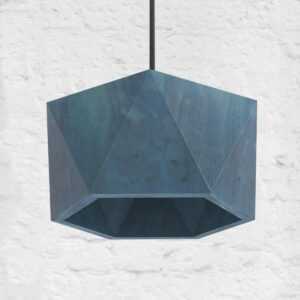
Cветильник потолочный гексагон бриллиант винтажный синий ARCHPOLE
Первоначальная цена составляла 24093 руб..22650 руб.Текущая цена: 22650 руб..
-6%
