Скидка 5% на первый заказ — RDS5




Как сохранить лист в архикаде
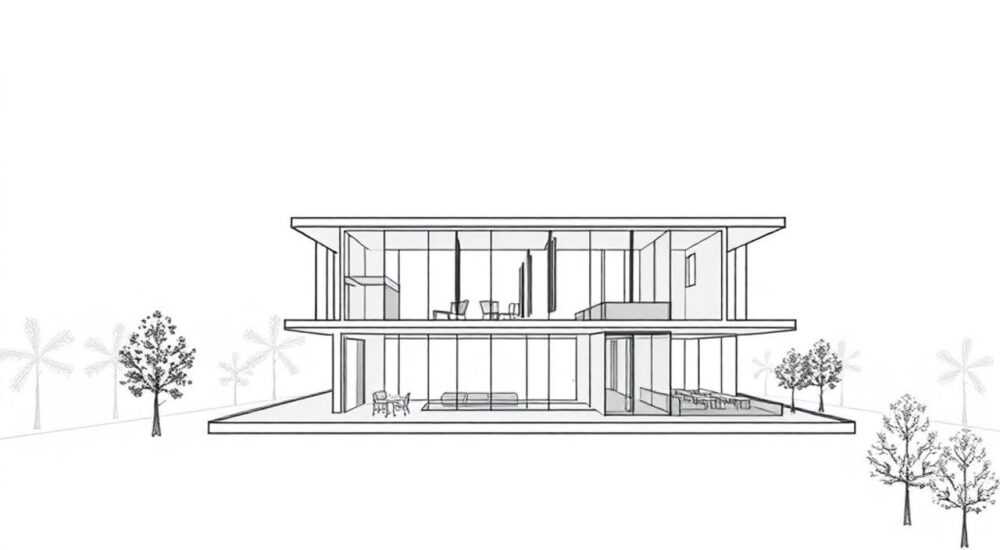
В ArchiCAD сохранение листа — это не просто действие «Файл → Сохранить», а комплексный процесс управления проектной информацией, включающий настройку параметров чертежа, работу с шаблонами, контроль версий и экспорт в нужные форматы. Многие пользователи сталкиваются с проблемой: лист создан, но он либо не отображается в навигаторе, либо теряется при передаче проекта, либо некорректно экспортируется. Причина — в непонимании структуры документации в ArchiCAD, где лист (или «лист оформления») является отдельным элементом, связанным с источниками данных, такими как планы, разрезы, виды 3D-модели и детали.
Чтобы надёжно сохранить лист в ArchiCAD, его нужно правильно создать через Навигатор, заполнить реквизиты (название, номер, масштаб), добавить на него необходимые виды и оформить рамкой. Физическое сохранение происходит при сохранении всего проекта, но критически важно использовать функции «Сохранить как» или экспорт для архивирования в PDF, DWG или другие форматы.
Architectural Desktop BIM-системы, такие как ArchiCAD от компании GRAPHISOFT, построены на принципе единой модели данных. Это означает, что все чертежи, спецификации и листы являются представлениями одной и той же модели. Лист в этом контексте — это не самостоятельный файл, а страница в книге проекта, содержащая компоновку различных видов. Именно поэтому простое редактирование вида не гарантирует его сохранение на листе — если не обновить привязку или не зафиксировать изменения, информация может потеряться. Особенно актуальна эта проблема при совместной работе в команде, использовании Teamwork или передаче проекта заказчику.
Пользователи часто путают понятия «сохранить лист» и «сохранить проект». В ArchiCAD нельзя сохранить один лист как отдельный .pln-файл без дополнительных манипуляций. Однако можно экспортировать его содержимое во внешние форматы, а также использовать инструменты шаблонов и библиотек для повторного использования. Современные версии ArchiCAD (25–26) усилили контроль за жизненным циклом листов: появились улучшенные фильтры в Навигаторе, поддержка автоматической нумерации и интеграция с BIMcloud для резервного копирования.
Содержание статьи:
- Что такое лист в ArchiCAD и почему его нельзя сохранить как отдельный файл?
- Как создать и корректно сохранить лист в ArchiCAD: пошаговая инструкция
- Добавление видов на лист
- Настройка реквизитов листа
- Физическое сохранение проекта
- Распространённые ошибки при работе с листами и как их избежать
- Ошибка 1: Редактирование вида вне листа
- Ошибка 2: Отсутствие шаблонов листов
- Ошибка 3: Неправильное именование и нумерация
- Ошибка 4: Экспорт без проверки
- Экспорт листа: PDF, DWG, DXF и другие форматы для архивации
- Экспорт в PDF
- Экспорт в DWG/DXF
- Пакетный экспорт через Publisher
- Шаблоны листов и автоматизация: как сэкономить время и избежать потерь
- Создание шаблона листа
- Автоматизация через параметры
- Экспертное мнение
- Вопросы и ответы
- Заключение
Что такое лист в ArchiCAD и почему его нельзя сохранить как отдельный файл?
Лист в ArchiCAD — это компоновочная страница, предназначенная для вывода проектной документации. Он содержит рамку, заголовок, набор видов (планы, фасады, разрезы, детали) и дополнительные элементы оформления: текстовые блоки, легенды, таблицы и маркеры. Лист не хранит сами данные моделей, а лишь ссылается на них. Это ключевой момент: лист — это указатель, а не хранилище.
Когда вы добавляете на лист план этажа, ArchiCAD не копирует его содержимое, а создаёт ссылку на исходный элемент в проекте. Поэтому при изменении исходного плана изменения автоматически отражаются на листе (если не отключена опция синхронизации). Эта архитектура позволяет поддерживать согласованность всей документации, но требует дисциплины в управлении проектом.
Отсутствие возможности сохранить лист как отдельный .pln-файл объясняется именно этой структурой. Проект в ArchiCAD — это единый файл (.pln), внутри которого организованы различные категории: элементы модели, виды, слои, листы. Лист существует только в контексте этого файла. Попытка «вырезать» один лист технически возможна только через экспорт или создание нового проекта с копированием содержимого.
Полезно знать: Все листы хранятся в разделе «Листы» Навигатора ArchiCAD. Их порядок, нумерация и статус (черновик, утверждённый) управляются через этот интерфейс.
Тем не менее, есть способы имитировать «сохранение листа»:
- Экспорт в PDF — наиболее распространённый способ архивации.
- Копирование содержимого листа в новый проект.
- Использование функции «Сохранить как» с последующим удалением всех элементов, кроме нужного листа.
- Применение модуля Publisher для пакетного вывода и управления наборами чертежей.
Для долгосрочного хранения или передачи третьим лицам рекомендуется использовать PDF/A — стандарт, предназначенный для архивации электронных документов. ArchiCAD поддерживает его с версии 20, и активировать его можно в настройках экспорта.
Как создать и корректно сохранить лист в ArchiCAD: пошаговая инструкция
Создание листа — базовый навык, но от правильности выполнения зависит стабильность всей документации. Ниже приведён проверенный алгоритм для ArchiCAD 25–26.
- Откройте Навигатор (меню Вид → Навигатор или клавиша F4).
- Перейдите в раздел «Листы». Убедитесь, что выбрана корневая папка или нужная категория (например, «АР», «КЖ»).
- Щёлкните правой кнопкой мыши и выберите «Новый лист».
- Заполните свойства листа: номер, название, тип рамки, масштаб, автор, дата.
- Выберите шаблон листа (если настроен) или укажите пустую рамку.
- Подтвердите создание. Откроется окно листа.
Теперь необходимо добавить на лист содержимое:
Добавление видов на лист
- Перетащите нужный вид (например, план этажа) из раздела «Виды» Навигатора прямо на лист.
- Разместите его в нужном месте, используя привязки и сетку.
- При необходимости измените масштаб вида — щёлкните по нему и задайте значение в панели инструментов.
- Добавьте дополнительные элементы: текст, маркеры, легенды, спецификации.
Настройка реквизитов листа
- Дважды щёлкните по рамке листа, чтобы открыть диалог свойств.
- Убедитесь, что номер и название соответствуют принятым в проекте стандартам.
- Проверьте поля: «Стадия», «Автор», «Проверил», «Дата утверждения».
- Если используется автоматическая нумерация, убедитесь, что она включена в настройках проекта.
Физическое сохранение проекта
- После завершения работы выберите «Файл → Сохранить» (Ctrl+S).
- Если проект ранее не был сохранён, используйте «Файл → Сохранить как…» и укажите путь и имя файла.
- Для резервного копирования создайте копию с суффиксом «_backup» или датой.
«Всегда проверяйте, что лист появился в дереве Навигатора и имеет корректный номер. Если номер сбивается — возможно, нарушена последовательность нумерации.» — Алексей Миронов, BIM-координатор, 12 лет опыта в ArchiCAD
Полезно знать: ArchiCAD автоматически сохраняет временные резервные копии в папке AutoSave. Убедитесь, что эта функция включена в Настройках → Общие → Автосохранение.
Распространённые ошибки при работе с листами и как их избежать
Даже опытные пользователи допускают типичные ошибки, которые могут привести к потере данных или рассогласованности документации.
Ошибка 1: Редактирование вида вне листа
Пользователь изменяет план этажа, но забывает обновить его на листе. В результате на чертеже остаётся устаревшая версия.
Решение: всегда используйте опцию «Обновить вид» при изменении источника. ArchiCAD может предупреждать о несоответствии, если включена настройка «Показывать уведомления о неактуальных видах».
Ошибка 2: Отсутствие шаблонов листов
Каждый лист создаётся с нуля, что приводит к несогласованности оформления, ошибкам в нумерации и увеличению времени подготовки.
Решение: разработайте стандартные шаблоны листов для разных типов чертежей (АР, КЖ, ИОС) и внедрите их в проект.
Ошибка 3: Неправильное именование и нумерация
Листы нумеруются вручную, без соблюдения системы. Это затрудняет поиск и контроль версий.
Решение: используйте автоматическую нумерацию через «Настройки → Нумерация листов». Можно задавать префиксы (например, АР-01, КЖ-02).
Ошибка 4: Экспорт без проверки
PDF-файл экспортируется, но текст не читается, масштабы искажены, слои не соответствуют.
Решение: перед массовым экспортом протестируйте настройки на одном листе. Используйте профили печати и проверяйте результат.
Ошибка |
Последствия |
Профилактика |
|---|---|---|
Не сохранён проект после создания листа |
Лист теряется при аварийном закрытии |
Настройка автосохранения каждые 5 минут |
Изменение источника без обновления вида |
Рассогласованность между моделью и чертежом |
Включение уведомлений о неактуальных видах |
Отсутствие резервной копии |
Потеря данных при сбое |
Ежедневное резервное копирование на внешний носитель или в облако |
Полезно знать: В командной работе используйте Teamwork и BIMcloud — они автоматически фиксируют изменения и позволяют откатываться к предыдущим версиям листов.
Экспорт листа: PDF, DWG, DXF и другие форматы для архивации
Физическое сохранение листа вне ArchiCAD возможно только через экспорт. Ниже — основные форматы и рекомендации по использованию.
Экспорт в PDF
Наиболее универсальный формат для передачи и архивации. Поддерживает многостраничные документы, слои, аннотации.
- Перейдите в «Файл → Печать → Публикация».
- Выберите листы для экспорта (один или несколько).
- Укажите формат вывода: PDF.
- Настройте качество, размер страницы, ориентацию.
- Активируйте опцию «PDF/A» для архивации.
Экспорт в DWG/DXF
Используется для передачи в AutoCAD или САПР, где нет поддержки BIM.
- В Навигаторе выберите лист.
- Кликните правой кнопкой → «Экспорт → DWG/DXF».
- Выберите версию AutoCAD (лучше 2013 или выше).
- Настройте слои, шрифты, масштабы.
- Убедитесь, что текст и размеры экспортируются корректно.
Пакетный экспорт через Publisher
Модуль Publisher (входит в ArchiCAD с версии 20) позволяет управлять наборами чертежей, настраивать профили вывода и выполнять массовый экспорт.
- Откройте «Окно → Publisher Sets».
- Создайте новый набор (Set).
- Добавьте в него нужные листы.
- Назначьте профили: PDF, DWG, печать.
- Запустите публикацию — все листы будут обработаны автоматически.
«Используйте Publisher для формирования пакетов документов по стадиям: П, Р, РД. Это экономит до 70% времени при сдаче проекта.» — Ольга Петрова, ведущий архитектор BIM-студии «Проект+», 9 лет опыта
Шаблоны листов и автоматизация: как сэкономить время и избежать потерь
Один из самых эффективных способов минимизировать риски — использование шаблонов листов. Шаблон — это заранее оформленный лист с настроенной рамкой, полями, логотипом, стилями текста и автоматическими полями (номер, дата, автор).
Создание шаблона листа
- Создайте новый лист и оформите его по стандарту компании.
- Настройте все текстовые поля, включая динамические (например, %DRAWING_NAME%).
- Сохраните лист как шаблон: правой кнопкой → «Сохранить как шаблон листа».
- Укажите имя, категорию и путь сохранения (рекомендуется общая сетевая папка).
Автоматизация через параметры
ArchiCAD поддерживает параметрические поля, которые автоматически заполняются на основе данных проекта. Например:
- %PROJECT_NAME% — название проекта.
- %DRAWING_NUMBER% — номер листа.
- %DATE% — текущая дата.
- %USER% — имя пользователя.
Полезно знать: При переходе на новую стадию проекта используйте функцию «Обновить все листы» — она применяет новые шаблоны и обновляет динамические поля.
Для крупных проектов рекомендуется использовать систему управления версиями листов:
- Ввести статусы: «Черновик», «На согласовании», «Утверждён», «Архив».
- Настраивать цветовую индикацию в Навигаторе.
- Интегрировать с внешними системами (например, через IFC или XML-экспорт).
Экспертное мнение
«Многие думают, что «сохранить лист» — это просто Ctrl+S. Но в реальности это процесс управления данными. Я рекомендую клиентам внедрять три уровня защиты: 1) регулярное автосохранение, 2) шаблоны листов, 3) пакетный экспорт через Publisher. Это снижает риски потери информации до нуля.» — Дмитрий Козлов, BIM-консультант, основатель школы BIM-PRO, 15 лет в строительной отрасли
По его словам, около 40% обращений в техподдержку связаны с потерей листов — и в 90% случаев причина в отсутствии дисциплины в сохранении и резервном копировании. Он советует использовать облачные решения: BIMcloud или даже Google Drive в связке с ArchiCAD, чтобы иметь доступ к последним версиям с любого устройства.
Вопросы и ответы
Можно ли сохранить один лист как отдельный файл .pln?
Напрямую — нет. Но можно создать копию проекта, удалить все листы, кроме нужного, и сохранить как новый файл. Альтернатива — экспорт в PDF или DWG.
Почему лист не появляется в Навигаторе после создания?
Возможно, вы создали не лист, а вид. Убедитесь, что вы работаете в разделе «Листы» Навигатора, а не «Виды». Также проверьте фильтры отображения.
Как восстановить удалённый лист?
Если проект ещё не закрыт — используйте «Правка → Отменить». Если закрыт — проверьте папку AutoSave. В Teamwork можно откатиться к предыдущей версии через историю изменений.
Нужно ли сохранять каждый лист отдельно?
Нет. Весь проект сохраняется целиком. Достаточно одного «Сохранить» для фиксации всех изменений, включая листы.
Как сделать резервную копию только листов?
Используйте экспорт в PDF или функцию «Публикация» для создания архивного набора. Также можно скопировать папку проекта с расширением .pln и .bak.
Заключение
Сохранение листа в ArchiCAD — это не одиночное действие, а часть системного подхода к управлению проектной документацией. Понимание того, что лист является компонентом единой модели, а не самостоятельным объектом, позволяет избежать типичных ошибок и потерь данных. Ключевые шаги — правильное создание через Навигатор, заполнение реквизитов, использование шаблонов и регулярное сохранение проекта.
Для надёжной работы с листами внедряйте стандартизацию: шаблоны, автоматическую нумерацию, профили экспорта. Используйте Publisher для массового вывода, а также настройте резервное копирование — локальное и облачное. Это обеспечит целостность документации на всех этапах проекта.
- Лист в ArchiCAD — это компоновочная страница, зависящая от проектного файла.
- Физическое сохранение происходит при сохранении всего проекта (.pln).
- Для архивации используйте экспорт в PDF/A или DWG через Publisher.
- Шаблоны листов и автоматизация значительно повышают надёжность и скорость работы.
- Регулярное резервное копирование — обязательная практика для предотвращения потерь.
⚠️ Дисклеймер — нажмите, чтобы развернуть
Материалы, опубликованные в разделе «Блог» на сайте RU DESIGN SHOP (rudesignshop.ru), носят исключительно информационный и ознакомительный характер и не являются руководством к действию, финансовой рекомендацией, медицинской услугой, ветеринарным назначением либо рекламой товаров и услуг, включая азартные игры. Публикации не содержат призывов к участию в азартных играх и не направлены на продвижение соответствующих операторов.
Безопасность применения товаров и веществ: при использовании строительных материалов, бытовой химии, пестицидов и агрохимикатов необходимо строго следовать инструкциям производителя и действующему законодательству Российской Федерации, включая Федеральный закон РФ от 19.07.1997 № 109-ФЗ «О безопасном обращении с пестицидами и агрохимикатами».
Упоминание товарных знаков, брендов и организаций носит исключительно информационный характер и не означает наличие партнёрских отношений или одобрения со стороны правообладателей.
Материалы, содержащие сведения о медицинских, ветеринарных или косметических средствах, представлены в справочных целях и не являются медицинской консультацией или назначением. Перед применением рекомендуется обратиться к врачу, ветеринарному специалисту или иному сертифицированному профессионалу.
Возрастные ограничения: материалы, содержащие сведения о продукции категории 18+, включая алкоголь или азартные игры, предназначены исключительно для совершеннолетней аудитории и публикуются в информационных целях.
Правовая ответственность: решения, принятые на основе опубликованной информации, пользователь принимает самостоятельно и на свой риск; редакция и авторы несут ответственность в пределах, установленных законодательством Российской Федерации.
Редакция не допускает публикаций, содержащих пропаганду экстремизма, терроризма, наркотических средств или суицида; подобные материалы подлежат немедленному удалению.
Упоминание организаций с ограниченным статусом: компания Meta Platforms Inc. (социальные сети Facebook и Instagram) признана экстремистской организацией решением суда РФ, её деятельность запрещена на территории Российской Федерации; любые упоминания приводятся исключительно в информационных целях.
Авторские права и источники: информация собирается из открытых источников; её актуальность указывается на дату публикации и может изменяться.
Изображения и иллюстрации используются на условиях, разрешённых правообладателями. При возникновении претензий редакция готова оперативно рассмотреть обращение и внести необходимые изменения.
Персональные данные и cookies: сайт использует cookies и обрабатывает персональные данные пользователей в соответствии с Федеральным законом № 152-ФЗ «О персональных данных» и Политикой конфиденциальности RU DESIGN SHOP.
Мнения авторов могут не совпадать с позицией государственных органов или коммерческих организаций, упомянутых в материалах.
РЕКОМЕНДУЕМ
Товары от российских производителей




