Скидка 5% на первый заказ — RDS5




Как в повер поинте сделать контур текста
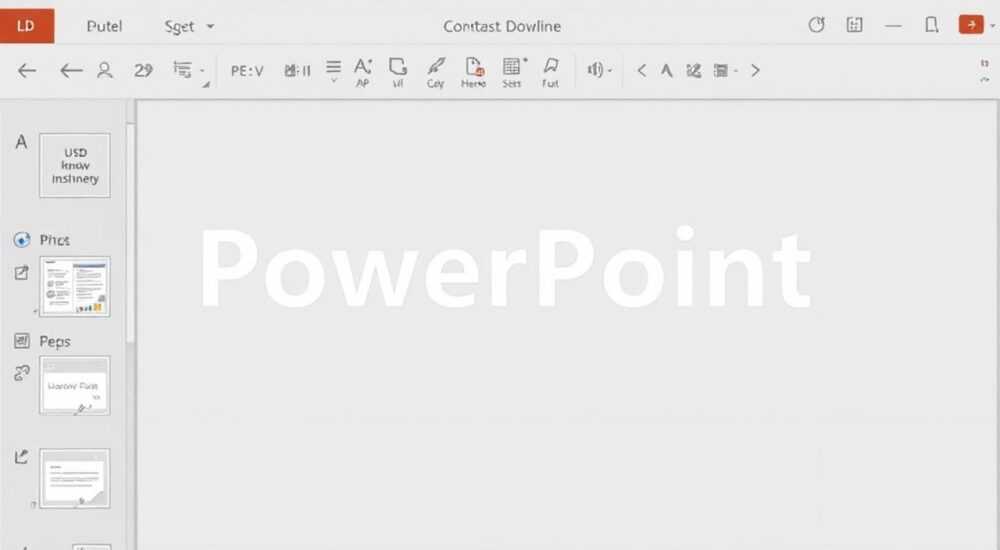
В PowerPoint контур текста — это эффект обводки, который делает надписи более выразительными и читаемыми на сложных фоновых изображениях. Применяется через настройки формата фигуры или текстового поля, где доступны параметры цвета, толщины и прозрачности контура. Главное — не перегружать слайды, соблюдая баланс между стилем и функциональностью.
Чтобы добавить контур к тексту в PowerPoint, выделите объект, перейдите в «Формат» → «Форматировать фигуру» → «Контур фигуры». Выберите цвет, ширину и тип линии. Эффект особенно полезен для улучшения читаемости на насыщенных фонах.
Содержание статьи:
- Что такое контур текста и зачем он нужен
- Пошаговое руководство: как сделать контур текста в PowerPoint
- Шаг 1: Выделите текстовый объект
- Шаг 2: Откройте панель форматирования
- Шаг 3: Настройте цвет контура
- Шаг 4: Установите толщину линии
- Шаг 5: Настройте стиль линии (по желанию)
- Продвинутые техники оформления контура
- Градиентный контур
- Контур с прозрачностью
- Текст с двойным контуром
- Распространённые ошибки и как их избежать
- Ошибка 1: Контур не отображается
- Ошибка 2: Контур слишком толстый
- Ошибка 3: Несоответствие стилю презентации
- Ошибка 4: Игнорирование адаптивности
- Принципы дизайна: когда и как использовать контур
- Контур и типографика
- Альтернативы контуру
- Экспертное мнение
- Вопросы и ответы
- Заключение
Что такое контур текста и зачем он нужен
Контур текста в PowerPoint — это видимая граница вокруг букв, создающая эффект обводки. Он помогает выделить надпись на сложном или светлом фоне, повышая её воспринимаемость. Такой приём особенно важен в презентациях с визуально насыщенными слайдами, где обычный тёмный текст может теряться.
Технически контур реализуется через форматирование текстового поля или фигуры, а не самого шрифта напрямую. Это означает, что даже если вы работаете с простым блоком текста, PowerPoint воспринимает его как графический объект с рамкой. Контур можно настраивать по цвету, толщине, прозрачности и стилю линии.
Использование контура — не просто декоративный элемент. Исследования в области визуальной коммуникации показывают, что контраст между текстом и фоном напрямую влияет на скорость восприятия информации. При недостаточном контрасте зритель тратит до 40% больше времени на чтение. Контур снижает эту нагрузку, создавая чёткую границу.
Полезно знать: Контур текста работает лучше всего, когда он контрастирует с фоном, но не доминирует над самим текстом. Например, тонкая белая обводка для тёмного текста на светлом фоне — идеальное решение.
Пошаговое руководство: как сделать контур текста в PowerPoint
Процесс добавления контура к тексту в PowerPoint прост, но требует понимания интерфейса. Ниже — подробная инструкция для пользователей версий 2016, 2019, 2021 и Microsoft 365.
Шаг 1: Выделите текстовый объект
Кликните по текстовому полю или фигуре с надписью. Если текст находится внутри фигуры (например, прямоугольника или круга), выберите именно эту фигуру. Убедитесь, что активна вкладка «Формат», которая появляется только при выделении графических элементов.
Если вкладка «Формат» не отображается, щёлкните правой кнопкой мыши по объекту и проверьте, не находится ли он в группе. В этом случае потребуется разгруппировать элементы («Группировка» → «Разгруппировать»).
Шаг 2: Откройте панель форматирования
На вкладке «Формат» найдите группу «Стили фигур». Нажмите стрелку вниз у кнопки «Контур фигуры». Откроется выпадающее меню с выбором цвета, толщины и пунктирного стиля.
Если вы не видите нужных опций, убедитесь, что работаете с текстовым полем или фигурой, а не с обычным текстом на слайде без рамки. PowerPoint применяет контур только к графическим объектам.
Шаг 3: Настройте цвет контура
Выберите цвет из стандартной палитры. Для точного соответствия корпоративному стилю используйте «Другие цвета» → «Цвета в этом документе» или задайте HEX-код вручную. Рекомендуется выбирать цвет, максимально контрастирующий с фоном.
Например, для тёмного текста на светлом фоне подойдёт белый или светло-серый контур. Для светлого текста — чёрный или тёмно-синий. Избегайте ярких цветов вроде красного или неоново-зелёного, если это не соответствует стилистике презентации.
Шаг 4: Установите толщину линии
В том же меню выберите «Толщина». Стандартные значения — от 0,25 до 6 пт. Для большинства случаев достаточно 0,75–1,5 пт. Более толстые линии могут перегружать визуал, особенно при маленьком размере шрифта.
Если стандартных значений недостаточно, выберите «Другие линии…». Откроется боковая панель «Форматировать фигуру», где можно задать точную толщину с шагом 0,01 пт.
Шаг 5: Настройте стиль линии (по желанию)
PowerPoint позволяет делать контур не только сплошным, но и пунктирным, с закруглёнными концами или стрелками. Однако для текста такие эффекты редко уместны. Лучше оставить «Сплошная линия».
Если вы экспериментируете с креативными презентациями (например, детские или игровые темы), можно попробовать пунктир или штрихпунктир. Но помните: цель — улучшить читаемость, а не отвлечь внимание.
«Всегда проверяйте контур на реальном экране проектора или монитора. То, что хорошо смотрится на ноутбуке, может быть слишком жирным или размытым при демонстрации.» — Марина Петрова, ведущий дизайнер презентаций
Продвинутые техники оформления контура
Стандартные настройки — лишь начало. В PowerPoint есть скрытые возможности, которые позволяют добиться профессионального результата.
Градиентный контур
Хотя PowerPoint не поддерживает градиентный контур напрямую для текста, его можно имитировать. Создайте копию текстового объекта, увеличьте контур и примените к нему градиентную заливку через «Форматировать фигуру» → «Заливка линии» → «Градиентная линия». Затем немного сместите верхний слой, чтобы создать эффект объёма.
Такой приём подходит для заголовков на титульных слайдах, но не рекомендуется для основного текста — он слишком сложен для восприятия.
Контур с прозрачностью
Чтобы контур не выглядел «тяжёлым», установите ему прозрачность. В панели «Форматировать фигуру» найдите «Контур фигуры» → «Цвет линии» → «Прозрачность». Значение 20–40% делает обводку мягче и естественнее.
Полезно знать: Прозрачный контур особенно эффективен на градиентных или фотографических фонах. Он не перекрывает детали изображения, но всё равно улучшает читаемость.
Текст с двойным контуром
Для максимальной выразительности можно создать двойной контур: один тонкий (например, белый), второй — чуть толще и прозрачный. Это достигается дублированием текстового объекта, изменением порядка наложения («На задний план») и настройкой каждого слоя отдельно.
Такой эффект часто используют в киноафишах и рекламных баннерах. В бизнес-презентациях его стоит применять с осторожностью.
Тип контура |
Когда использовать |
Рекомендуемая толщина |
Особенности |
|---|---|---|---|
Сплошной однотонный |
Большинство деловых презентаций |
0,75–1,5 пт |
Универсальный, повышает читаемость |
Прозрачный контур |
Сложные фоновые изображения |
1–2 пт |
Не перегружает визуал, мягкий эффект |
Градиентный (имитация) |
Креативные проекты, афиши |
1,5–3 пт |
Требует ручной настройки, нестандартный вид |
Пунктирный |
Детские, игровые темы |
1–2 пт |
Может снижать серьёзность подачи |
Распространённые ошибки и как их избежать
Даже опытные пользователи допускают типичные ошибки при работе с контуром текста. Их легко исправить, если знать причины.
Ошибка 1: Контур не отображается
Часто пользователи жалуются, что после настройки контур «не появляется». Причина — неправильный объект. Контур можно применить только к текстовому полю или фигуре, а не к тексту, вставленному через «Добавить текст» на пустом слайде.
Решение: преобразуйте текст в текстовое поле. Выделите текст, скопируйте (Ctrl+C), вставьте как новое текстовое поле (Ctrl+V), затем примените контур.
Ошибка 2: Контур слишком толстый
Новички часто устанавливают толщину 3–6 пт, считая, что «чем жирнее, тем лучше». На деле такой контур «съедает» внутреннее пространство букв, особенно в шрифтах с засечками.
Рекомендация: для шрифтов до 24 пт используйте контур не толще 1,5 пт. Для заголовков — до 2,25 пт. Проверяйте результат на расстоянии 1–2 метра от экрана.
Ошибка 3: Несоответствие стилю презентации
Яркий красный контур в деловой презентации о финансах вызывает диссонанс. Цвет и стиль контура должны соответствовать общей эстетике.
Совет: используйте цвета из корпоративного стиля. Если в брендбуке нет подходящего оттенка, выберите нейтральный серый или дополнительный цвет к основному.
Ошибка 4: Игнорирование адаптивности
Контур, идеально смотрящийся на экране ноутбука, может потеряться при проекции на большой экран. Особенно это касается прозрачных и тонких линий.
Полезно знать: Перед защитой презентации протестируйте слайды в условиях, близких к реальным: на большом мониторе или проекторе, при дневном свете.
Принципы дизайна: когда и как использовать контур
Контур — не обязательный элемент, а инструмент решения конкретных задач. Его применение должно быть осознанным.
Главное правило: контур используется, когда необходимо повысить контраст между текстом и фоном. Например, белый текст на светлой фотографии почти не читается. Добавление тонкого чёрного контура (0,75 пт, 30% прозрачности) решает проблему без потери эстетики.
Во всех других случаях контур — вопрос стиля. Если презентация выполнена в минималистичном ключе, лучше обойтись без обводки. Если же цель — креативность (например, презентация бренда для молодёжной аудитории), контур может стать частью визуального акцента.
Контур и типографика
Не все шрифты одинаково хорошо сочетаются с контуром. Шрифты с засечками (Times New Roman, Georgia) требуют более тонкого контура, чтобы не «замыливать» детали. Беззасечковые (Arial, Calibri) переносят более выраженную обводку.
Для рукописных и декоративных шрифтов контур может исказить форму букв. Здесь лучше использовать тень или фоновую подложку.
Альтернативы контуру
Иногда другие эффекты работают лучше:
- Тень — создаёт объём и отступ от фона, но может «размывать» текст.
- Отражение — подходит для заголовков, но не для основного текста.
- Фоновая подложка — полупрозрачный прямоугольник под текстом. Очень эффективно на фото, но меняет компоновку.
Выбор зависит от задачи. Если нужно просто сделать текст читаемым — контур или тень. Если важно сохранить фон — контур. Если нужен акцент — фоновая подложка.
Экспертное мнение
Контур текста — это микродеталь, которая влияет на общее восприятие презентации. Его следует использовать точечно, только там, где это необходимо. Переизбыток эффектов снижает доверие к содержанию.
Лучшие презентации — те, где зритель не замечает технические приёмы. Контур должен работать на автоматизме: человек читает текст без усилий, не задумываясь, почему он так хорошо виден.
При разработке слайдов всегда начинайте с тестирования на реальных условиях. То, что выглядит идеально на высококачественном мониторе, может быть нечитаемым на проекторе в переговорной. Адаптивность — ключевой фактор успеха.
Вопросы и ответы
Можно ли сделать контур только у части текста?
Да, но не в одном текстовом поле. Разделите текст на два объекта: один с контуром, другой — без. Например, выделите жирным слово в предложении и примените контур только к нему.
Почему контур не работает с WordArt?
WordArt — это особый тип текста с предустановленными эффектами. Контур можно добавить, но через «Форматировать фигуру». Иногда требуется разгруппировать объект (правая кнопка → «Разгруппировать»).
Как экспортировать слайд с контуром в PDF без потерь?
Используйте «Файл» → «Сохранить как» → PDF. Убедитесь, что в параметрах экспорта выбрано качество «Высокое». Все эффекты, включая контур, сохраняются корректно.
Поддерживается ли контур в PowerPoint Online?
Да, но с ограничениями. Основные функции (цвет, толщина) работают, но продвинутые настройки (градиент, прозрачность) могут быть недоступны. Рекомендуется использовать настольную версию.
Можно ли анимировать контур?
Косвенно — да. Через анимацию «Появление» с эффектом «Обводка». Она имитирует рисование контура по периметру текста. Реальный контур анимировать нельзя, только весь объект целиком.
Заключение
Контур текста в PowerPoint — простой, но мощный инструмент для улучшения читаемости и визуальной выразительности. Он особенно важен в условиях, когда текст взаимодействует со сложными фонами. Главное — использовать его осознанно, соблюдая баланс между функциональностью и дизайном.
Правильно настроенный контур делает презентацию профессиональнее, не отвлекая от сути. Он работает в фоновом режиме, обеспечивая комфортное восприятие информации.
- Контур применяется через вкладку «Формат» → «Контур фигуры».
- Оптимальная толщина — 0,75–1,5 пт, цвет — контрастный к фону.
- Избегайте переусложнения: контур не должен доминировать над текстом.
- Тестируйте результат на разных устройствах перед демонстрацией.
- Рассматривайте контур как часть общей системы визуальной иерархии.
⚠️ Дисклеймер — нажмите, чтобы развернуть
Материалы, опубликованные в разделе «Блог» на сайте RU DESIGN SHOP (rudesignshop.ru), носят исключительно информационный и ознакомительный характер и не являются руководством к действию, финансовой рекомендацией, медицинской услугой, ветеринарным назначением либо рекламой товаров и услуг, включая азартные игры. Публикации не содержат призывов к участию в азартных играх и не направлены на продвижение соответствующих операторов.
Безопасность применения товаров и веществ: при использовании строительных материалов, бытовой химии, пестицидов и агрохимикатов необходимо строго следовать инструкциям производителя и действующему законодательству Российской Федерации, включая Федеральный закон РФ от 19.07.1997 № 109-ФЗ «О безопасном обращении с пестицидами и агрохимикатами».
Упоминание товарных знаков, брендов и организаций носит исключительно информационный характер и не означает наличие партнёрских отношений или одобрения со стороны правообладателей.
Материалы, содержащие сведения о медицинских, ветеринарных или косметических средствах, представлены в справочных целях и не являются медицинской консультацией или назначением. Перед применением рекомендуется обратиться к врачу, ветеринарному специалисту или иному сертифицированному профессионалу.
Возрастные ограничения: материалы, содержащие сведения о продукции категории 18+, включая алкоголь или азартные игры, предназначены исключительно для совершеннолетней аудитории и публикуются в информационных целях.
Правовая ответственность: решения, принятые на основе опубликованной информации, пользователь принимает самостоятельно и на свой риск; редакция и авторы несут ответственность в пределах, установленных законодательством Российской Федерации.
Редакция не допускает публикаций, содержащих пропаганду экстремизма, терроризма, наркотических средств или суицида; подобные материалы подлежат немедленному удалению.
Упоминание организаций с ограниченным статусом: компания Meta Platforms Inc. (социальные сети Facebook и Instagram) признана экстремистской организацией решением суда РФ, её деятельность запрещена на территории Российской Федерации; любые упоминания приводятся исключительно в информационных целях.
Авторские права и источники: информация собирается из открытых источников; её актуальность указывается на дату публикации и может изменяться.
Изображения и иллюстрации используются на условиях, разрешённых правообладателями. При возникновении претензий редакция готова оперативно рассмотреть обращение и внести необходимые изменения.
Персональные данные и cookies: сайт использует cookies и обрабатывает персональные данные пользователей в соответствии с Федеральным законом № 152-ФЗ «О персональных данных» и Политикой конфиденциальности RU DESIGN SHOP.
Мнения авторов могут не совпадать с позицией государственных органов или коммерческих организаций, упомянутых в материалах.
РЕКОМЕНДУЕМ
Товары от российских производителей

Светильник LINER BRASS Forstlight
Диапазон цен: 45990 руб. – 76940 руб.


