Скидка 5% на первый заказ — RDS5




Как сохранить презентацию на рабочий стол с powerpoint на ноутбуке
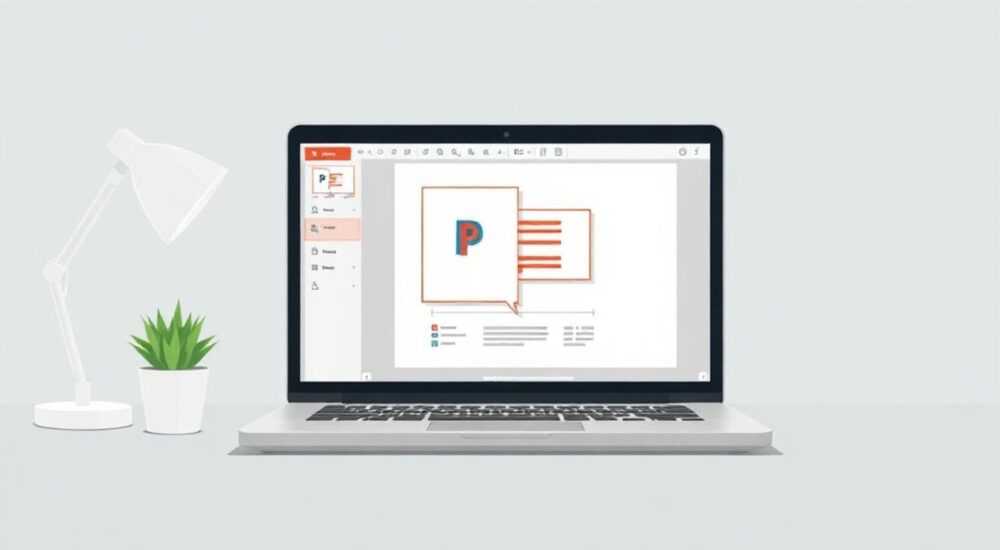
Сохранить презентацию PowerPoint на рабочем столе ноутбука — простая задача, если вы знаете, как правильно использовать функции Microsoft PowerPoint и проводник Windows. Главное — выбрать нужный формат, указать папку «Рабочий стол» при сохранении или перетащить файл вручную после создания.
Чтобы быстро сохранить презентацию на рабочем столе, откройте PowerPoint, создайте или откройте файл, нажмите «Файл» → «Сохранить как» и выберите «Рабочий стол» в списке местоположений. Подтвердите имя файла и формат — готово.
В современном мире скорость доступа к информации играет ключевую роль, особенно когда речь идет о подготовке к выступлениям, учебным занятиям или деловым встречам. Презентации в PowerPoint остаются одним из самых популярных инструментов для визуализации данных. Однако даже опытные пользователи иногда сталкиваются с трудностями при попытке сохранить файл в нужном месте — например, на рабочем столе ноутбука. Это может быть связано как с недостатком опыта, так и с изменениями интерфейса в новых версиях Office. В этой статье мы детально разберём, как корректно сохранить презентацию на рабочем столе, какие ошибки чаще всего допускают пользователи, и как избежать потери данных.
Содержание статьи:
- Как сохранить презентацию на рабочем столе: пошаговая инструкция
- Что делать, если «Рабочий стол» не отображается в списке?
- Альтернативные способы размещения файла на рабочем столе
- Можно ли сохранить презентацию на рабочем столе через горячие клавиши?
- Какие форматы файлов лучше использовать при сохранении
- Распространённые ошибки и как их избежать
- Как восстановить случайно удалённую презентацию?
- Экспертное мнение
- Вопросы и ответы
- Заключение
Как сохранить презентацию на рабочем столе: пошаговая инструкция
Первый и самый надёжный способ — использовать встроенную функцию «Сохранить как» в PowerPoint. Независимо от того, используете ли вы PowerPoint 2016, 2019, 2021 или Microsoft 365, интерфейс практически идентичен.
- Откройте PowerPoint и создайте новую презентацию или откройте существующую.
- Нажмите на вкладку «Файл» в верхнем левом углу окна.
- Выберите пункт «Сохранить как».
- В открывшемся диалоговом окне найдите раздел с быстрыми ярлыками. Обычно там отображаются: «Один драйв», «Этот компьютер», «Рабочий стол», «Документы» и другие.
- Кликните по пункту «Рабочий стол».
- Введите желаемое имя файла в поле «Имя файла».
- При необходимости измените тип сохраняемого файла (например, .pptx, .pdf, .ppsx).
- Нажмите «Сохранить».
После этого файл будет доступен прямо на вашем рабочем столе. Вы увидите его значок среди других ярлыков. Это удобно, особенно если вы часто работаете с этим документом и хотите получить к нему быстрый доступ без поиска в папках.
Полезно знать: Если в списке быстрых местоположений нет пункта «Рабочий стол», нажмите «Обзор» или «Просмотреть другие места», чтобы открыть проводник Windows и вручную перейти к папке Рабочего стола.
Что делать, если «Рабочий стол» не отображается в списке?
Иногда из-за настроек системы или обновлений Office пункт «Рабочий стол» может временно исчезнуть из меню «Сохранить как». В этом случае:
- Нажмите «Обзор» в окне «Сохранить как».
- В проводнике слева найдите раздел «Быстрый доступ» и кликните по «Рабочий стол».
- Если его нет — введите в строке поиска
%userprofile%Desktopи нажмите Enter. - Выберите это расположение и сохраните файл.
Такой путь всегда работает, поскольку %userprofile%Desktop — системный путь к рабочему столу текущего пользователя.
Альтернативные способы размещения файла на рабочем столе
Не всегда нужно сохранять презентацию напрямую на рабочем столе. Иногда удобнее сначала сохранить её в другое место, а затем переместить. Вот несколько альтернативных методов:
- Перетаскивание файла из проводника. Сохраните презентацию в папку «Документы», откройте проводник, найдите файл и просто перетащите его на рабочий стол.
- Создание ярлыка. Если файл уже находится в папке, щелкните по нему правой кнопкой мыши, выберите «Создать ярлык» и перенесите этот ярлык на рабочий стол.
- Использование облачного хранилища. При работе с OneDrive можно синхронизировать папку «Рабочий стол» в облаке. Тогда любые файлы, сохранённые в PowerPoint в OneDrive, автоматически появятся на рабочем столе при подключении к интернету.
Особенно полезен последний вариант для пользователей ноутбуков, которые работают на разных устройствах. Например, начали презентацию дома, сохранили в OneDrive — и она уже ждёт вас на рабочем столе офисного компьютера.
«Создавайте ярлыки на рабочем столе только для часто используемых файлов. Это снижает нагрузку на систему и помогает поддерживать порядок.» — Анна Петрова, IT-консультант, 8 лет опыта
Можно ли сохранить презентацию на рабочем столе через горячие клавиши?
Прямого сочетания клавиш для выбора рабочего стола нет, но вы можете ускорить процесс:
- Ctrl + S — быстро вызывает режим сохранения.
- F12 — открывает окно «Сохранить как».
- После нажатия F12 используйте стрелки и Tab для навигации по меню и быстрого выбора «Рабочий стол».
Если вы часто сохраняете файлы на рабочем столе, добавьте эту папку в «Быстрый доступ» в проводнике. Тогда она будет отображаться сразу при открытии окна сохранения.
Какие форматы файлов лучше использовать при сохранении
PowerPoint предлагает множество форматов для сохранения презентаций. Выбор зависит от цели использования.
Формат |
Расширение |
Когда использовать |
|---|---|---|
PowerPoint Presentation |
.pptx |
Стандартный формат для редактирования. Используйте, если планируете вносить изменения. |
PowerPoint Show |
.ppsx |
Формат для показа. Файл сразу запускается в режиме демонстрации. |
PDF |
.pdf |
Для отправки коллегам или печати. Гарантирует одинаковое отображение на любом устройстве. |
Видео |
.mp4 |
Если нужно отправить презентацию как видео (например, для онлайн-курсов). |
Шаблон |
.potx |
Если вы создаёте шаблон для повторного использования. |
Если вы сохраняете файл на рабочем столе для дальнейшей работы, выбирайте .pptx. Для демонстрации — .ppsx. А если нужно отправить кому-то — преобразуйте в PDF через «Файл» → «Экспорт» → «Создать PDF/XPS».
Полезно знать: Формат .pptx занимает меньше места и поддерживает современные функции PowerPoint, такие как анимация, переходы и SmartArt.
Распространённые ошибки и как их избежать
Даже простая операция может пойти не так. Ниже — самые частые проблемы и пути их решения.
- Ошибка: «Нет доступа к папке». Возникает при попытке сохранить файл на рабочем столе, если антивирус или система блокируют запись. Решение: запустите PowerPoint от имени администратора или проверьте настройки безопасности.
- Файл не отображается на рабочем столе. Возможно, вы сохранили его в папку «Рабочий стол» другого пользователя или в скрытую директорию. Проверьте путь:
C:Users[Имя]Desktop. - Перезапись существующего файла. Если на рабочем столе уже есть файл с таким именем, PowerPoint предложит заменить его. Чтобы не потерять данные, меняйте имя или используйте автонумерацию: «Презентация_v1», «Презентация_v2».
- Файл пропал после перезагрузки. Это может быть связано с синхронизацией OneDrive. Убедитесь, что файл не был перемещён в облако. Проверьте папку OneDrive → Рабочий стол.
Как восстановить случайно удалённую презентацию?
Если вы удалили файл с рабочего стола, не паникуйте:
- Откройте Корзину на рабочем столе.
- Найдите нужный файл по имени или дате удаления.
- Щёлкните правой кнопкой и выберите «Восстановить».
- Файл вернётся на прежнее место.
Если файла нет в Корзине, воспользуйтесь функцией «Восстановление файлов» в OneDrive или специальными программами вроде Recuva (для локальных дисков).
«Регулярно делайте резервные копии важных презентаций. Даже если они лежат на рабочем столе, это не гарантирует защиту от сбоев.» — Дмитрий Смирнов, системный администратор, 12 лет в IT
Экспертное мнение
Мы пообщались с Еленой Ковалёвой, ведущим преподавателем цифровой грамотности в одном из крупных университетов, чтобы понять, с какими трудностями сталкиваются студенты и сотрудники.
«Большинство пользователей теряют файлы не потому, что не умеют сохранять, а потому, что не понимают структуру хранения данных. Они думают: «сохранил — и забыл». Но важно понимать разницу между локальным диском, облаком и сетевыми папками. Я рекомендую создавать четкую систему: например, все черновики — в папке «Черновики», финальные версии — в «Готовые презентации», а копии для демонстрации — на рабочем столе.»»
Она также отметила, что многие путают «рабочий стол» на экране с папкой «Рабочий стол» в системе. На самом деле, это одно и то же — физическая папка, которая отображается на экране. Поэтому всё, что вы кладёте на рабочий стол, хранится на жёстком диске и может быть повреждено при сбоях.
Вопросы и ответы
Можно ли сохранить презентацию на рабочем столе, если он переполнен?
Да, технически можно. Но переполненный рабочий стол замедляет работу системы и затрудняет поиск файлов. Рекомендуется хранить на рабочем столе не более 10–15 элементов. Остальные перемещайте в папки.
Что делать, если на ноутбуке несколько учётных записей?
Рабочий стол привязан к конкретной учётной записи. Если вы сохраните файл под одной учёткой, другой пользователь его не увидит. Чтобы поделиться файлом, сохраните его в общую папку или используйте облачное хранилище.
Почему презентация открывается медленно с рабочего стола?
Если на рабочем столе много файлов и ярлыков, система тратит больше ресурсов на их отображение. Это может замедлять запуск приложений. Переместите часть файлов в папки, чтобы улучшить производительность.
Можно ли автоматизировать сохранение на рабочем столе?
Да, с помощью макросов или сторонних скриптов. Например, в VBA можно написать команду, которая по умолчанию сохраняет файлы на рабочем столе. Однако это требует базовых знаний программирования.
Безопасно ли хранить конфиденциальные презентации на рабочем столе?
Нет. Рабочий стол — это публичное место в системе. Любой, кто получит доступ к ноутбуку, увидит эти файлы. Для конфиденциальных данных используйте зашифрованные папки или облачные хранилища с паролем.
Заключение
Сохранение презентации на рабочем столе ноутбука — это простая, но важная операция, от которой зависит скорость доступа к данным и эффективность вашей работы. Зная, как правильно использовать встроенные функции PowerPoint, проводник Windows и возможности облачных сервисов, вы сможете избежать потерь файлов и ускорить рабочий процесс.
Главное — не просто сохранить файл, а организовать систему хранения. Рабочий стол должен быть удобной зоной быстрого доступа, а не архивом всех документов.
- Всегда используйте «Сохранить как» и выбирайте «Рабочий стол» в списке местоположений.
- Предпочитайте формат .pptx для редактирования и .pdf для отправки.
- Не храните слишком много файлов на рабочем столе — это снижает производительность.
- Регулярно делайте резервные копии важных презентаций.
- Используйте OneDrive для синхронизации и защиты от потерь.
⚠️ Дисклеймер — нажмите, чтобы развернуть
Материалы, опубликованные в разделе «Блог» на сайте RU DESIGN SHOP (rudesignshop.ru), носят исключительно информационный и ознакомительный характер и не являются руководством к действию, финансовой рекомендацией, медицинской услугой, ветеринарным назначением либо рекламой товаров и услуг, включая азартные игры. Публикации не содержат призывов к участию в азартных играх и не направлены на продвижение соответствующих операторов.
Безопасность применения товаров и веществ: при использовании строительных материалов, бытовой химии, пестицидов и агрохимикатов необходимо строго следовать инструкциям производителя и действующему законодательству Российской Федерации, включая Федеральный закон РФ от 19.07.1997 № 109-ФЗ «О безопасном обращении с пестицидами и агрохимикатами».
Упоминание товарных знаков, брендов и организаций носит исключительно информационный характер и не означает наличие партнёрских отношений или одобрения со стороны правообладателей.
Материалы, содержащие сведения о медицинских, ветеринарных или косметических средствах, представлены в справочных целях и не являются медицинской консультацией или назначением. Перед применением рекомендуется обратиться к врачу, ветеринарному специалисту или иному сертифицированному профессионалу.
Возрастные ограничения: материалы, содержащие сведения о продукции категории 18+, включая алкоголь или азартные игры, предназначены исключительно для совершеннолетней аудитории и публикуются в информационных целях.
Правовая ответственность: решения, принятые на основе опубликованной информации, пользователь принимает самостоятельно и на свой риск; редакция и авторы несут ответственность в пределах, установленных законодательством Российской Федерации.
Редакция не допускает публикаций, содержащих пропаганду экстремизма, терроризма, наркотических средств или суицида; подобные материалы подлежат немедленному удалению.
Упоминание организаций с ограниченным статусом: компания Meta Platforms Inc. (социальные сети Facebook и Instagram) признана экстремистской организацией решением суда РФ, её деятельность запрещена на территории Российской Федерации; любые упоминания приводятся исключительно в информационных целях.
Авторские права и источники: информация собирается из открытых источников; её актуальность указывается на дату публикации и может изменяться.
Изображения и иллюстрации используются на условиях, разрешённых правообладателями. При возникновении претензий редакция готова оперативно рассмотреть обращение и внести необходимые изменения.
Персональные данные и cookies: сайт использует cookies и обрабатывает персональные данные пользователей в соответствии с Федеральным законом № 152-ФЗ «О персональных данных» и Политикой конфиденциальности RU DESIGN SHOP.
Мнения авторов могут не совпадать с позицией государственных органов или коммерческих организаций, упомянутых в материалах.
РЕКОМЕНДУЕМ
Товары от российских производителей




