Скидка 5% на первый заказ — RDS5




Как создать брошюру в повер поинт
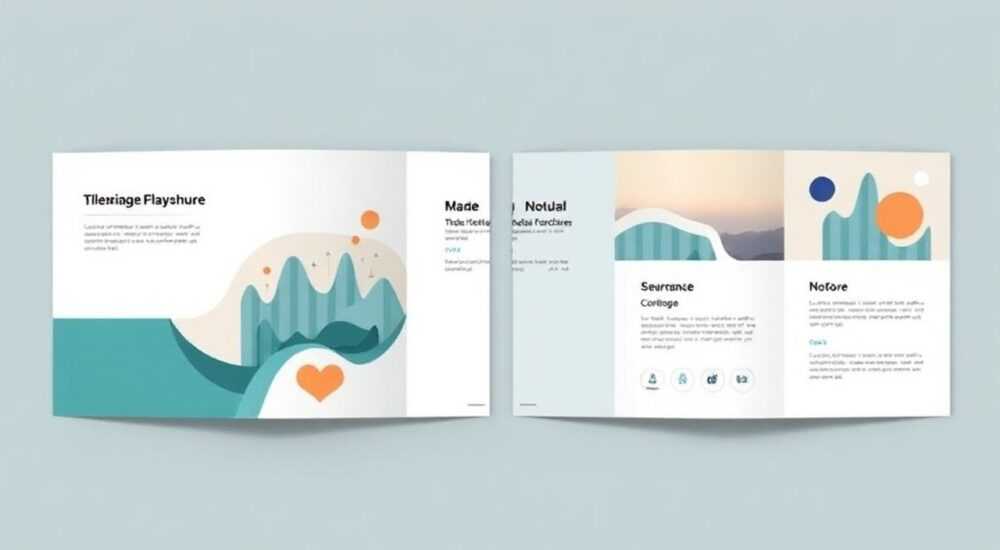
Создание брошюры в PowerPoint — это простой и доступный способ подготовить профессиональный печатный или цифровой материал для презентации компании, продукта или события. Благодаря интуитивно понятному интерфейсу и широким возможностям форматирования, PowerPoint позволяет быстро разработать макет брошюры любой сложности, не прибегая к специализированным программам вроде InDesign. Главное — правильно организовать структуру слайдов, соблюсти порядок страниц и учесть особенности верстки для последующей печати или публикации.
Чтобы создать брошюру в PowerPoint, задайте нужную ориентацию, разбейте контент на логические блоки по слайдам и используйте мастер-слайды для единообразия дизайна. Всегда проверяйте порядок страниц перед печатью.
Содержание статьи:
- Планирование структуры брошюры
- Шаги планирования
- Настройка презентации под брошюру
- Настройка сетки и направляющих
- Дизайн и вёрстка: шаг за шагом
- Элементы эффективной вёрстки
- Подготовка к печати и экспорт
- Алгоритм экспорта в PDF
- Распространённые ошибки и как их избежать
- Чек-лист перед печатью
- Экспертное мнение
- Интервью с Екатериной Лебедевой, руководителем дизайн-студии «Формат А4»
- Вопросы и ответы
- Заключение
Планирование структуры брошюры
Перед тем как открыть PowerPoint, важно чётко определить цель брошюры. Это может быть информационное сопровождение продукта, рекламный буклет для выставки, путеводитель по городу или программа мероприятия. От цели зависит объём, тон подачи и структура. Например, туристическая брошюра требует ярких визуалов и кратких описаний достопримечательностей, а корпоративная — акцента на данных, достижениях и контактах.
Обычно брошюра состоит из трёх основных частей: обложка, внутренний контент и обратная сторона. Самый популярный формат — разворот на три части (триптих), где первый и последний «клапан» меньше центрального. Такой формат удобен для ручной раздачи и хорошо воспринимается визуально. Однако можно использовать и другие варианты: двустороннюю брошюру на двух слайдах или многостраничный буклет.
Для планирования рекомендуется составить черновик на бумаге или в текстовом редакторе. Разделите содержание на секции: приветствие, описание услуги, преимущества, отзывы, контактная информация. Каждую секцию затем можно разместить на отдельном «развороте» или слайде. Учитывайте, что при складывании брошюры порядок страниц будет отличаться от порядка слайдов в презентации.
Полезно знать: Для стандартного триптиха требуется 6 страниц: лицевая сторона — 3, оборотная — ещё 3. В PowerPoint это соответствует трём слайдам с двусторонней печатью.
Шаги планирования
- Определите целевую аудиторию и ключевое сообщение.
- Выберите формат: триптих, бифолд (двукратное сложение) или многостраничник.
- Разбейте контент на логические блоки.
- Нарисуйте эскиз расположения текста и изображений.
- Подготовьте все необходимые материалы: тексты, логотипы, фото, графики.
Настройка презентации под брошюру
Откройте PowerPoint и создайте новую презентацию. Первое, что нужно сделать — изменить размер слайда. По умолчанию используется формат 16:9, подходящий для экранов, но не для печати. Перейдите во вкладку «Дизайн» → «Размер слайда» → «Другие размеры слайдов». Здесь можно задать пользовательские параметры.
Для стандартной брошюры, которая будет печататься на листе А4, установите ширину 29,7 см и высоту 21 см (альбомная ориентация). Если вы создаёте триптих, то ширина остаётся той же, но важно помнить, что при сложении каждая часть будет равна примерно одной трети общей ширины — около 9,9 см. Убедитесь, что поля и важные элементы не попадают в зону сгиба.
Теперь необходимо продумать количество слайдов. Для триптиха потребуется три слайда:
- Лицевая сторона: внешняя обложка, внутренний левый и правый клапаны.
- Изнаночная сторона: центральная часть, левый и правый внутренние развороты.
- Обратная сторона: задняя обложка.
На практике проще использовать два слайда: один — для лицевой стороны, второй — для изнаночной. При двусторонней печати они образуют готовый лист, который нужно сложить. Убедитесь, что нумерация слайдов соответствует порядку печати.
«Всегда используйте режим «Страницы заметок» или предварительный просмотр, чтобы проверить, как будут располагаться элементы на финальном листе. Ошибка в порядке страниц — одна из самых частых при работе с брошюрами.» — Анна Петрова, графический дизайнер, 8 лет опыта
Настройка сетки и направляющих
- Включите сетку: «Вид» → «Сетка и направляющие» → отобразить сетку.
- Добавьте вертикальные направляющие через каждые 9,9 см для триптиха.
- Зафиксируйте направляющие, чтобы случайно не сдвинуть.
- Используйте привязку к объектам для точного выравнивания.
Дизайн и вёрстка: шаг за шагом
Дизайн брошюры должен быть единым, профессиональным и легко читаемым. Начните с создания мастера слайдов. Это шаблон, который задаёт стиль для всех слайдов: цвета, шрифты, логотип, фон. Чтобы открыть мастер, перейдите в «Вид» → «Образец слайдов». Здесь можно добавить фоновое изображение, рамки, водяные знаки и стандартные элементы оформления.
Выберите цветовую палитру, соответствующую бренду. Используйте не более трёх основных цветов. Шрифты должны быть четкими: для заголовков — жирные рубленые (например, Arial Black), для основного текста — классические (Calibri, Times New Roman). Размер шрифта — не менее 10 pt, лучше 11–12 pt для удобства чтения.
Теперь переходите к заполнению слайдов. Разделите каждый слайд на зоны, соответствующие будущим панелям брошюры. Добавьте текстовые блоки, изображения, иконки и графические элементы. Не перегружайте страницу: оставляйте свободное пространство, особенно вокруг сгибов. Изображения должны быть высокого разрешения — не менее 150 dpi для печати.
Элементы эффективной вёрстки
- Выравнивайте текст по левому краю — так он легче читается.
- Используйте маркированные списки для перечисления преимуществ.
- Добавляйте call-to-action: «Свяжитесь с нами», «Посетите сайт», «Закажите сейчас».
- Размещайте QR-коды для быстрого перехода на сайт или форму заявки.
- Убедитесь, что контактная информация видна на последней странице.
Полезно знать: Перед финальной печатью сделайте пробный распечатанный экземпляр и сложите его, чтобы проверить, совпадают ли изображения и текст на стыках.
Элемент дизайна |
Рекомендации |
Чего избегать |
|---|---|---|
Цветовая схема |
Используйте фирменные цвета, до 3 основных оттенков |
Яркие, кричащие сочетания, более 4 цветов |
Шрифты |
Чёткие, легко читаемые, 1–2 типа на всю брошюру |
Декоративные шрифты, мелкий текст |
Изображения |
Высокое разрешение, релевантные теме |
Растянутые, пиксельные, не по делу |
Макет |
Симметрия, привязка к сетке, отступы |
Хаотичное расположение, плотная застройка |
Подготовка к печати и экспорт
Когда дизайн готов, наступает этап подготовки к печати. Самый надёжный способ — сохранить файл как PDF. Это гарантирует, что шрифты, изображения и макет не съедут при открытии на другом устройстве. Перейдите в «Файл» → «Сохранить как» → выберите формат PDF. Убедитесь, что в настройках указано «Высокое качество печати» и включено встраивание шрифтов.
Если брошюра печатается на принтере, поддерживающем двустороннюю печать, важно правильно указать порядок страниц. В диалоговом окне печати выберите «Печать на обеих сторонах» и укажите тип сшивания: «По короткому краю» — для горизонтального сложения (триптих). Проверьте, как будут располагаться слайды: первый слайд — лицевая сторона, второй — изнаночная.
Для коммерческой печати предоставьте PDF с полями обрезки (bleed), если это требуется типографией. Обычно добавляют по 3 мм со всех сторон. В PowerPoint это делается вручную: увеличьте холст на 6 мм по ширине и высоте, продлите фон и элементы до краёв, а затем обозначьте зону обрезки.
Алгоритм экспорта в PDF
- Проверьте порядок слайдов: 1-й — лицевая сторона, 2-й — изнаночная.
- Перейдите в «Файл» → «Экспорт» → «Создать PDF/XPS».
- Выберите место сохранения, укажите имя файла.
- Нажмите «Параметры»: включите «Включить встроенные шрифты» и «Оптимизировать для: минимальный размер (веб)» или «стандартный (печать)».
- Сохраните и откройте PDF для финальной проверки.
«PDF — ваш лучший друг при работе с печатью. Он сохраняет всё: шрифты, эффекты, прозрачность. Всегда отправляйте клиенту и типографии именно PDF, а не .pptx.» — Дмитрий Соколов, преподаватель дизайна, 12 лет в полиграфии
Распространённые ошибки и как их избежать
Даже опытные пользователи допускают типичные ошибки при создании брошюр в PowerPoint. Одна из главных — неправильный порядок страниц. Многие забывают, что при двусторонней печати второй слайд должен быть зеркальным отражением первого по содержанию, чтобы при сложении всё совпало. Например, если на лицевой стороне слева находится обложка, то на изнанке справа должна быть задняя часть.
Другая частая ошибка — использование низкокачественных изображений. Фото из интернета часто имеют разрешение 72 dpi, что недостаточно для печати. На выходе получается размытая картинка. Решение — использовать стоковые сервисы с фильтром по DPI или делать собственные снимки в хорошем качестве.
Также распространена проблема с шрифтами. Если вы не встроили их в PDF, а типография не имеет нужного шрифта, текст может замениться на стандартный, испортив весь дизайн. Поэтому всегда выбирайте опцию «встроить шрифты» при экспорте.
Чек-лист перед печатью
- Проверен порядок слайдов для двусторонней печати.
- Изображения имеют разрешение не менее 150 dpi.
- Все шрифты встроены или заменены на стандартные.
- Контактная информация и CTA видны.
- Сделана пробная печать и проверено сложение.
- Файл сохранён в PDF с правильными настройками.
Полезно знать: Если вы работаете в команде, сохраняйте исходный .pptx файл отдельно — он пригодится для правок. PDF — только для финальной отправки.
Экспертное мнение
Интервью с Екатериной Лебедевой, руководителем дизайн-студии «Формат А4»
— Многие считают, что PowerPoint — это только для презентаций. Как вы относитесь к использованию этой программы для полиграфии?
«PowerPoint — недооценённый инструмент. Да, он не заменит InDesign, но для небольших тиражей, внутренних брошюр или срочных задач он идеален. Главное — понимать ограничения. Например, нет автоматических полей обрезки, но это компенсируется простотой. Я часто обучаю малый бизнес создавать брошюры в PPT — результаты впечатляют.»
— Какие три совета вы дали бы новичкам?
«Во-первых, всегда начинайте с эскиза. Во-вторых, используйте мастер-слайды — это экономит часы работы. В-третьих, никогда не доверяйте порядку печати на глаз: делайте тестовый лист, складывайте и проверяйте. Один мой клиент напечатал 500 экземпляров с перепутанными страницами — теперь он всегда делает пробник.»
Вопросы и ответы
Можно ли создать брошюру в PowerPoint без знания дизайна?
Да, можно. Используйте встроенные шаблоны PowerPoint: перейдите в «Файл» → «Создать» → введите «брошюра» в строке поиска. Выберите подходящий макет и адаптируйте под свои нужды. Замените текст, вставьте свои фото — и брошюра готова.
Как сделать двустороннюю печать, если принтер не поддерживает автоматическую подачу?
В этом случае используйте ручную подачу. Сначала распечатайте все нечётные слайды (лицевая сторона). Затем переверните стопку и вставьте её в принтер так, чтобы вторая сторона напечаталась корректно. В настройках печати выберите «Нечётные страницы», затем — «Чётные».
Как рассчитать размеры для нестандартной брошюры?
Определите итоговый размер после сложения (например, 10×21 см). Умножьте ширину на количество панелей (для триптиха — ×3). Получится 30×21 см. Добавьте по 3 мм на поля обрезки — итого 30,6×21,6 см. Это и будет размер слайда.
Можно ли добавить анимацию в цифровую брошюру?
Да, если брошюра будет использоваться в электронном виде (например, на сайте или в email), можно добавить гиперссылки, кнопки перехода и даже анимацию появления элементов. Но для печатной версии всё должно быть статичным.
Заключение
Создание брошюры в PowerPoint — это практичное решение для тех, кто хочет получить качественный результат без изучения сложных программ. Главное — соблюдать структуру, правильно настроить слайды и внимательно подготовиться к печати. Программа предлагает достаточный функционал для вёрстки, дизайна и экспорта, особенно если использовать мастер-слайды, сетку и шаблоны.
PowerPoint подходит не только для презентаций, но и для создания реальных полиграфических материалов. Следуя простым правилам, можно за пару часов подготовить профессиональную брошюру, готовую к печати или публикации.
- Планируйте структуру брошюры до открытия PowerPoint.
- Настройте размер слайда под формат печати и используйте направляющие.
- Применяйте мастер-слайды для единого стиля.
- Экспортируйте в PDF с встроенными шрифтами.
- Всегда делайте пробную печать перед тиражом.
⚠️ Дисклеймер — нажмите, чтобы развернуть
Материалы, опубликованные в разделе «Блог» на сайте RU DESIGN SHOP (rudesignshop.ru), носят исключительно информационный и ознакомительный характер и не являются руководством к действию, финансовой рекомендацией, медицинской услугой, ветеринарным назначением либо рекламой товаров и услуг, включая азартные игры. Публикации не содержат призывов к участию в азартных играх и не направлены на продвижение соответствующих операторов.
Безопасность применения товаров и веществ: при использовании строительных материалов, бытовой химии, пестицидов и агрохимикатов необходимо строго следовать инструкциям производителя и действующему законодательству Российской Федерации, включая Федеральный закон РФ от 19.07.1997 № 109-ФЗ «О безопасном обращении с пестицидами и агрохимикатами».
Упоминание товарных знаков, брендов и организаций носит исключительно информационный характер и не означает наличие партнёрских отношений или одобрения со стороны правообладателей.
Материалы, содержащие сведения о медицинских, ветеринарных или косметических средствах, представлены в справочных целях и не являются медицинской консультацией или назначением. Перед применением рекомендуется обратиться к врачу, ветеринарному специалисту или иному сертифицированному профессионалу.
Возрастные ограничения: материалы, содержащие сведения о продукции категории 18+, включая алкоголь или азартные игры, предназначены исключительно для совершеннолетней аудитории и публикуются в информационных целях.
Правовая ответственность: решения, принятые на основе опубликованной информации, пользователь принимает самостоятельно и на свой риск; редакция и авторы несут ответственность в пределах, установленных законодательством Российской Федерации.
Редакция не допускает публикаций, содержащих пропаганду экстремизма, терроризма, наркотических средств или суицида; подобные материалы подлежат немедленному удалению.
Упоминание организаций с ограниченным статусом: компания Meta Platforms Inc. (социальные сети Facebook и Instagram) признана экстремистской организацией решением суда РФ, её деятельность запрещена на территории Российской Федерации; любые упоминания приводятся исключительно в информационных целях.
Авторские права и источники: информация собирается из открытых источников; её актуальность указывается на дату публикации и может изменяться.
Изображения и иллюстрации используются на условиях, разрешённых правообладателями. При возникновении претензий редакция готова оперативно рассмотреть обращение и внести необходимые изменения.
Персональные данные и cookies: сайт использует cookies и обрабатывает персональные данные пользователей в соответствии с Федеральным законом № 152-ФЗ «О персональных данных» и Политикой конфиденциальности RU DESIGN SHOP.
Мнения авторов могут не совпадать с позицией государственных органов или коммерческих организаций, упомянутых в материалах.
РЕКОМЕНДУЕМ
Товары от российских производителей




