Скидка 5% на первый заказ — RDS5




Как создать чертеж в автокад
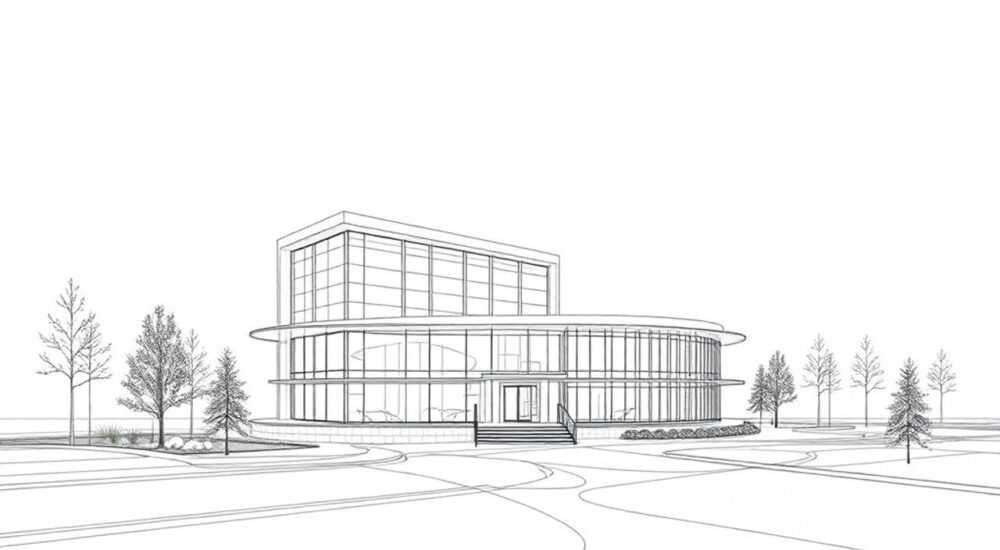
Каждый инженер, архитектор или дизайнер, впервые открывший AutoCAD, сталкивается с одной и той же задачей: как создать чертеж в Автокаде так, чтобы он был точным, читаемым и соответствовал стандартам отрасли. Это не просто нажатие кнопок — это системный процесс, требующий понимания рабочего пространства, настроек единиц измерения, слоёв и точности привязок. Многие новички теряются в интерфейсе, выбирают неподходящий шаблон, забывают настроить масштаб или нарушают принципы слоёв, что ведёт к хаосу в проекте. Правильный подход к созданию чертежа в AutoCAD — это не только техническое выполнение, но и соблюдение методологии, которая сэкономит часы на редактировании и предотвратит ошибки на этапе производства.
Чтобы создать чертеж в AutoCAD, начните с выбора подходящего шаблона (.dwt), настройте единицы измерения и масштаб, используйте слои для организации элементов, включите объектные привязки и стройте с точностью, опираясь на координаты и геометрические ограничения. Не пропускайте проверку масштаба перед печатью — это частая ошибка даже у опытных пользователей.
Содержание статьи:
- Как выбрать правильный шаблон чертежа
- Настройка единиц измерения и масштаба
- Организация слоёв: основа профессионального чертежа
- Основные инстими создания чертежа
- Объектные привязки и точность построения
- Добавление аннотаций и размеров
- Частые ошибки и как их избежать
- Экспертное мнение: как работают профессионалы
- Часто задаваемые вопросы
- Заключение
Как выбрать правильный шаблон чертежа
При запуске AutoCAD вы не создаёте чертеж «с нуля» — вы выбираете шаблон, который уже содержит настроенные параметры: единицы измерения, стиль текста, типы линий, слои и границы листа. Шаблоны с расширением .dwt — это готовые конфигурации, оптимизированные под конкретные отрасли: архитектура, механика, электрика, строительство. Использование неверного шаблона — одна из главных причин несоответствия стандартам ГОСТ или ISO.
Для российских проектов чаще всего применяются шаблоны, основанные на ГОСТ 2.301-68 и ГОСТ 2.303-68. В AutoCAD они называются «acadiso.dwt» (для миллиметров) или «acad.dwt» (для дюймов). Если вы работаете в строительстве, выбирайте «acadiso.dwt» — он уже содержит стандартные слои, такие как «0», «WALL», «DOOR», «DIM», а также настроенную систему координат с началом в левом нижнем углу.
Представьте, что вы начинаете проектировать этаж дома. Если вы выберете шаблон для механических деталей — размеры будут в дюймах, линии — тонкие, а масштаб — 1:10, а не 1:100, как требуется. Это приведёт к тому, что ваш чертеж будет выглядеть как крошечная схема, которую невозможно напечатать на формате А3. Всегда проверяйте, какой шаблон выбран, ещё до первого нажатия мыши.
Полезно знать: Если нужного шаблона нет в списке, создайте свой: настройте все параметры, сохраните как .dwt через «Файл → Сохранить как → Шаблон чертежа AutoCAD» и добавьте в папку Templates. Это сэкономит вам часы на будущих проектах.
Настройка единиц измерения и масштаба
Настройка единиц — это фундамент, на котором строится вся точность чертежа. Неправильно заданные единицы приведут к тому, что ваша стена в 3 метра будет отображаться как 3 миллиметра. Чтобы настроить единицы, введите команду UNITS или перейдите через меню: «Формат → Единицы».
Здесь вы выбираете тип единиц (десятичные, инженерные, архитектурные), точность (до 0,000 мм), угол (градусы, радианы) и масштаб вставки. Для архитектурных чертежей рекомендуется: тип — «десятичные», точность — «0.00», единицы — «миллиметры». Для строительных чертежей — масштаб вставки должен быть 1:1, а не 1:100. Масштаб — это уже настройка для вывода на печать, а не для чертежа внутри модели.
Почему это важно? Потому что AutoCAD работает в «модельном пространстве» с масштабом 1:1. Все объекты рисуются в реальных размерах. Масштаб 1:50, 1:100 или 1:200 применяется только при подготовке листа для печати в «листовом пространстве». Если вы нарисуете стену длиной 3000 мм, а потом в листовом пространстве выведете её с масштабом 1:50 — она будет занимать 60 мм на листе, что соответствует реальности.
Полезно знать: Не меняйте масштаб в модели! Если вы «растянули» объект, чтобы он «выглядел больше» — вы нарушаете принцип точности. Всегда рисуйте в натуральную величину, масштабируйте только при выводе.
Организация слоёв: основа профессионального чертежа
Слои — это не просто цветовая группировка. Это инструмент управления видимостью, печатью, блокировкой и стилями объектов. Профессиональный чертёж — это не набор линий, а структурированная система слоёв, где каждая категория элементов имеет свой слой: стены, двери, окна, мебель, размеры, аннотации, коммуникации.
Рекомендуемая структура для архитектурного чертежа:
— 0 — базовый слой (не используется для рисования)
— WALL — стены (цвет: синий, тип линии: Continuous, толщина: 0.6 мм)
— DOOR — двери (цвет: зелёный, тип линии: Center)
— WINDOW — окна (цвет: жёлтый, тип линии: Dashed)
— DIM — размеры (цвет: красный, тип линии: Continuous)
— TEXT — надписи (цвет: чёрный, тип линии: Continuous)
— HATCH — штриховки (цвет: серый, тип линии: Continuous)
Чтобы создать слой, откройте палитру «Слои» (команда LAYER или клавиша LA). Нажмите «Создать новый слой», задайте имя, цвет, тип линии и вес. После этого вы можете переключаться между слоями, отключать их, замораживать или блокировать — без риска случайно изменить не тот элемент.
«Когда я вижу чертёж с 20 слоями, все из которых называются «Слой 1», «Слой 2» — я сразу понимаю: передо мной новичок. Профессионал знает: слой — это не цвет, а смысл.» — Алексей Воронин, старший инженер-проектировщик, 15 лет в BIM-проектах
Основные инстими создания чертежа
AutoCAD предлагает более 100 инструментов, но для создания базового чертежа достаточно 5–7 ключевых:
— LINE — построение отрезков (основа всех чертежей)
— RECTANG — прямоугольник (для стен, окон, комнат)
— CIRCLE — окружности (для колонн, труб)
— ARC — дуги (для закруглений)
— TRIM и EXTEND — обрезка и продление линий
— OFFSET — создание параллельных линий (для толщины стен)
— MIRROR — зеркальное копирование (для симметричных элементов)
Используйте команды через клавиатурный ввод — это быстрее, чем кликать по панелям. Например, вместо того чтобы искать кнопку «Прямоугольник», введите RECTANG и задайте координаты двух углов. Для точности используйте абсолютные координаты (например, 1000,500) или относительные (@500,0 — 500 мм вправо).
Представьте, что вы чертите план квартиры. Вы начинаете с наружных стен — используйте RECTANG и введите координаты: 0,0 и 8000,6000 (для 8х6 метров). Затем с помощью OFFSET создайте внутреннюю стену на расстоянии 200 мм. Это гарантирует, что толщина стен будет одинаковой и не будет «плавать».
Полезно знать: Используйте клавишу F8 (Ortho Mode) для ограничения линий только по горизонтали и вертикали — это ускоряет рисование планов и предотвращает наклоны.
Объектные привязки и точность построения
Без объектных привязок (Object Snap) вы рисуете «на глаз». Это приводит к погрешностям в 1–5 мм — и в строительстве это критично. Привязки позволяют точно присоединяться к концам линий, центрам окружностей, точкам пересечения и серединам отрезков.
Включите привязки через кнопку «Привязки» на панели состояния или нажмите F3. В настройках (команда OSNAP) активируйте: Конец, Центр, Точка пересечения, Перпендикуляр, Середина.
Пример: вы рисуете дверной проём. Вам нужно, чтобы его центр совпадал с центром стены. Включите привязку «Центр», начните рисовать линию — и когда курсор подойдёт к середине стены, AutoCAD автоматически зафиксирует точку. Без этого вы бы рисовали «на глаз» — и получили бы смещение на 10–20 мм.
«Я не рисую — я привязываюсь. Каждая линия в моём чертеже начинается и заканчивается в точке, которую AutoCAD знает точно. Это экономит мне 3 часа в неделю на правки.» — Марина Петрова, архитектор-проектировщик, Москва
Добавление аннотаций и размеров
Чертёж без размеров — это лишь набросок. Размеры должны быть читаемыми, согласованными и соответствовать стандартам. Используйте команду DIMSTYLE, чтобы создать или изменить стиль размеров. В настройках укажите: высоту текста (3.5 мм), тип стрелок (закрытая стрелка), единицы измерения (мм), префикс (если нужно — «м»).
После настройки стиля используйте:
— DIMALIGNED — линейные размеры
— DIMRADIAL — радиусы
— DIMANGULAR — углы
— LEADER — выносные линии с текстом
Важно: не используйте текст для обозначения размеров! Всегда применяйте инструменты размеров — они автоматически обновляются при изменении чертежа. Если вы перенесли стену на 200 мм — размеры изменятся сами, а текст останется прежним.
Тип размера |
Команда |
Применение |
|---|---|---|
Линейный |
DIMALIGNED |
Длина стен, расстояния между элементами |
Радиальный |
DIMRADIAL |
Радиус колонн, труб, отверстий |
Угловой |
DIMANGULAR |
Углы наклона, скатов кровли |
Диаметр |
DIMDIAMETER |
Диаметр труб, арматуры, отверстий |
Частые ошибки и как их избежать
Даже опытные пользователи допускают одни и те же ошибки. Вот самые распространённые:
- Неправильный масштаб в модели — рисуют в 1:50, а потом не могут напечатать. Решение: всегда рисуйте в масштабе 1:1.
- Отсутствие слоёв — всё на слое 0. Решение: создайте минимум 5 слоёв и распределяйте элементы по назначению.
- Использование текста вместо размеров — при изменении чертежа размеры становятся неверными. Решение: используйте только инструменты размеров.
- Отключённые привязки — объекты «плавают». Решение: включите F3 и проверяйте, что активны «Конец», «Центр», «Пересечение».
- Печать без предварительного просмотра — чертёж выходит обрезанным. Решение: всегда используйте «Печать» в листовом пространстве с предварительным просмотром.
Полезно знать: Используйте команду PEDIT для объединения ломаных линий в полилинии — это упрощает редактирование и позволяет задавать толщину всей линии одним параметром.
Экспертное мнение: как работают профессионалы
«Я не рисую чертеж — я создаю базу данных. Каждый элемент — это объект с атрибутами: материал, толщина, назначение, ссылка на спецификацию. AutoCAD — это не графический редактор, а инструмент управления информацией.»
Это мнение Алексея Козлова, ведущего инженера-проектировщика компании «СтройПроект», имеющего более 20 лет опыта в BIM и автоматизации чертежей. Он использует AutoCAD не как изолированный инструмент, а как часть системы с Revit и Excel.
Его подход:
— Все стены — это полилинии с толщиной, заданной в свойствах.
— Все размеры — привязаны к стилю, который автоматически обновляется при смене масштаба.
— Все аннотации — в листовом пространстве, а не в модели.
— Все чертежи экспортируются в PDF с гиперссылками на спецификации.
«Если вы рисуете чертёж, чтобы его “показать” — вы работаете неправильно. Вы рисуете, чтобы его “использовали” — на стройке, в смете, в контроле качества. Это разница между архитектором и инженером.»
Часто задаваемые вопросы
Как сделать чертеж в AutoCAD по ГОСТ?
Используйте шаблон acadiso.dwt, настройте стиль размеров по ГОСТ 2.304-81 (высота текста 3.5 мм, стрелки — закрытые, единицы — мм), используйте слои с именами по ГОСТ 2.303-68. Включите печать с масштабом 1:100 или 1:50 в листовом пространстве.
Можно ли создать чертёж без знания команд?
Да, через графический интерфейс, но это будет медленно и неэффективно. Освоение команд (LINE, CIRCLE, OFFSET, TRIM) сокращает время работы в 3–5 раз.
Почему мой чертёж выглядит слишком мелким при печати?
Вы рисовали в неправильном масштабе. Проверьте, что вы рисуете в модели в масштабе 1:1, а печатаете в листовом пространстве с подходящим масштабом (например, 1:100). Убедитесь, что масштаб печати в диалоге «Печать» установлен в 1:1, а не в «Подогнать под лист».
Как быстро перенести чертёж из одного проекта в другой?
Используйте команду INSERT или XREF (внешняя ссылка). XREF — предпочтительнее: если вы измените исходный файл — все ссылки обновятся автоматически.
Как избежать пересечения линий при сложных чертежах?
Используйте слои: разнесите коммуникации, стены, размеры по разным слоям. Включите режим «Заморозить» для слоёв, которые не редактируете. Используйте команду OVERKILL для удаления дублирующихся линий.
Заключение
Создание чертежа в AutoCAD — это не просто рисование линий. Это системный процесс, в котором каждая деталь — от выбора шаблона до настройки привязок — влияет на точность, читаемость и долговечность проекта. Профессиональный чертёж — это не то, что выглядит красиво, а то, что можно использовать в строительстве, смете и контроле качества. Ошибки в масштабе, слоях или размерах приводят к дорогостоящим переделкам на этапе реализации. Поэтому важно не только знать, как рисовать, но и понимать, зачем вы это делаете.
Правильный чертёж в AutoCAD — это результат дисциплины, а не таланта. Он строится на стандартах, а не на интуиции. Каждый элемент должен быть на своём месте, каждый размер — точным, каждый слой — осмысленным.
- Всегда используйте шаблон acadiso.dwt для проектов в миллиметрах.
- Рисуйте в масштабе 1:1 — масштабирование применяется только при печати.
- Организуйте слои по функциям — не рисуйте всё на слое 0.
- Используйте объектные привязки — это ключ к точности.
- Никогда не пишите размеры текстом — используйте инструменты размеров.
⚠️ Дисклеймер — нажмите, чтобы развернуть
Материалы, опубликованные в разделе «Блог» на сайте RU DESIGN SHOP (rudesignshop.ru), носят исключительно информационный и ознакомительный характер и не являются руководством к действию, финансовой рекомендацией, медицинской услугой, ветеринарным назначением либо рекламой товаров и услуг, включая азартные игры. Публикации не содержат призывов к участию в азартных играх и не направлены на продвижение соответствующих операторов.
Безопасность применения товаров и веществ: при использовании строительных материалов, бытовой химии, пестицидов и агрохимикатов необходимо строго следовать инструкциям производителя и действующему законодательству Российской Федерации, включая Федеральный закон РФ от 19.07.1997 № 109-ФЗ «О безопасном обращении с пестицидами и агрохимикатами».
Упоминание товарных знаков, брендов и организаций носит исключительно информационный характер и не означает наличие партнёрских отношений или одобрения со стороны правообладателей.
Материалы, содержащие сведения о медицинских, ветеринарных или косметических средствах, представлены в справочных целях и не являются медицинской консультацией или назначением. Перед применением рекомендуется обратиться к врачу, ветеринарному специалисту или иному сертифицированному профессионалу.
Возрастные ограничения: материалы, содержащие сведения о продукции категории 18+, включая алкоголь или азартные игры, предназначены исключительно для совершеннолетней аудитории и публикуются в информационных целях.
Правовая ответственность: решения, принятые на основе опубликованной информации, пользователь принимает самостоятельно и на свой риск; редакция и авторы несут ответственность в пределах, установленных законодательством Российской Федерации.
Редакция не допускает публикаций, содержащих пропаганду экстремизма, терроризма, наркотических средств или суицида; подобные материалы подлежат немедленному удалению.
Упоминание организаций с ограниченным статусом: компания Meta Platforms Inc. (социальные сети Facebook и Instagram) признана экстремистской организацией решением суда РФ, её деятельность запрещена на территории Российской Федерации; любые упоминания приводятся исключительно в информационных целях.
Авторские права и источники: информация собирается из открытых источников; её актуальность указывается на дату публикации и может изменяться.
Изображения и иллюстрации используются на условиях, разрешённых правообладателями. При возникновении претензий редакция готова оперативно рассмотреть обращение и внести необходимые изменения.
Персональные данные и cookies: сайт использует cookies и обрабатывает персональные данные пользователей в соответствии с Федеральным законом № 152-ФЗ «О персональных данных» и Политикой конфиденциальности RU DESIGN SHOP.
Мнения авторов могут не совпадать с позицией государственных органов или коммерческих организаций, упомянутых в материалах.
РЕКОМЕНДУЕМ
Товары от российских производителей