Скидка 5% на первый заказ — RDS5




Как в фигме убрать компонент
Удаление компонента в Figma — задача, с которой сталкивается каждый дизайнер, независимо от уровня подготовки. Это может быть как полное удаление элемента из файла, так и исключение его из экземпляра компонента без потери связей. Важно понимать разницу между этими действиями, чтобы не нарушить целостность библиотеки или дизайн-системы. Неправильное удаление может привести к рассинхронизации компонентов и увеличению времени на поддержку проекта.
Чтобы убрать компонент в Figma, выберите нужный элемент и нажмите Delete. Если это экземпляр — можно заменить или отвязать его от родителя. Для полного удаления из библиотеки используйте панель Assets и опцию «Remove».
Содержание статьи:
- Что такое компонент в Figma
- Основные способы убрать компонент
- 1. Удаление экземпляра компонента
- 2. Отключение связи с мастер-компонентом
- 3. Замена экземпляра другим компонентом
- Как отвязать экземпляр от компонента
- Альтернативные методы отвязки
- Когда стоит отвязывать?
- Удаление компонента из библиотеки
- Шаги по удалению компонента
- Удаление через панель Assets
- Проверка зависимостей
- Ошибки и подводные камни
- Случайное удаление мастера вместо экземпляра
- Массовое удаление через поиск
- Отвязка всех экземпляров сразу
- Экспорт и оптимальное управление компонентами
- Структурирование библиотеки
- Работа с вариантами (Variants)
- Экспорт компонентов
- Экспертное мнение
- Вопросы и ответы
- Заключение
Что такое компонент в Figma
Компонент в Figma — это повторяющийся элемент интерфейса, который можно использовать многократно. Он служит основой для создания экземпляров, которые автоматически обновляются при изменении оригинала. Компоненты лежат в основе эффективной работы с дизайн-системами, позволяя унифицировать кнопки, карточки, иконки и другие UI-элементы.
Каждый компонент имеет статус «master component» и располагается в специальной папке на странице или в библиотеке. Экземпляры, созданные из него, остаются связанными с оригиналом до тех пор, пока их не отвяжут. Управление компонентами — ключевой навык для профессионального дизайнера.
Работа с компонентами особенно важна в командных проектах. Если один человек вносит изменения в мастер-компонент, все экземпляры в проекте (и даже в других файлах, если используется библиотека) обновляются автоматически. Это экономит время, но требует аккуратности при удалении.
Полезно знать: Компонент нельзя редактировать напрямую в виде экземпляра — нужно либо переходить к оригиналу, либо отвязывать элемент.
Основные способы убрать компонент
В зависимости от контекста, «убрать компонент» может означать разные действия: удалить экземпляр, отвязать его от оригинала или полностью стереть мастер-компонент. Рассмотрим каждый случай подробно.
1. Удаление экземпляра компонента
Если вы хотите просто убрать элемент с холста, достаточно выбрать экземпляр и нажать клавишу Delete. Это действие не затрагивает сам компонент — он остаётся в библиотеке, и другие экземпляры продолжают работать.
Такой способ подходит, когда вы тестируете макет или удаляете временные блоки. Удалённый экземпляр можно легко восстановить через историю (Ctrl+Z) или перетащив новый из панели Assets.
2. Отключение связи с мастер-компонентом
Иногда нужно не просто удалить, а изменить поведение элемента. Например, вы взяли кнопку из библиотеки, но хотите сделать её уникальной — поменять цвет, форму, текст. Тогда применяется отвязка.
Чтобы отвязать экземпляр:
- Выделите нужный элемент на холсте.
- Нажмите правой кнопкой мыши и выберите пункт «Detach instance».
- Элемент становится обычным объектом, не зависящим от оригинала.
После отвязки вы можете редактировать слои, геометрию и стили без ограничений. Однако теряется связь с обновлениями.
«Отвязывайте экземпляры только тогда, когда это действительно необходимо. Чрезмерное количество уникальных копий разрушает консистентность дизайн-системы.» — Алексей Кузнецов, руководитель дизайн-студии UXLab
3. Замена экземпляра другим компонентом
Figma позволяет быстро заменять один экземпляр на другой. Это удобно при A/B-тестировании или смене тем оформления.
Для замены:
- Выделите текущий экземпляр.
- В правой панели свойств найдите выпадающее меню компонентов (иконка кубика).
- Выберите нужный компонент из доступных вариантов.
Замена сохраняет позицию, размер и привязки, что ускоряет работу. Особенно полезно при работе с вариантами компонентов (variants).
Полезно знать: Если у компонентов совпадает структура слоёв, Figma переносит overrides — например, текст и цвета.
Как отвязать экземпляр от компонента
Отвязка — одно из самых частых действий при работе с компонентами. Она позволяет получить свободу редактирования, но требует понимания последствий.
Процесс отвязки прост, но есть нюансы. После выбора «Detach instance» элемент становится независимым. Все вложенные слои становятся доступными для редактирования. Вы можете изменить текст, цвет, форму, добавить эффекты — всё, что было недоступно ранее.
Однако, если позже оригинал компонента будет обновлён, ваш отвязанный экземпляр не получит этих изменений. Это может привести к расхождениям в интерфейсе.
Альтернативные методы отвязки
- Горячая клавиша: Ctrl+Alt+B (Windows) или Cmd+Option+B (Mac) — быстрый способ отвязать экземпляр.
- Через панель свойств: в разделе Instance можно нажать кнопку «Detach».
- Через плагины: например, «Detach All» позволяет отвязать сразу несколько экземпляров.
Когда стоит отвязывать?
Ситуация |
Рекомендация |
|---|---|
Требуется уникальный дизайн |
Можно отвязать |
Изменение текста или иконки |
Лучше использовать override |
Тестирование нескольких версий |
Отвязать одну копию, оставить остальные |
Работа с чужой библиотекой |
Отвязка допустима, но документируйте изменения |
«Отвязка — это как форк в GitHub: вы создаёте свою ветку развития. Будьте готовы поддерживать её отдельно.» — Марина Петрова, senior product designer в CloudUI
Удаление компонента из библиотеки
Полное удаление компонента — более радикальная мера. Оно влияет на все файлы, где используется этот элемент. Поэтому перед удалением нужно проанализировать последствия.
Шаги по удалению компонента
- Перейдите на страницу с компонентами (обычно называется «Components» или «Library»).
- Найдите нужный мастер-компонент (он отображается жирным шрифтом или с иконкой квадрата).
- Выделите его и нажмите Delete.
- Подтвердите действие, если система предупреждает о наличии экземпляров.
После удаления все экземпляры в текущем файле становятся «сломанными» — они теряют связь с оригиналом и ведут себя как отвязанные объекты.
Удаление через панель Assets
Если компонент импортирован из внешней библиотеки:
- Откройте правую панель (Design panel).
- Перейдите во вкладку «Assets».
- Найдите нужную библиотеку и компонент.
- Нажмите три точки → «Remove from file».
Это действие убирает компонент из текущего файла, но не удаляет его из оригинальной библиотеки.
Полезно знать: Удаление компонента из библиотеки возможно только в том файле, где он был создан. В других файлах можно только отключить использование.
Проверка зависимостей
Перед удалением важно проверить, сколько экземпляров используют компонент. Figma показывает эту информацию в правом верхнем углу при выделении компонента: «Used in X instances».
Если число велико, рекомендуется:
- Создать резервную копию файла.
- Уведомить команду о предстоящих изменениях.
- Обновить документацию дизайн-системы.
Ошибки и подводные камни
Даже опытные дизайнеры допускают ошибки при работе с компонентами. Разберём самые распространённые.
Случайное удаление мастера вместо экземпляра
Ошибка происходит, когда пользователь путает мастер-компонент и его копии. Чтобы избежать этого:
- Всегда проверяйте название в правой панели.
- Используйте цветовые метки или префиксы в названиях (например, «Master/Button/Primary»).
- Включите режим «Show component boundaries» для наглядности.
Массовое удаление через поиск
Некоторые используют поиск по названию компонента и удаляют все найденные элементы. Но если не фильтровать по типу, можно случайно удалить и мастер.
Решение — использовать фильтр в поиске: введите имя и выберите тип «Instance», чтобы удалять только копии.
Отвязка всех экземпляров сразу
Плагины позволяют отвязать сотни экземпляров за раз. Это опасно, потому что:
- Теряется масштабируемость.
- Невозможно централизованно вносить правки.
- Увеличивается вес файла.
«Если вам нужно отвязать больше 10% экземпляров — задумайтесь: возможно, компонент плохо спроектирован и требует рефакторинга.» — Дмитрий Смирнов, архитектор дизайн-системы в FinTech Design Group
Экспорт и оптимальное управление компонентами
Правильное управление компонентами — залог стабильной и масштабируемой работы. Вот лучшие практики.
Структурирование библиотеки
Используйте чёткую систему именования:
- Категория/Тип/Состояние (например: Icon/Button/Hover).
- Префиксы: Master/, Instance/, Deprecated/.
- Варианты: Button/Primary/{hover, disabled}.
Это помогает быстро находить и управлять элементами.
Работа с вариантами (Variants)
Варианты позволяют объединить похожие компоненты в одну группу. Вместо удаления лучше использовать переключение между состояниями.
Например, вместо двух отдельных кнопок «Enabled» и «Disabled» создайте один компонент с вариантом. Так вы избежите дублирования и упростите замену.
Экспорт компонентов
Перед удалением компонента убедитесь, что он не используется в других проектах. Используйте функцию «Export as .fig» для архивации редко используемых, но потенциально нужных элементов.
Также можно публиковать компоненты в Figma Community, если они универсальны и могут пригодиться другим.
Полезно знать: Figma позволяет экспортировать отдельные слои как SVG/PNG прямо из интерфейса — это альтернатива удалению, если нужен только визуальный результат.
Экспертное мнение
Управление компонентами — не просто технический навык, а часть дизайнерской дисциплины. По данным исследований Figma, команды, использующие единые правила именования и контроля версий, снижают время на правки на 40%.
Главный принцип: удалять — значит нести ответственность. Каждое удаление должно быть осознанным. Лучше временно деактивировать компонент (через префикс «Deprecated/»), чем удалять его насовсем.
Также эксперты рекомендуют регулярно проводить «чистку» библиотек — удалять дубли, устаревшие элементы, тестовые блоки. Оптимальная частота — раз в квартал.
«Хорошая дизайн-система — как сад: её нужно поливать, но и обрезать лишние ветки. Удаление — это не вред, а необходимый уход.» — Елена Васильева, ведущий дизайнер в ProductMind
Вопросы и ответы
Можно ли восстановить удалённый компонент?
Да, если вы не закрывали файл — используйте отмену (Ctrl+Z). Если компонент был удалён давно, восстановить можно только из резервной копии или истории версий (при включённом FigJam или Branching).
Что происходит с экземплярами после удаления мастера?
Они становятся отвязанными объектами. Все override сохраняются, но дальнейшие обновления оригинала не применяются.
Как безопасно заменить один компонент другим?
Используйте функцию «Replace with component». Убедитесь, что структура слоёв совпадает, чтобы сохранить overrides.
Можно ли удалить компонент из всех файлов сразу?
Нет, Figma не предоставляет такой функции. Удаление происходит в каждом файле отдельно. Для массового управления используйте сторонние инструменты вроде Figma API.
Что делать, если компонент сломался после обновления?
Проверьте связи слоёв, переимпортируйте библиотеку, используйте «Relink» в панели Assets. Иногда помогает пересоздание экземпляра.
Заключение
Удаление компонента в Figma — простая операция, но требующая понимания контекста. Важно различать удаление экземпляра, отвязку и полное удаление мастера. Каждое действие влияет на целостность проекта и командную работу.
Работа с компонентами — это инвестиция в будущее проекта. Правильное управление позволяет быстро масштабироваться, минимизировать ошибки и поддерживать единый стиль. Удаляйте осознанно, архивируйте осторожно и всегда думайте о командах, которые будут использовать ваш файл завтра.
Главное — не допускать хаоса в библиотеках. Даже маленький компонент может повлиять на сотни экранов. Подходите к удалению как к части дизайнерского процесса, а не как к технической операции.
- Удаляйте экземпляры через Delete, а мастера — только после анализа зависимостей.
- Отвязывайте компоненты только при необходимости, чтобы сохранить консистентность.
- Используйте варианты и override вместо создания уникальных копий.
- Регулярно проводите аудит библиотеки и удаляйте устаревшие элементы.
- Всегда делайте резервные копии перед масштабными изменениями.
⚠️ Дисклеймер — нажмите, чтобы развернуть
Материалы, опубликованные в разделе «Блог» на сайте RU DESIGN SHOP (rudesignshop.ru), носят исключительно информационный и ознакомительный характер и не являются руководством к действию, финансовой рекомендацией, медицинской услугой, ветеринарным назначением либо рекламой товаров и услуг, включая азартные игры. Публикации не содержат призывов к участию в азартных играх и не направлены на продвижение соответствующих операторов.
Безопасность применения товаров и веществ: при использовании строительных материалов, бытовой химии, пестицидов и агрохимикатов необходимо строго следовать инструкциям производителя и действующему законодательству Российской Федерации, включая Федеральный закон РФ от 19.07.1997 № 109-ФЗ «О безопасном обращении с пестицидами и агрохимикатами».
Упоминание товарных знаков, брендов и организаций носит исключительно информационный характер и не означает наличие партнёрских отношений или одобрения со стороны правообладателей.
Материалы, содержащие сведения о медицинских, ветеринарных или косметических средствах, представлены в справочных целях и не являются медицинской консультацией или назначением. Перед применением рекомендуется обратиться к врачу, ветеринарному специалисту или иному сертифицированному профессионалу.
Возрастные ограничения: материалы, содержащие сведения о продукции категории 18+, включая алкоголь или азартные игры, предназначены исключительно для совершеннолетней аудитории и публикуются в информационных целях.
Правовая ответственность: решения, принятые на основе опубликованной информации, пользователь принимает самостоятельно и на свой риск; редакция и авторы несут ответственность в пределах, установленных законодательством Российской Федерации.
Редакция не допускает публикаций, содержащих пропаганду экстремизма, терроризма, наркотических средств или суицида; подобные материалы подлежат немедленному удалению.
Упоминание организаций с ограниченным статусом: компания Meta Platforms Inc. (социальные сети Facebook и Instagram) признана экстремистской организацией решением суда РФ, её деятельность запрещена на территории Российской Федерации; любые упоминания приводятся исключительно в информационных целях.
Авторские права и источники: информация собирается из открытых источников; её актуальность указывается на дату публикации и может изменяться.
Изображения и иллюстрации используются на условиях, разрешённых правообладателями. При возникновении претензий редакция готова оперативно рассмотреть обращение и внести необходимые изменения.
Персональные данные и cookies: сайт использует cookies и обрабатывает персональные данные пользователей в соответствии с Федеральным законом № 152-ФЗ «О персональных данных» и Политикой конфиденциальности RU DESIGN SHOP.
Мнения авторов могут не совпадать с позицией государственных органов или коммерческих организаций, упомянутых в материалах.
РЕКОМЕНДУЕМ
Товары от российских производителей
-20%
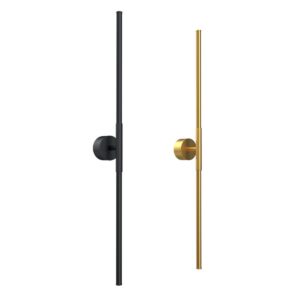
Настенный светильник ForkWall GLODE
Диапазон цен: 26100 руб. – 55500 руб.