Скидка 5% на первый заказ — RDS5




Как создать деталь в солид воркс
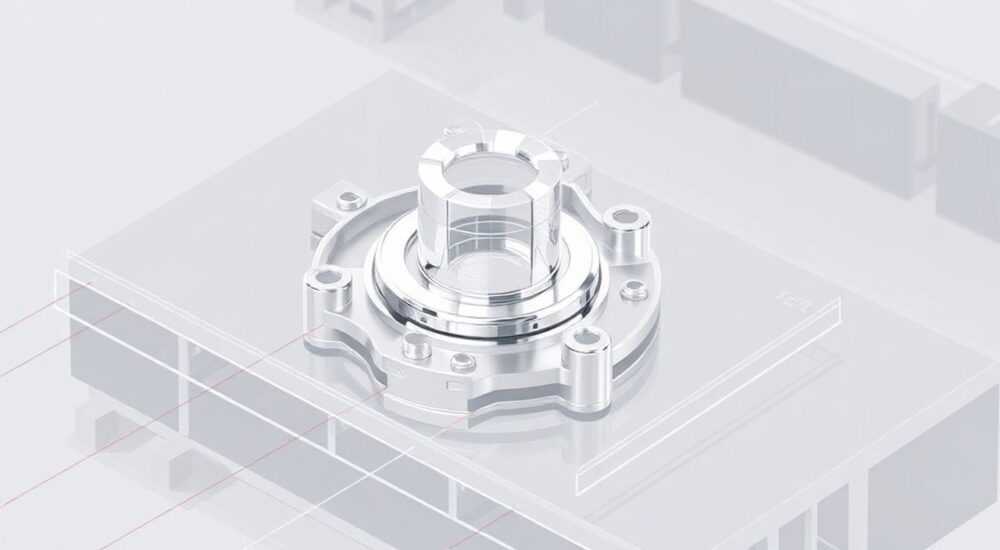
Создание детали в SolidWorks — это фундаментальный навык для инженеров, конструкторов и разработчиков изделий. Программа позволяет моделировать трёхмерные объекты с высокой точностью, используя параметрический подход, где каждая операция зависит от предыдущей и может быть изменена в любой момент. Основа процесса — построение эскиза на одной из базовых плоскостей, последующее применение команд вытягивания, вырезания, скругления и других, что приводит к формированию готовой 3D-модели.
Чтобы создать деталь в SolidWorks, начните с выбора шаблона «Деталь», постройте эскиз на одной из базовых плоскостей, примените операцию вытягивания и далее добавляйте конструктивные элементы. Главное — соблюдать логическую последовательность и использовать параметрические зависимости.
Содержание статьи:
- Основы моделирования в SolidWorks
- Шаг 1: Создание нового файла «Деталь»
- Шаг 2: Построение эскиза
- Размеры и ограничения
- Шаг 3: Операция вытягивания
- Параметры вытягивания
- Добавление конструктивных элементов
- Создание отверстий
- Скругления и фаски
- Вырезы и дополнительные эскизы
- Работа с параметрами и размерами
- Управление размерами
- Библиотека Design Library
- Советы по эффективной работе
- Чек-лист: Проверка перед завершением детали
- Экспертное мнение
- Вопросы и ответы
- Заключение
Основы моделирования в SolidWorks
SolidWorks — это мощная CAD-система, ориентированная на трёхмерное проектирование. Она используется в машиностроении, приборостроении, архитектуре и многих других отраслях. Одним из ключевых принципов работы в программе является параметрическое моделирование: все геометрические построения зависят от заданных размеров и ограничений, что позволяет легко вносить изменения даже на поздних стадиях разработки.
Каждая деталь начинается с эскиза — двухмерного чертежа, который становится основой для создания объёмной формы. Эскиз строится на одной из трёх стандартных плоскостей: передняя (Front Plane), верхняя (Top Plane) или правая (Right Plane). После завершения эскиза применяются операции, такие как вытягивание, вращение, вырезание, которые преобразуют его в 3D-объект.
Программа поддерживает полную ассоциативность: если изменить размер в эскизе, модель автоматически перестроится. Это особенно важно при проектировании узлов, где несколько деталей взаимосвязаны. Кроме того, SolidWorks хранит дерево построения модели (FeatureManager), где отображаются все этапы создания детали.
Полезно знать: Всегда начинайте с анализа геометрии будущей детали. Определите, какие операции потребуются: вытягивание, вращение, литьевая форма и т. д. Это поможет выбрать правильную стратегию моделирования.
Шаг 1: Создание нового файла «Деталь»
Первый шаг при создании детали — запуск SolidWorks и выбор соответствующего шаблона. При открытии программы появляется стартовый экран, где можно выбрать тип документа.
- Выберите шаблон «Деталь» (Part). Рекомендуется использовать метрическую систему (например, Part – mmnps).
- Убедитесь, что единицы измерения установлены правильно: миллиметры, граммы, секунды (МПа) — стандарт для большинства инженерных задач.
- После создания файла вы попадаете в рабочее пространство с тремя базовыми плоскостями и началом координат.
На экране отображается FeatureManager Design Tree — панель слева, где отражаются все элементы модели. Справа находится панель инструментов CommandManager, содержащая вкладки: «Эскиз», «Особенности», «Оценка» и другие.
«Начинайте каждый проект с проверки настроек единиц. Ошибка здесь может привести к серьёзным расхождениям в производстве.» — Алексей Петров, инженер-конструктор, 12 лет опыта
Шаг 2: Построение эскиза
Эскиз — это фундамент вашей детали. Он создаётся на одной из базовых плоскостей и должен содержать замкнутый контур, на основе которого будет строиться объём.
- Выберите плоскость: кликните по Front Plane, Top Plane или Right Plane в дереве построения.
- Нажмите кнопку «Эскиз» на панели инструментов или выберите в меню «Вставка → Эскиз».
- Используйте инструменты рисования: Линия, Окружность, Прямоугольник, Дуга.
- Постройте контур будущей детали. Например, для цилиндрической заготовки нарисуйте окружность.
После создания геометрии необходимо нанести размеры и установить связи (ограничения). Без этого эскиз будет «плавающим» и не сможет быть использован для построения.
Размеры и ограничения
- Размеры: используйте инструмент «Smart Dimension», чтобы задать диаметр окружности, длину линии и т. д.
- Ограничения: например, «горизонтальность», «вертикальность», «концентричность». Они делают эскиз жёстким и управляемым.
- Проверьте, что эскиз полностью определён (цвет линий станет чёрным, а не синим).
Полезно знать: Если эскиз остаётся синим, значит, он недостаточно определён. Добавьте ещё размеры или ограничения, иначе операция вытягивания не будет доступна.
Шаг 3: Операция вытягивания
После завершения эскиза переходим к созданию объёмной формы. Самая распространённая команда — «Вытянуть» (Extrude).
- Завершите редактирование эскиза, нажав «Готово с эскизом».
- В панели «Особенности» выберите «Вытянуть».
- Укажите направление и глубину вытягивания. Например, 50 мм.
- Подтвердите операцию.
Теперь у вас есть первая объёмная форма — базовая призма или цилиндр. Эта операция называется «Base Extrude» и отображается в дереве построения как первый элемент.
Параметры вытягивания
Параметр |
Описание |
Рекомендации |
|---|---|---|
Направление |
Одностороннее, двустороннее, симметричное |
Используйте симметричное для осесимметричных деталей |
Глубина |
Фиксированная, до поверхности, до упора |
Для прототипирования — фиксированная |
Уклон |
Добавляет конусность стенок |
Важно для литых деталей |
«Всегда используйте именованные значения в полях глубины. Например, вместо «50» введите «Длина_детали». Это упростит изменения позже.» — Марина Ковалёва, CAD-руководитель, 9 лет в промышленном дизайне
Добавление конструктивных элементов
После создания базовой формы добавляются дополнительные элементы: отверстия, фаски, скругления, вырезы.
Создание отверстий
Используйте мастер отверстий (Hole Wizard) для стандартных крепёжных отверстий:
- Выберите грань, где нужно сделать отверстие.
- Вкладка «Особенности» → «Отверстие» → «Мастер».
- Выберите тип: метрическая резьба, сквозное, глухое.
- Укажите диаметр, глубину, количество.
Скругления и фаски
- Скругление: смягчает острые углы. Задаётся радиусом. Улучшает прочность и безопасность.
- Фаска: создаёт наклонную грань. Часто используется для облегчения сборки.
Вырезы и дополнительные эскизы
Если нужно удалить часть материала, создайте новый эскиз на нужной грани и примените операцию «Вырезать вытягиванием».
Полезно знать: Все операции сохраняются в дереве построения. Вы можете дважды кликнуть по любой из них, чтобы изменить параметры — это одно из главных преимуществ SolidWorks.
Работа с параметрами и размерами
Параметрическая система SolidWorks позволяет управлять моделью через переменные. Это особенно полезно при создании семейств деталей.
Управление размерами
- Все размеры из эскизов можно переименовать: дважды кликните по размеру → «Переименовать».
- Используйте осмысленные имена: «Диаметр_вала», «Толщина_стенки».
- Размеры можно связывать формулами: например, «Толщина_фланца = Диаметр_вала / 4».
Библиотека Design Library
SolidWorks содержит встроенную библиотеку стандартных элементов: винты, гайки, подшипники. Их можно просто перетащить в сборку.
Полезно знать: Использование библиотечных элементов экономит время и снижает вероятность ошибок при проектировании типовых соединений.
Советы по эффективной работе
Чтобы работать в SolidWorks быстро и без ошибок, следуйте этим рекомендациям.
- Планируйте стратегию моделирования. Подумайте, с чего начать: с основного тела или с отверстий? Лучше создавать сначала крупные формы, потом мелкие.
- Используйте симметрию. Если деталь симметрична, смоделируйте половину и используйте зеркальное копирование.
- Регулярно сохраняйтесь. Нажимайте Ctrl+S каждые несколько минут.
- Называйте элементы понятно. Переименовывайте эскизы и операции в дереве построения: «Эскиз_под_фланец», «Вырез_под_ключ».
Чек-лист: Проверка перед завершением детали
Пункт |
Статус |
Комментарий |
|---|---|---|
Все эскизы полностью определены? |
✅ / ❌ |
Синие линии — ошибка |
Размеры соответствуют техзаданию? |
✅ / ❌ |
Проверьте масштаб |
Есть ли лишние операции? |
✅ / ❌ |
Упростите модель |
Файлы сохранены и подписаны? |
✅ / ❌ |
Имя_детали_Версия.SLDPRT |
«Профессионал отличается не скоростью, а структурой. Хорошая деталь — это не просто модель, а логически выстроенная цепочка операций.» — Дмитрий Смирнов, эксперт по CAD-стандартизации
Экспертное мнение
«Сегодня многие новички пытаются создавать детали «на глаз», минуя этап проектирования. Это приводит к проблемам при модификации. Я всегда советую своим студентам: сначала — анализ, потом — эскиз, потом — параметры. SolidWorks создан для инженеров, а не для художников. Каждая линия должна иметь смысл и обоснование. Особенно важно понимать, как будут меняться размеры при масштабировании. Используйте уравнения и глобальные переменные — они спасут вас при работе с сериями деталей.»
— Елена Васильева, доцент кафедры инженерной графики, 15 лет преподавания SolidWorks
Вопросы и ответы
Можно ли создать деталь без эскиза?
Нет, в SolidWorks невозможно создать объёмную форму без предварительного эскиза. Все базовые операции (вытягивание, вращение) требуют 2D-контура. Исключение — импорт готовых 3D-моделей, но это уже не создание с нуля.
Что делать, если эскиз не хочет вытягиваться?
Проверьте, является ли контур замкнутым и полностью определённым. Часто проблема в «плавающих» линиях или отсутствующих размерах. Также убедитесь, что нет самопересечений в геометрии.
Как быстро изменить размер всей детали?
Если вы использовали именованные переменные, достаточно изменить значение в одном месте — все зависимые размеры обновятся автоматически. Если нет — придётся редактировать каждый эскиз отдельно.
Можно ли использовать импорт чертежа как эскиз?
Да, SolidWorks поддерживает импорт DWG/DXF. После импорта можно использовать внешние контуры как основу для эскиза. Однако рекомендуется проверить масштаб и «очистить» лишние элементы.
Заключение
Создание детали в SolidWorks — это не просто технический процесс, а продуманная инженерная задача. Успешное моделирование требует понимания принципов параметрического проектирования, логики построения и внимания к деталям. От выбора шаблона до финальной проверки — каждый этап влияет на качество результата.
Освоив базовые операции — эскиз, вытягивание, вырезание, скругление — вы получаете надёжный инструмент для реализации любых конструкторских идей. Главное — действовать системно, использовать именованные параметры и помнить, что хорошая модель должна быть не только точной, но и гибкой для будущих изменений.
- Всегда начинайте с правильного шаблона и единиц измерения.
- Эскиз должен быть полностью определён — без «плавающих» линий.
- Используйте параметрические зависимости для быстрого редактирования.
- Следите за структурой дерева построения — она должна быть понятной.
- Применяйте стандартные элементы из библиотек для экономии времени.
⚠️ Дисклеймер — нажмите, чтобы развернуть
Материалы, опубликованные в разделе «Блог» на сайте RU DESIGN SHOP (rudesignshop.ru), носят исключительно информационный и ознакомительный характер и не являются руководством к действию, финансовой рекомендацией, медицинской услугой, ветеринарным назначением либо рекламой товаров и услуг, включая азартные игры. Публикации не содержат призывов к участию в азартных играх и не направлены на продвижение соответствующих операторов.
Безопасность применения товаров и веществ: при использовании строительных материалов, бытовой химии, пестицидов и агрохимикатов необходимо строго следовать инструкциям производителя и действующему законодательству Российской Федерации, включая Федеральный закон РФ от 19.07.1997 № 109-ФЗ «О безопасном обращении с пестицидами и агрохимикатами».
Упоминание товарных знаков, брендов и организаций носит исключительно информационный характер и не означает наличие партнёрских отношений или одобрения со стороны правообладателей.
Материалы, содержащие сведения о медицинских, ветеринарных или косметических средствах, представлены в справочных целях и не являются медицинской консультацией или назначением. Перед применением рекомендуется обратиться к врачу, ветеринарному специалисту или иному сертифицированному профессионалу.
Возрастные ограничения: материалы, содержащие сведения о продукции категории 18+, включая алкоголь или азартные игры, предназначены исключительно для совершеннолетней аудитории и публикуются в информационных целях.
Правовая ответственность: решения, принятые на основе опубликованной информации, пользователь принимает самостоятельно и на свой риск; редакция и авторы несут ответственность в пределах, установленных законодательством Российской Федерации.
Редакция не допускает публикаций, содержащих пропаганду экстремизма, терроризма, наркотических средств или суицида; подобные материалы подлежат немедленному удалению.
Упоминание организаций с ограниченным статусом: компания Meta Platforms Inc. (социальные сети Facebook и Instagram) признана экстремистской организацией решением суда РФ, её деятельность запрещена на территории Российской Федерации; любые упоминания приводятся исключительно в информационных целях.
Авторские права и источники: информация собирается из открытых источников; её актуальность указывается на дату публикации и может изменяться.
Изображения и иллюстрации используются на условиях, разрешённых правообладателями. При возникновении претензий редакция готова оперативно рассмотреть обращение и внести необходимые изменения.
Персональные данные и cookies: сайт использует cookies и обрабатывает персональные данные пользователей в соответствии с Федеральным законом № 152-ФЗ «О персональных данных» и Политикой конфиденциальности RU DESIGN SHOP.
Мнения авторов могут не совпадать с позицией государственных органов или коммерческих организаций, упомянутых в материалах.
РЕКОМЕНДУЕМ
Товары от российских производителей




