Скидка 5% на первый заказ — RDS5




Как вставить график в презентации powerpoint
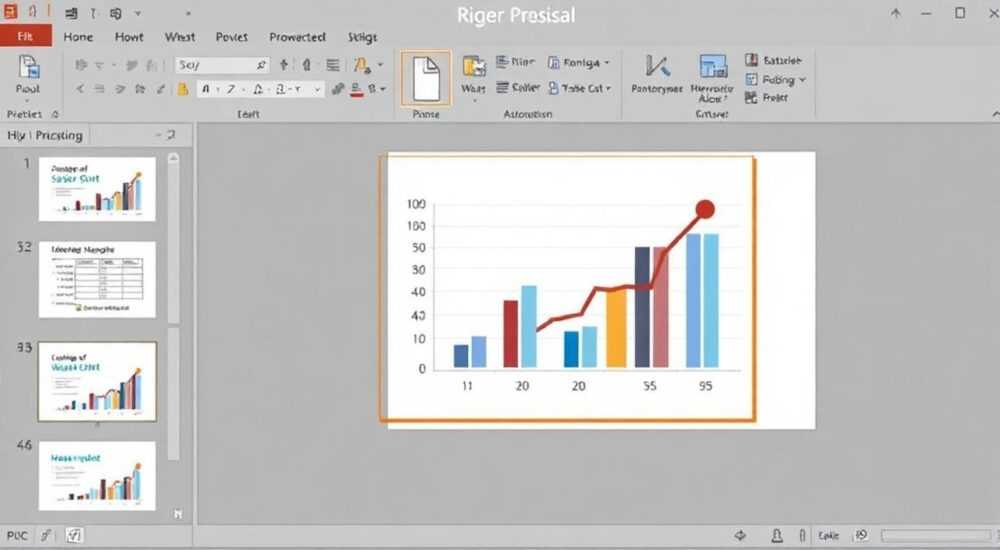
Вставка графика в презентацию PowerPoint — стандартная, но критически важная задача для создания убедительных и информативных слайдов. График помогает визуализировать данные, выделить тренды и сделать сложную информацию понятной за секунды. Главное — использовать правильный тип диаграммы, корректно импортировать данные и стилизовать график под общий дизайн презентации.
Чтобы быстро вставить график в PowerPoint, перейдите на нужный слайд, выберите «Вставка» → «График», укажите тип диаграммы и введите данные в открывшееся окно Excel. После настройки график автоматически отобразится на слайде.
Содержание статьи:
- Пошаговая инструкция: как вставить график в PowerPoint
- Изменение размера и положения графика
- Как выбрать подходящий тип графика
- Работа с данными: ввод, редактирование и обновление
- Как обновить график при изменении внешних данных
- Оформление и стилизация графика
- Как изменить цвет одного столбца или сектора
- Типичные ошибки при работе с графиками и как их избежать
- Экспертные рекомендации по эффективной визуализации данных
- Чек-лист перед финальной презентацией
- Вопросы и ответы
- Заключение
Пошаговая инструкция: как вставить график в PowerPoint
Вставка графика в PowerPoint — простой процесс, который можно выполнить за несколько кликов. Первое, что нужно сделать — перейти на слайд, куда вы хотите добавить диаграмму. Убедитесь, что вы находитесь в режиме редактирования, а не просмотра.
Далее откройте вкладку «Вставка» в верхнем меню. В группе «Иллюстрации» найдите кнопку «График». При нажатии на неё появится всплывающее окно с выбором типов диаграмм: гистограмма, линейчатая, круговая, точечная и другие. Выберите подходящий вариант и нажмите «ОК».
PowerPoint автоматически вставит график на слайд и откроет временное окно Excel с табличными данными. Это таблица-шаблон, в которую вы вводите свои значения. Как только вы изменяете числа или текст в этой таблице, график мгновенно обновляется.
- Нажмите «Вставка» → «График».
- Выберите тип диаграммы из предложенных вариантов.
- Введите данные в таблицу Excel, которая откроется автоматически.
- Закройте Excel — изменения применятся к графику на слайде.
Полезно знать: Если вы используете PowerPoint Online, функционал вставки графиков также доступен, но может быть ограничен по сравнению с десктопной версией. Рекомендуется работать с графиками в приложении Microsoft PowerPoint для Windows или macOS.
Изменение размера и положения графика
После вставки графика его можно перемещать по слайду с помощью мыши. Для изменения размера используйте маркеры по углам или сторонам рамки. Тяните за угол, чтобы сохранить пропорции, или за боковые маркеры — для растяжения по одной оси.
Чтобы точно задать размер, щёлкните правой кнопкой по графику и выберите «Размер и свойства». Здесь можно указать высоту и ширину в сантиметрах или пунктах. Также доступны параметры поворота и выравнивания.
«Не загромождайте слайд. График должен занимать не более 60–70% площади, оставляя место для заголовка, подписей и пояснений.» — Анна Ковалёва, UX-дизайнер презентаций, компания SlideCraft
Как выбрать подходящий тип графика
Правильный выбор типа диаграммы напрямую влияет на восприятие информации. Неверный формат может исказить данные или запутать аудиторию. Основные типы графиков в PowerPoint:
- Гистограмма — для сравнения величин по категориям (например, продажи по месяцам).
- Линейчатая диаграмма — аналог гистограммы, но с горизонтальными столбцами; удобна при длинных названиях категорий.
- Круговая диаграмма — показывает доли целого (например, распределение бюджета). Подходит максимум для 5–6 сегментов.
- Линейный график — демонстрирует изменения во времени (динамика роста, спада).
- Точечная диаграмма — визуализирует взаимосвязь между двумя переменными.
- Объёмная диаграмма — эффектная, но часто переоценена. Используйте её осторожно, чтобы не исказить масштаб.
Тип графика |
Когда использовать |
Пример |
|---|---|---|
Гистограмма |
Сравнение значений по категориям |
Выручка по регионам |
Линейная |
Отображение трендов во времени |
Рост пользователей за год |
Круговая |
Показ долей целого |
Распределение расходов |
Точечная |
Анализ корреляции |
Связь цены и спроса |
Объёмная |
Эффектная подача (не для анализа) |
Презентация результатов |
Полезно знать: Избегайте объёмных диаграмм при необходимости точного сравнения. Перспектива может визуально искажать размеры, особенно если сегменты расположены ближе к зрителю.
Работа с данными: ввод, редактирование и обновление
После вставки графика вы работаете с таблицей Excel, встроенной в PowerPoint. Эта таблица — источник данных. Все изменения в ней мгновенно отражаются на диаграмме.
Чтобы изменить данные позже, просто щёлкните по графику два раза — снова откроется окно Excel. Вы можете добавить новые строки, удалить старые, изменить заголовки. Например, если вы добавите четвёртый квартал в таблицу, столбец автоматически появится на гистограмме.
Если у вас уже есть данные в отдельном файле Excel, вы можете скопировать их и вставить в таблицу источника. Убедитесь, что структура совпадает: строки — категории, столбцы — серии данных. Альтернативно, можно связать график с внешним файлом Excel.
Как обновить график при изменении внешних данных
Если вы выбираете «Связать с Excel», PowerPoint будет автоматически обновлять график при изменении файла. Это полезно для динамических отчётов. Однако будьте осторожны: при переносе презентации на другой компьютер без доступа к файлу связи, данные могут не обновиться.
- Щёлкните правой кнопкой по графику → «Изменить данные».
- Выберите «Связать с Excel» или «Копировать данные».
- Если выбрано «Связать», сохраните файл Excel в доступной папке.
- При следующем открытии презентации подтвердите обновление данных.
«Для бизнес-презентаций лучше использовать связанные данные, если вы уверены в стабильности путей к файлам. В противном случае — вставляйте данные как копию, чтобы избежать сбоев.» — Дмитрий Петров, аналитик данных, Xcelerate Analytics
Оформление и стилизация графика
График должен соответствовать общему стилю презентации. PowerPoint предлагает множество встроенных стилей оформления: цветовые схемы, шрифты, эффекты. Чтобы применить стиль, выделите график и перейдите на вкладку «Конструктор диаграмм».
Здесь доступны:
- Стили диаграмм — предустановленные комбинации цветов и линий.
- Макеты диаграмм — определяют наличие легенды, подписей осей, заголовков.
- Изменение цветов — позволяет быстро сменить палитру под корпоративные цвета.
Настройка элементов диаграммы выполняется через вкладку «Формат диаграммы» или контекстное меню. Можно:
- Добавить подписи данных (чтобы значения отображались прямо на графике).
- Изменить шрифт и размер текста.
- Настроить оси: минимальное/максимальное значение, шаг сетки.
- Удалить лишние элементы: фоновую сетку, рамку, название осей.
Как изменить цвет одного столбца или сектора
Иногда нужно выделить один элемент графика. Например, последний квартал или ключевой продукт. Для этого:
- Щёлкните по графику.
- Выберите нужный столбец (или сектор) и щёлкните по нему ещё раз — выделится только он.
- Перейдите в «Формат фигуры» и выберите новый цвет заливки.
Полезно знать: Используйте контрастный цвет только для одного элемента. Это направляет внимание аудитории на главное.
Типичные ошибки при работе с графиками и как их избежать
Даже опытные пользователи допускают ошибки, которые снижают эффективность презентации. Вот основные из них:
- Перегруженность данными. Слишком много столбцов, линий или категорий делает график нечитаемым. Оптимально — до 5–7 элементов.
- Неправильный масштаб оси Y. Если ось начинается не с нуля, разница между значениями может казаться больше, чем есть на самом деле. Это искажает восприятие.
- Смешение типов данных. Например, объединение абсолютных величин и процентов на одном графике. Это вводит в заблуждение.
- Отсутствие подписей и пояснений. Без заголовка, единиц измерения или источника данных график теряет смысл.
- Использование анимации ради анимации. Появление каждого столбца по очереди уместно только при подробном разборе.
Ошибка |
Последствия |
Решение |
|---|---|---|
График занимает весь слайд |
Аудитория теряет фокус |
Оставьте поля и добавьте пояснительный текст |
Нет заголовка |
Неясно, что показывает график |
Добавьте чёткий заголовок типа «Рост выручки с 2020 по 2025» |
Слишком яркие цвета |
Дискомфорт при восприятии |
Используйте пастельные или корпоративные оттенки |
Круговая диаграмма с 10+ сегментами |
Нечитаемость |
Замените на линейчатую или объедините мелкие категории |
Экспертные рекомендации по эффективной визуализации данных
Профессионалы подчёркивают: хороший график — это не красивый, а понятный. Он должен рассказывать историю, а не просто отображать цифры.
«Перед тем как вставлять график, задайте себе вопрос: какой вывод я хочу, чтобы зритель сделал? Если ответ неочевиден — переработайте диаграмму.» — Марина Смирнова, эксперт по data storytelling, DataNarrative Lab
Вот ключевые принципы, проверенные практикой:
- Минимализм. Удаляйте всё лишнее: фон, 3D-эффекты, избыточные линии сетки.
- Контекст. Добавляйте стрелки, аннотации, выноски, если нужно объяснить резкий скачок или падение.
- Единый стиль. Все графики в презентации должны использовать одинаковые шрифты, цвета и форматы.
- Доступность. Убедитесь, что цветовая схема различима для людей с дальтонизмом. Используйте онлайн-проверки, например, Coblis.
Чек-лист перед финальной презентацией
- Проверьте, все ли данные актуальны и правильно отображаются.
- Убедитесь, что заголовок графика понятен без пояснений.
- Удалите лишние элементы: легенду, если она очевидна; сетку, если она не нужна.
- Протестируйте восприятие: покажите слайд коллеге — сможет ли он понять суть за 5 секунд?
- Проверьте цветовую контрастность и читаемость на проекторе.
Полезно знать: В PowerPoint 365 доступен режим «Рассказать с помощью данных» — AI-инструмент, который предлагает оптимальные типы графиков на основе ваших данных. Экспериментируйте с ним для вдохновения.
Вопросы и ответы
Можно ли вставить график из Google Sheets в PowerPoint?
Да, но косвенно. Скопируйте данные из Google Sheets, вставьте их в Excel, создайте там график, затем скопируйте диаграмму в PowerPoint. Альтернатива — экспорт в PDF и вставка как изображения, но тогда теряется возможность редактирования.
Почему мой график не обновляется после изменения данных?
Возможно, вы вставили график как изображение или использовали копию вместо связи. Убедитесь, что выбран режим «Связать с Excel». Также проверьте, не отключено ли обновление ссылок в настройках безопасности PowerPoint.
Как сделать график интерактивным?
Настоящей интерактивности в стандартном PowerPoint нет. Но можно использовать гиперссылки: например, клик по элементу диаграммы открывает детальный слайд. В PowerPoint 365 с поддержкой JavaScript API возможны продвинутые решения, но требуют навыков программирования.
Что делать, если график выглядит размытым при проекции?
Убедитесь, что вы используете векторный формат (а не вставленное изображение). Графики, созданные в PowerPoint, масштабируются без потерь. Избегайте увеличения слишком мелких элементов.
Можно ли анимировать график?
Да. На вкладке «Анимация» выберите эффект, например, «Появление». Затем в «Параметрах эффекта» укажите «Поэлементно по рядам» или «Поэлементно по категориям». Это полезно для пошагового раскрытия информации.
Заключение
Вставка графика в PowerPoint — это не просто техническая операция, а важный этап создания убедительной презентации. Успешный график должен быть точным, понятным и визуально гармоничным. От выбора типа диаграммы до финальной стилизации — каждый шаг влияет на восприятие аудитории.
Главное — помнить, что цель графика не в том, чтобы показать все данные, а в том, чтобы донести ключевое сообщение. Чем проще и яснее диаграмма, тем сильнее её воздействие.
- Используйте правильный тип графика в зависимости от цели: сравнение, доля, динамика.
- Всегда проверяйте данные и масштабы — избегайте визуальных искажений.
- Стилизуйте график под общий дизайн презентации, соблюдая минимализм.
- Добавляйте заголовки, подписи и пояснения для контекста.
- Тестируйте восприятие: если вывод неочевиден за 5 секунд — переработайте.
⚠️ Дисклеймер — нажмите, чтобы развернуть
Материалы, опубликованные в разделе «Блог» на сайте RU DESIGN SHOP (rudesignshop.ru), носят исключительно информационный и ознакомительный характер и не являются руководством к действию, финансовой рекомендацией, медицинской услугой, ветеринарным назначением либо рекламой товаров и услуг, включая азартные игры. Публикации не содержат призывов к участию в азартных играх и не направлены на продвижение соответствующих операторов.
Безопасность применения товаров и веществ: при использовании строительных материалов, бытовой химии, пестицидов и агрохимикатов необходимо строго следовать инструкциям производителя и действующему законодательству Российской Федерации, включая Федеральный закон РФ от 19.07.1997 № 109-ФЗ «О безопасном обращении с пестицидами и агрохимикатами».
Упоминание товарных знаков, брендов и организаций носит исключительно информационный характер и не означает наличие партнёрских отношений или одобрения со стороны правообладателей.
Материалы, содержащие сведения о медицинских, ветеринарных или косметических средствах, представлены в справочных целях и не являются медицинской консультацией или назначением. Перед применением рекомендуется обратиться к врачу, ветеринарному специалисту или иному сертифицированному профессионалу.
Возрастные ограничения: материалы, содержащие сведения о продукции категории 18+, включая алкоголь или азартные игры, предназначены исключительно для совершеннолетней аудитории и публикуются в информационных целях.
Правовая ответственность: решения, принятые на основе опубликованной информации, пользователь принимает самостоятельно и на свой риск; редакция и авторы несут ответственность в пределах, установленных законодательством Российской Федерации.
Редакция не допускает публикаций, содержащих пропаганду экстремизма, терроризма, наркотических средств или суицида; подобные материалы подлежат немедленному удалению.
Упоминание организаций с ограниченным статусом: компания Meta Platforms Inc. (социальные сети Facebook и Instagram) признана экстремистской организацией решением суда РФ, её деятельность запрещена на территории Российской Федерации; любые упоминания приводятся исключительно в информационных целях.
Авторские права и источники: информация собирается из открытых источников; её актуальность указывается на дату публикации и может изменяться.
Изображения и иллюстрации используются на условиях, разрешённых правообладателями. При возникновении претензий редакция готова оперативно рассмотреть обращение и внести необходимые изменения.
Персональные данные и cookies: сайт использует cookies и обрабатывает персональные данные пользователей в соответствии с Федеральным законом № 152-ФЗ «О персональных данных» и Политикой конфиденциальности RU DESIGN SHOP.
Мнения авторов могут не совпадать с позицией государственных органов или коммерческих организаций, упомянутых в материалах.
РЕКОМЕНДУЕМ
Товары от российских производителей




