Скидка 5% на первый заказ — RDS5




Как создать диаграмму в фигме
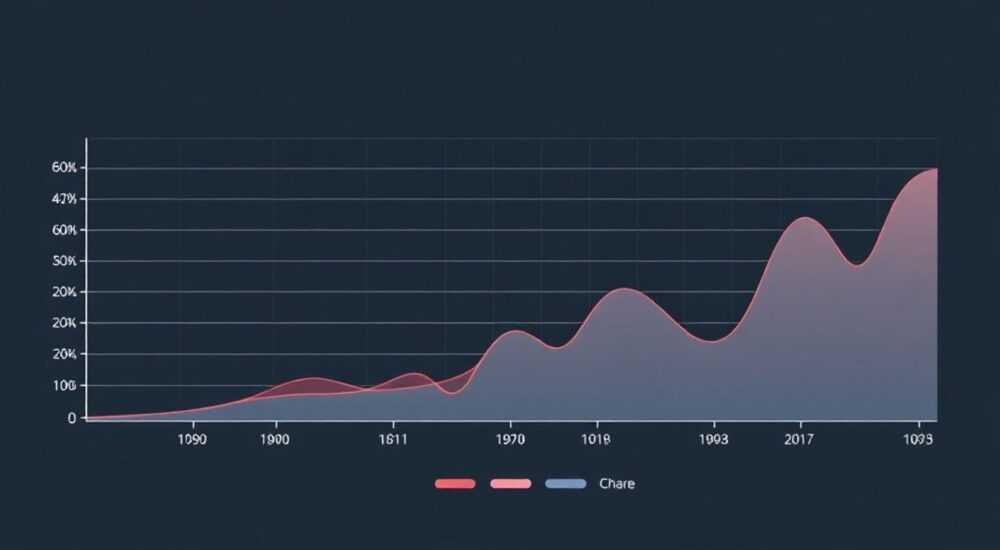
Создание диаграммы в Figma — это простой и интуитивно понятный процесс, доступный как новичкам, так и опытным дизайнерам. В отличие от специализированных инструментов вроде Microsoft Visio или Lucidchart, Figma предлагает гибкость визуального редактора с возможностью совместной работы в реальном времени. Диаграмму можно построить как из базовых фигур и стрелок, так и с помощью плагинов, автоматизирующих процесс. Главная рекомендация: начните с чёткого определения структуры данных и используйте компоненты и авто-макеты для масштабируемости.
В Figma диаграммы создаются через комбинацию фигур, линий и текста либо с помощью плагинов. Для быстрого старта используйте плагин «Diagrams» или «Whimsical» — они экономят время и повышают точность.
Figma давно перестала быть просто инструментом для прототипирования интерфейсов. Сегодня её активно используют для создания архитектурных схем, пользовательских потоков, организационных структур и бизнес-диаграмм. Причина популярности — высокая степень кастомизации, облачная платформа и поддержка командной работы. Создание диаграммы в Figma не требует установки дополнительного ПО, а сам процесс легко интегрируется в дизайн-системы и рабочие процессы продуктовых команд.
Содержание статьи:
- Типы диаграмм, которые можно создавать в Figma
- Когда использовать ручное построение, а когда — плагины?
- Как создать диаграмму вручную: пошаговая инструкция
- Советы по использованию соединителей
- Лучшие плагины для автоматического создания диаграмм
- Как использовать плагин Diagrams для создания блок-схемы
- Принципы проектирования диаграмм: эстетика и читаемость
- Как выбрать цветовую схему
- Совместная работа и экспорт диаграмм
- Интеграции с другими сервисами
- Распространённые ошибки и как их избежать
- Экспертное мнение
- Вопросы и ответы
- Заключение
Типы диаграмм, которые можно создавать в Figma
Figma поддерживает создание практически любого типа визуальной схемы. Основная причина — универсальность векторного редактора. Вы можете использовать стандартные фигуры, соединители, текстовые блоки и стилизацию, чтобы визуализировать любые данные.
Наиболее востребованные типы диаграмм включают:
- Блок-схемы (flowcharts) — для описания процессов, алгоритмов и пользовательских путей.
- Организационные структуры (org charts) — иерархия команд, отделов, ролей.
- Диаграммы взаимодействия (user journey maps, service blueprints) — визуализация опыта пользователя.
- ER-диаграммы (Entity-Relationship) — моделирование баз данных.
- Ментальные карты (mind maps) — структурирование идей на этапе мозгового штурма.
- Канбан-доски и матрицы приоритезации — например, матрица Эйзенхауэра или RICE.
Полезно знать: Figma не имеет встроенной функции «автоматической диаграммы», как в Excel или Notion. Вся работа выполняется вручную или с помощью сторонних плагинов.
Выбор формата зависит от цели. Например, если вы объясняете коллегам, как работает система авторизации, лучше всего подойдёт блок-схема. Если же нужно показать распределение обязанностей в команде — оргструктура будет более наглядной.
Когда использовать ручное построение, а когда — плагины?
Ручной подход предпочтителен, когда нужна полная свобода дизайна: уникальные формы, фирменные цвета, сложные связи между элементами. Плагины же ускоряют процесс, особенно при работе с большими объёмами данных или при необходимости частого обновления схемы.
Критерий |
Ручное создание |
Плагины |
|---|---|---|
Гибкость дизайна |
Высокая |
Ограниченная (в рамках шаблонов) |
Скорость создания |
Низкая (зависит от сложности) |
Высокая |
Поддержка данных |
Только ручная |
Импорт CSV, JSON, Markdown |
Адаптивность |
Требует настройки |
Часто автоматическая |
Совместная работа |
Полная |
Полная (в рамках Figma) |
Как создать диаграмму вручную: пошаговая инструкция
Если вы хотите максимально контролировать внешний вид диаграммы, создание вручную — лучший выбор. Этот метод даёт полную свободу в выборе цветов, шрифтов, форм и расположения элементов.
- Откройте новый файл или фрейм в Figma. Рекомендуется использовать отдельный page для диаграмм, чтобы не загромождать основной дизайн-файл.
- Определите структуру. Перед началом набросайте схему на бумаге или в уме: какие блоки нужны, как они связаны, какой порядок следования.
- Добавьте фигуры. Используйте инструмент Shape (прямоугольник, круг, ромб) для создания блоков. Горячая клавиша R — прямоугольник, O — овал.
- Разместите текст. Добавьте текстовый блок внутрь каждого элемента. Убедитесь, что шрифт читаемый (например, Inter, SF Pro, Roboto).
- Соедините элементы линиями. Используйте инструмент Line () или Pen (P). Лучше применять Arrow из панели фигур — он уже содержит стрелку.
- Выровняйте и распределите элементы. Выделите все блоки и используйте панель выравнивания (Align) в правом верхнем углу. Это обеспечит визуальную согласованность.
- Сгруппируйте связанные элементы. Чтобы упростить управление, сгруппируйте каждый блок с его текстом и стрелками (Ctrl+G / Cmd+G).
- Используйте стили. Создайте текстовые и цветовые стили (через правую панель) для единообразия. Например, все заголовки — 16px SemiBold, тело — 14px Regular.
«При создании сложных диаграмм используйте Auto Layout. Он позволяет автоматически выравнивать текст внутри блоков и адаптировать размеры при редактировании.» — Алексей Миронов, UX-архитектор, 8 лет в Figma
Советы по использованию соединителей
Стрелки в Figma — это не просто линии. Они могут быть динамическими: при перемещении одного из привязанных объектов стрелка автоматически корректирует своё направление.
- Привяжите стрелку к границе фигуры, щёлкнув по синей точке на контуре.
- Используйте режим Pins в свойствах стрелки, чтобы задать стиль окончания (стрелка, кружок, ромб).
- Для ветвления процессов применяйте ломаные линии — нажмите клик в промежуточной точке при создании линии.
Лучшие плагины для автоматического создания диаграмм
Плагины — это мощный способ ускорить работу. Они позволяют импортировать данные и генерировать диаграммы за секунды. Ниже — проверенные решения, актуальные на 2026 год.
- Diagrams — один из самых популярных. Поддерживает UML, ERD, flowcharts. Можно вводить данные в текстовом виде (по принципу Mermaid.js), и плагин построит схему.
- Whimsical for Figma — позволяет создавать блок-схемы, заметки и wireframes. Интегрируется с Whimsical.com, что удобно для команд.
- Miro Importer — если вы переходите с Miro, этот плагин поможет перенести существующие доски.
- Text to Diagram — генерирует схему по описанию на естественном языке. Полезен на этапе мозгового штурма.
- Lucidchart Importer — конвертирует файлы Lucidchart в Figma-объекты.
Полезно знать: Плагины устанавливаются через меню Plugins → Find more plugins. После установки они появляются в разделе Your plugins.
Как использовать плагин Diagrams для создания блок-схемы
- Откройте меню Plugins и запустите «Diagrams».
- Выберите тип диаграммы: Flowchart, Sequence, Entity Relationship и др.
- Введите код в формате Mermaid, например:
graph TD A[Начало] --> B{Пользователь вошёл?} B -->|Да| C[Главная страница] B -->|Нет| D[Форма входа] C --> E[Конец] D --> E - Нажмите «Generate». Плагин построит схему с правильно ориентированными стрелками и фигурами.
- При необходимости отредактируйте цвета, шрифты и размеры вручную.
«Mermaid-синтаксис — это стандарт де-факто для текстового описания диаграмм. Освойте его — и вы сможете быстро документировать процессы без мыши.» — Екатерина Соколова, технический писатель, Figma Community Contributor
Принципы проектирования диаграмм: эстетика и читаемость
Хорошая диаграмма — это не просто красивая картинка. Она должна быть понятной с первого взгляда. Даже самая точная схема бесполезна, если её сложно прочитать.
Главные принципы:
- Единообразие. Все блоки одного типа должны иметь одинаковый стиль: цвет, скругление, шрифт.
- Иерархия. Используйте размер и жирность текста, чтобы выделить ключевые элементы.
- Пространство. Не экономьте на полях между блоками. Зазор в 40–60px делает схему легче для восприятия.
- Цветовая семантика. Например, зелёный — успех, красный — ошибка, серый — нейтральный шаг.
- Направление потока. Слева направо или сверху вниз — выберите одно направление и придерживайтесь его.
Как выбрать цветовую схему
Цвет влияет на восприятие. Используйте фирменные цвета бренда, если диаграмма публичная. Для внутренних документов подойдёт нейтральная палитра: серые, синие, бежевые.
Тип диаграммы |
Рекомендуемые цвета |
Цель |
|---|---|---|
Процесс/Flow |
Синий, серый, зелёный |
Спокойствие, логика |
Ошибки/исключения |
Красный, оранжевый |
Привлечение внимания |
Решения (да/нет) |
Зелёный / красный |
Быстрая идентификация |
Информационные блоки |
Бежевый, светло-серый |
Фон, второстепенная информация |
Полезно знать: Избегайте слишком ярких цветов (#FF0000, #00FF00). Они утомляют глаз. Лучше использовать приглушённые оттенки из вашей дизайн-системы.
Совместная работа и экспорт диаграмм
Одно из главных преимуществ Figma — поддержка коллаборации. Несколько человек могут одновременно редактировать одну диаграмму. Курсоры участников отображаются в реальном времени, есть чат и комментарии.
Чтобы поделиться диаграммой:
- Нажмите кнопку Share в верхнем правом углу.
- Выберите уровень доступа: View (просмотр), Comment (комментирование), Edit (редактирование).
- Отправьте ссылку или добавьте пользователей по email.
Для презентаций и отчётов диаграмму можно экспортировать:
- Как изображение (PNG, JPG) — подходит для вставки в Google Docs, PowerPoint.
- Как PDF — сохраняет вектор, хорош для печати и архивации.
- Как SVG — идеально для разработчиков, можно внедрить в веб-страницу.
«Перед экспортом в SVG проверьте, нет ли в диаграмме эффектов (тени, размытие), которые могут некорректно отображаться на сайте.» — Дмитрий Лебедев, frontend-разработчик, Figma API contributor
Интеграции с другими сервисами
Figma поддерживает интеграции через Plugins и API:
- Notion — встраивание диаграмм как embed.
- Jira — через плагин Figma for Jira можно прикреплять схемы к задачам.
- Confluence — аналогично, с помощью официального плагина.
- Slack — отправка ссылок на диаграммы с превью.
Распространённые ошибки и как их избежать
Даже опытные пользователи Figma допускают типичные ошибки при создании диаграмм. Вот самые частые — и способы их исправить.
- Перегруженность деталями. Диаграмма теряет читаемость, если в ней больше 15–20 блоков. Решение: разбейте на несколько схем или используйте уровни абстракции.
- Несогласованные стили. Разные шрифты, цвета, скругления. Решение: создайте компоненты для повторяющихся блоков.
- Отсутствие легенды. Особенно важно при использовании цветовой кодировки. Решение: добавьте небольшой блок с пояснением символов.
- Жёсткая привязка к сетке 4×4. Иногда лучше использовать свободное расположение. Решение: отключите snapping при необходимости.
- Игнорирование доступности. Цветовая слепота, плохая контрастность. Решение: проверьте схему через плагин Stark или Figma’s Contrast Checker.
Полезно знать: Используйте режим Presentation Mode (Shift+Enter), чтобы показать диаграмму без панелей и интерфейса Figma — это улучшает фокус при демонстрации.
Экспертное мнение
«Сегодня диаграммы — это не только инструмент аналитиков. Дизайнеры, менеджеры, разработчики используют их для синхронизации команд. В Figma главное — не скорость, а ясность. Даже самая простая схема может изменить ход обсуждения, если она хорошо структурирована.» — Марина Петрова, руководитель дизайн-студии «Визуум», 12 лет в UX
Марина отмечает, что лучшие диаграммы создаются итеративно: сначала — черновик в текстовом редакторе, затем — прототип в Figma, после — обсуждение с командой и финальная доработка. Также она советует использовать комбинацию ручного и автоматического подходов: плагины для генерации, Figma — для полировки.
Вопросы и ответы
Можно ли создать интерактивную диаграмму в Figma?
Да. Используя функцию Prototyping, вы можете сделать кликабельные блоки, которые ведут к другим фреймам или страницам. Это полезно для навигации по сложным системам.
Как обновлять диаграмму, если изменились данные?
Если диаграмма создана вручную — изменения вносятся вручную. Если используется плагин с импортом CSV — достаточно обновить файл и перегенерировать схему.
Поддерживаются ли диаграммы в Figma Mobile?
Да, но редактирование ограничено. На мобильных устройствах лучше просматривать и комментировать, чем создавать.
Можно ли использовать свои шрифты в диаграммах?
Да. Figma поддерживает загрузку пользовательских шрифтов. Убедитесь, что у вас есть лицензия на использование.
Как защитить диаграмму от случайного редактирования?
Заблокируйте слои (Cmd+L / Ctrl+L) или установите права доступа на уровне файла: View-only для внешних участников.
Заключение
Создание диаграммы в Figma — это сочетание дизайнерской точности и функциональной ясности. Будь то простая блок-схема или сложная архитектурная модель, Figma предоставляет все необходимые инструменты: от базовых фигур до продвинутых плагинов и возможностей совместной работы. Главное — помнить, что цель диаграммы не в том, чтобы выглядеть красиво, а в том, чтобы эффективно передать информацию.
Успешная диаграмма — это та, которую понимают с первого взгляда. Используйте единообразие, логическую структуру и правильные инструменты, и ваша схема станет ценным активом команды.
- Figma позволяет создавать диаграммы как вручную, так и с помощью плагинов.
- Для скорости используйте плагины вроде Diagrams или Whimsical; для контроля — ручной подход.
- Соблюдайте принципы визуальной иерархии, цветовую семантику и достаточный отступ между элементами.
- Не забывайте о коллаборации: делитесь диаграммами, используйте комментарии и режим презентации.
- Регулярно проверяйте диаграммы на читаемость и доступность.
⚠️ Дисклеймер — нажмите, чтобы развернуть
Материалы, опубликованные в разделе «Блог» на сайте RU DESIGN SHOP (rudesignshop.ru), носят исключительно информационный и ознакомительный характер и не являются руководством к действию, финансовой рекомендацией, медицинской услугой, ветеринарным назначением либо рекламой товаров и услуг, включая азартные игры. Публикации не содержат призывов к участию в азартных играх и не направлены на продвижение соответствующих операторов.
Безопасность применения товаров и веществ: при использовании строительных материалов, бытовой химии, пестицидов и агрохимикатов необходимо строго следовать инструкциям производителя и действующему законодательству Российской Федерации, включая Федеральный закон РФ от 19.07.1997 № 109-ФЗ «О безопасном обращении с пестицидами и агрохимикатами».
Упоминание товарных знаков, брендов и организаций носит исключительно информационный характер и не означает наличие партнёрских отношений или одобрения со стороны правообладателей.
Материалы, содержащие сведения о медицинских, ветеринарных или косметических средствах, представлены в справочных целях и не являются медицинской консультацией или назначением. Перед применением рекомендуется обратиться к врачу, ветеринарному специалисту или иному сертифицированному профессионалу.
Возрастные ограничения: материалы, содержащие сведения о продукции категории 18+, включая алкоголь или азартные игры, предназначены исключительно для совершеннолетней аудитории и публикуются в информационных целях.
Правовая ответственность: решения, принятые на основе опубликованной информации, пользователь принимает самостоятельно и на свой риск; редакция и авторы несут ответственность в пределах, установленных законодательством Российской Федерации.
Редакция не допускает публикаций, содержащих пропаганду экстремизма, терроризма, наркотических средств или суицида; подобные материалы подлежат немедленному удалению.
Упоминание организаций с ограниченным статусом: компания Meta Platforms Inc. (социальные сети Facebook и Instagram) признана экстремистской организацией решением суда РФ, её деятельность запрещена на территории Российской Федерации; любые упоминания приводятся исключительно в информационных целях.
Авторские права и источники: информация собирается из открытых источников; её актуальность указывается на дату публикации и может изменяться.
Изображения и иллюстрации используются на условиях, разрешённых правообладателями. При возникновении претензий редакция готова оперативно рассмотреть обращение и внести необходимые изменения.
Персональные данные и cookies: сайт использует cookies и обрабатывает персональные данные пользователей в соответствии с Федеральным законом № 152-ФЗ «О персональных данных» и Политикой конфиденциальности RU DESIGN SHOP.
Мнения авторов могут не совпадать с позицией государственных органов или коммерческих организаций, упомянутых в материалах.
РЕКОМЕНДУЕМ
Товары от российских производителей


Настенный светильник OmniWall Wood GLODE
Диапазон цен: 38115 руб. – 52965 руб.

