Скидка 5% на первый заказ — RDS5




Как создать диаграмму в презентации powerpoint
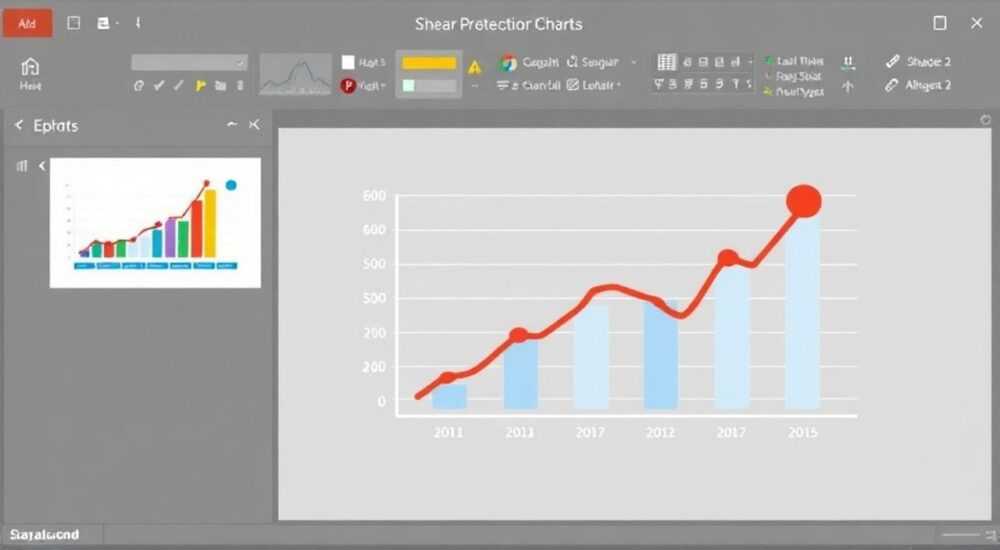
Создание диаграммы в презентации PowerPoint — это простой, но мощный способ визуализировать данные, сделать сложную информацию понятной и удержать внимание аудитории. Диаграммы помогают сравнивать показатели, отслеживать динамику, демонстрировать структуру или распределение. Современные версии PowerPoint (включая Microsoft 365) предлагают широкий выбор типов диаграмм, инструменты форматирования и интеграцию с Excel, что позволяет быстро преобразовать сырые данные в профессиональные визуальные элементы.
Чтобы создать диаграмму в PowerPoint, перейдите на вкладку «Вставка» → выберите «Диаграмма», укажите нужный тип и заполните данные в открывшемся окне Excel. Главное — подбирать тип диаграммы под характер данных и не перегружать слайд деталями.
Содержание статьи:
- Зачем нужны диаграммы в презентациях
- Основные типы диаграмм и их применение
- Линейчатая диаграмма
- Гистограмма
- Круговая диаграмма
- График
- Точечная диаграмма
- Объёмная и комбинированная диаграммы
- Как создать диаграмму в PowerPoint: пошаговая инструкция
- Форматирование диаграммы: как сделать её наглядной и красивой
- Использование тем и стилей
- Распространённые ошибки при работе с диаграммами
- Использование 3D-эффектов без необходимости
- Перегрузка данными
- Неправильный масштаб оси Y
- Отсутствие пояснений
- Игнорирование доступности
- Экспертное мнение
- Алёна Миронова, старший аналитик, к.э.н., 15 лет в бизнес-аналитике
- Практический пример
- Вопросы и ответы
- Заключение
Зачем нужны диаграммы в презентациях
Диаграммы превращают числовые данные в визуальную историю. Исследования показывают, что люди воспринимают визуальную информацию на 60 000 раз быстрее, чем текст. Особенно это важно в бизнес-презентациях, отчётах, учебных материалах и выступлениях, где нужно быстро донести суть.
Без диаграмм слайды перегружаются цифрами и таблицами, что снижает вовлечённость. С другой стороны, правильно оформленная диаграмма может заменить целый абзац пояснений. Она помогает зрителям сразу увидеть тренды, различия, доли и взаимосвязи.
PowerPoint предоставляет все необходимые инструменты для создания и редактирования диаграмм прямо в интерфейсе. При этом диаграммы остаются «живыми» — при изменении исходных данных они автоматически обновляются. Это особенно удобно при подготовке регулярных отчётов.
Полезно знать: Диаграмма должна дополнять устное выступление, а не дублировать его. Лучше всего она работает как акцент — чтобы зритель мог мгновенно уловить ключевую мысль.
Основные типы диаграмм и их применение
Выбор типа диаграммы напрямую зависит от вида данных и цели слайда. Неправильный выбор может исказить информацию или запутать аудиторию. Ниже — основные типы диаграмм в PowerPoint и рекомендации по их использованию.
Линейчатая диаграмма
Подходит для сравнения величин между категориями. Например, продажи по регионам или количество студентов по курсам. Горизонтальные столбцы легко читаются, особенно если названия длинные.
Гистограмма
Аналогична линейчатой, но используется для отображения изменения данных во времени. Ось X — временная шкала (месяцы, годы), ось Y — значения. Хороша для демонстрации роста, спада, сезонности.
Круговая диаграмма
Идеальна для показа долей в общем объёме. Например, распределение бюджета или долю рынка компаний. Не рекомендуется использовать более 5–6 секторов — иначе диаграмма становится нечитаемой.
График
Наилучший выбор для отображения непрерывных изменений. Подходит для кривых роста, финансовых трендов, температурных колебаний. Позволяет видеть пиковые точки и динамику.
Точечная диаграмма
Используется для анализа корреляции между двумя переменными. Например, зависимость между рекламным бюджетом и объёмом продаж. Каждая точка — это пара значений.
Объёмная и комбинированная диаграммы
3D-диаграммы могут выглядеть эффектно, но часто искажают восприятие. Используйте их с осторожностью. Комбинированные диаграммы (например, столбцы + линия) полезны, когда нужно показать два типа данных на одном графике.
Тип диаграммы |
Когда использовать |
Ограничения |
|---|---|---|
Линейчатая |
Сравнение категорий |
Не подходит для больших временных рядов |
Гистограмма |
Изменение во времени |
Требует хронологической последовательности |
Круговая |
Показ долей |
Максимум 5–6 секторов |
График |
Непрерывные данные, тренды |
Не для категорий |
Точечная |
Анализ зависимости |
Требует двух числовых осей |
Полезно знать: В PowerPoint можно быстро менять тип диаграммы после создания — достаточно кликнуть правой кнопкой и выбрать «Изменить тип диаграммы». Это полезно, если первый вариант не сработал.
Как создать диаграмму в PowerPoint: пошаговая инструкция
Процесс создания диаграммы в PowerPoint прост и интуитивно понятен. Ниже — подробный алгоритм для пользователей всех версий (от 2016 до Microsoft 365).
- Откройте презентацию и выберите слайд. Перейдите на вкладку «Вставка» в верхнем меню.
- Нажмите кнопку «Диаграмма». Она находится в группе «Иллюстрации». Откроется диалоговое окно с выбором типов.
- Выберите подходящий тип диаграммы. Кликните по категории (например, «Гистограмма»), затем — по конкретному подтипу. Нажмите «ОК».
- Заполните данные в таблице Excel. Автоматически откроется окно Excel с шаблоном. Замените примерные значения на свои. Изменения сразу отразятся в PowerPoint.
- Настройте подписи осей и легенду. Дважды щёлкните по элементам диаграммы, чтобы переименовать категории или серии данных.
- Закройте Excel. После завершения редактирования закройте таблицу. Диаграмма останется в слайде.
Если данные уже есть в Excel, можно скопировать их и вставить в PowerPoint как диаграмму. Для этого:
- Выделите диапазон ячеек в Excel.
- Скопируйте (Ctrl+C).
- В PowerPoint выберите «Главная» → «Вставить» → «Специальная вставка».
- Укажите формат «Диаграмма Microsoft Graph» или «Связанная диаграмма».
Такой способ удобен, если вы работаете с большими массивами. Кроме того, при выборе «Связанная диаграмма» любое изменение в исходном файле Excel будет отражаться в презентации (если файл не перемещён).
«Начинайте с минимального набора данных. Добавляйте детали только тогда, когда они действительно усиливают сообщение. Часто одна хорошо подобранная диаграмма эффективнее трёх перегруженных.» — Анна Петрова, ведущий дизайнер презентаций, 12 лет опыта
Форматирование диаграммы: как сделать её наглядной и красивой
Создание диаграммы — это только начало. Чтобы она была эффективной, её нужно адаптировать под стиль презентации и аудиторию. PowerPoint предлагает множество инструментов для настройки внешнего вида.
Первое, что стоит сделать, — проверить цветовую гамму. Используйте фирменные цвета компании или общую палитру слайдов. Для этого:
- Выделите диаграмму.
- Перейдите на вкладку «Конструктор диаграмм».
- Выберите подходящий «Стиль диаграммы» или задайте цвета вручную через «Изменить цвета».
Также важно настроить шрифты. Убедитесь, что подписи и заголовки читаются с расстояния. Размер шрифта легенды — не менее 14 pt, осей — 16 pt. Избегайте декоративных шрифтов.
Для улучшения восприятия используйте:
- Заголовок диаграммы — кратко отражающий суть (например, «Рост выручки за 2025 год»).
- Подписи данных — чтобы не нужно было сверяться с осями.
- Сетку — умеренную, чтобы ориентироваться в значениях.
- Анимацию — при поэтапном раскрытии данных (например, появляются столбцы один за другим).
Чтобы добавить подпись данных:
- Кликните по диаграмме.
- Нажмите кнопку «Элементы диаграммы» (знак «+» в правом верхнем углу).
- Отметьте «Подписи данных» и настройте их положение (внутри, снаружи, сверху и т.д.).
Использование тем и стилей
PowerPoint позволяет сохранять стили диаграмм для повторного использования. Если вы часто делаете отчёты, создайте шаблон:
- Отформатируйте диаграмму под корпоративный стиль.
- Кликните правой кнопкой → «Сохранить как шаблон».
- При следующем создании выберите «Шаблоны» в списке типов диаграмм.
Полезно знать: Все диаграммы в одной презентации должны быть выполнены в едином стиле: одинаковые шрифты, цвета, размеры подписей. Это создаёт профессиональное впечатление.
Распространённые ошибки при работе с диаграммами
Даже опытные пользователи допускают типичные ошибки, которые снижают эффективность диаграмм. Вот самые частые из них и способы их избежать.
Использование 3D-эффектов без необходимости
Трёхмерные диаграммы могут выглядеть «крутее», но часто искажают масштаб. Например, передние сектора круговой диаграммы кажутся крупнее, чем задние. Это вводит в заблуждение.
Перегрузка данными
Слишком много столбцов, линий или секторов делает диаграмму нечитаемой. Если категорий больше 7, рассмотрите возможность укрупнения данных или разделения на несколько графиков.
Неправильный масштаб оси Y
Иногда ось начинается не с нуля, чтобы «усилить» рост. Это этически сомнительно и может быть расценено как манипуляция. Всегда начинайте ось значений с нуля, если нет веской причины.
Отсутствие пояснений
Диаграмма без заголовка, источника данных или пояснений теряет смысл. Даже простая подпись вроде «в млн руб.» или «по данным отдела продаж» повышает доверие.
Игнорирование доступности
Цветовая слепота встречается у 8% мужчин. Используйте контрастные цвета и дополнительные маркеры (текстуры, формы). В PowerPoint есть режим проверки цветов для слабовидящих.
«Лучшая диаграмма — та, которую понимает человек с первого взгляда. Если нужно объяснять, что на ней изображено, — она слишком сложная.» — Дмитрий Козлов, UX-консультант, эксперт по data storytelling
Экспертное мнение
Алёна Миронова, старший аналитик, к.э.н., 15 лет в бизнес-аналитике
«За годы работы я убедилась: плохая диаграмма опаснее, чем её отсутствие. Я регулярно вижу случаи, когда из-за неправильно подобранного типа диаграммы руководство принимало неверные решения. Например, круговая диаграмма с 12 секторами — зритель просто не видит, кто лидер.
Мой совет: всегда задавайте вопрос — *что я хочу донести?* Если цель — сравнить, берите столбчатую. Если — показать долю, круговую. Если — тренд, график. Простота — главный критерий.
Также рекомендую использовать функцию «Быстрый анализ» в Excel перед вставкой в PowerPoint. Она предлагает несколько вариантов визуализации, и среди них легко найти оптимальный.»
Практический пример
Алёна приводит пример: «Один мой коллега сделал презентацию по продажам. Он использовал 3D-гистограмму с эффектом наклона. На слайде было 8 регионов. В итоге передние столбцы «загораживали» задние, и реальный лидер продаж остался незамеченным. Мы перешли на плоскую горизонтальную диаграмму — всё стало очевидно.»
Полезно знать: В PowerPoint 365 появилась функция «Идеи для диаграмм»
Вопросы и ответы
Как обновить данные в диаграмме, если изменился Excel-файл?
Если диаграмма связана с внешним файлом Excel, кликните по ней правой кнопкой и выберите «Обновить ссылку». Убедитесь, что исходный файл не был перемещён или переименован. В противном случае придётся вставить диаграмму заново.
Можно ли сделать интерактивную диаграмму в PowerPoint?
Стандартный PowerPoint не поддерживает полноценную интерактивность, но можно имитировать её с помощью гиперссылок, триггеров и анимации. Например, при клике на элемент диаграммы открывается слайд с детализацией. Также можно экспортировать презентацию в форматы для web (через сторонние инструменты).
Почему диаграмма выглядит по-другому на другом компьютере?
Это происходит, если используются нестандартные шрифты или отсутствуют компоненты Office. Рекомендуется встраивать шрифты: «Файл» → «Параметры» → «Сохранение» → «Внедрять шрифты в файл». Также убедитесь, что на целевом устройстве установлена совместимая версия PowerPoint.
Как вставить иконку или изображение внутрь диаграммы?
Например, в круговую диаграмму можно добавить логотип. Выделите нужный сектор → «Формат элемента» → «Заливка» → «Рисунок из файла». Изображение растягивается, но можно настроить режим (плитка, растяжение, центрирование).
Заключение
Создание диаграммы в PowerPoint — это не просто техническая операция, а важный этап в построении убедительной презентации. Умение правильно визуализировать данные позволяет быстрее доносить идеи, усиливать аргументы и вызывать доверие у аудитории. Главное — помнить, что цель диаграммы не в том, чтобы быть красивой, а в том, чтобы быть понятной.
Современные инструменты PowerPoint позволяют быстро создавать, редактировать и стилизовать диаграммы под любые задачи. Однако даже самые продвинутые функции не заменят продуманного подхода: выбор типа диаграммы, минимализм, ясность и соответствие контексту.
Чтобы ваши диаграммы работали на результат, сосредоточьтесь на сути, а не на эффектах. Тестируйте восприятие на коллегах, упрощайте, когда нужно, и всегда проверяйте данные перед показом.
- Выбирайте тип диаграммы строго по цели: сравнение, доля, тренд или зависимость.
- Не перегружайте слайд — одна диаграмма, одна ключевая мысль.
- Используйте единую стилистику во всей презентации.
- Проверяйте данные и масштабы — избегайте визуальных искажений.
- Применяйте современные функции: «Идеи», шаблоны, связанные данные.
⚠️ Дисклеймер — нажмите, чтобы развернуть
Материалы, опубликованные в разделе «Блог» на сайте RU DESIGN SHOP (rudesignshop.ru), носят исключительно информационный и ознакомительный характер и не являются руководством к действию, финансовой рекомендацией, медицинской услугой, ветеринарным назначением либо рекламой товаров и услуг, включая азартные игры. Публикации не содержат призывов к участию в азартных играх и не направлены на продвижение соответствующих операторов.
Безопасность применения товаров и веществ: при использовании строительных материалов, бытовой химии, пестицидов и агрохимикатов необходимо строго следовать инструкциям производителя и действующему законодательству Российской Федерации, включая Федеральный закон РФ от 19.07.1997 № 109-ФЗ «О безопасном обращении с пестицидами и агрохимикатами».
Упоминание товарных знаков, брендов и организаций носит исключительно информационный характер и не означает наличие партнёрских отношений или одобрения со стороны правообладателей.
Материалы, содержащие сведения о медицинских, ветеринарных или косметических средствах, представлены в справочных целях и не являются медицинской консультацией или назначением. Перед применением рекомендуется обратиться к врачу, ветеринарному специалисту или иному сертифицированному профессионалу.
Возрастные ограничения: материалы, содержащие сведения о продукции категории 18+, включая алкоголь или азартные игры, предназначены исключительно для совершеннолетней аудитории и публикуются в информационных целях.
Правовая ответственность: решения, принятые на основе опубликованной информации, пользователь принимает самостоятельно и на свой риск; редакция и авторы несут ответственность в пределах, установленных законодательством Российской Федерации.
Редакция не допускает публикаций, содержащих пропаганду экстремизма, терроризма, наркотических средств или суицида; подобные материалы подлежат немедленному удалению.
Упоминание организаций с ограниченным статусом: компания Meta Platforms Inc. (социальные сети Facebook и Instagram) признана экстремистской организацией решением суда РФ, её деятельность запрещена на территории Российской Федерации; любые упоминания приводятся исключительно в информационных целях.
Авторские права и источники: информация собирается из открытых источников; её актуальность указывается на дату публикации и может изменяться.
Изображения и иллюстрации используются на условиях, разрешённых правообладателями. При возникновении претензий редакция готова оперативно рассмотреть обращение и внести необходимые изменения.
Персональные данные и cookies: сайт использует cookies и обрабатывает персональные данные пользователей в соответствии с Федеральным законом № 152-ФЗ «О персональных данных» и Политикой конфиденциальности RU DESIGN SHOP.
Мнения авторов могут не совпадать с позицией государственных органов или коммерческих организаций, упомянутых в материалах.
РЕКОМЕНДУЕМ
Товары от российских производителей




