Скидка 5% на первый заказ — RDS5




Как создать график в повер поинте
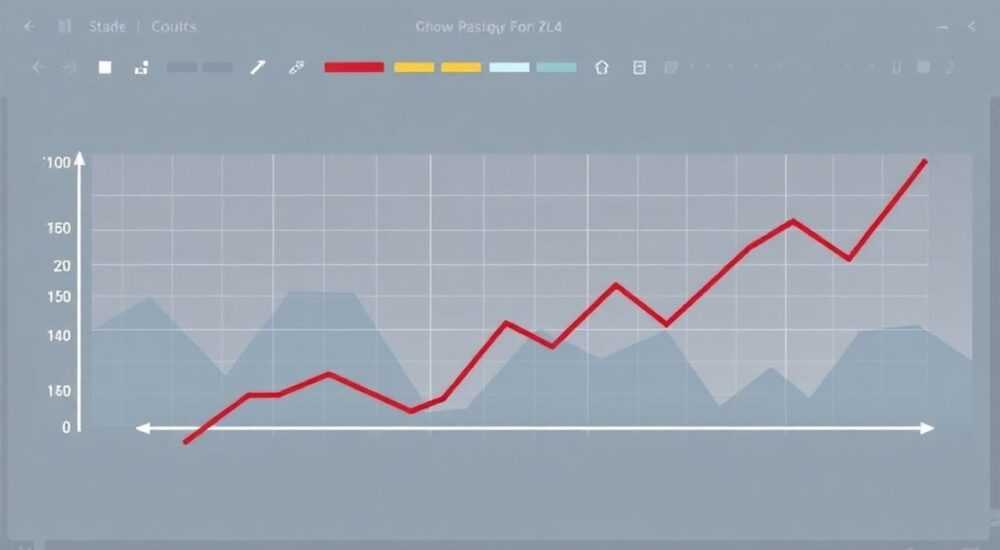
Создание графика в PowerPoint — это простой, но важный навык для эффективной визуализации данных на презентациях. Используя встроенные инструменты программы, можно за несколько минут преобразовать сухие цифры в наглядные диаграммы, которые легко воспринимаются аудиторией. Главное — выбрать подходящий тип графика и правильно оформить его элементы.
Чтобы создать график в PowerPoint, перейдите на нужный слайд, выберите «Вставка» → «График», укажите тип диаграммы и введите данные в открывшееся окно Excel. После настройки внешнего вида график автоматически обновится в презентации.
Содержание статьи:
- Зачем использовать графики в презентациях
- Как вставить график в PowerPoint: пошаговая инструкция
- Редактирование данных графика
- Типы графиков и когда их использовать
- Сложные и комбинированные графики
- Как настроить внешний вид графика
- Подписи данных и легенда
- Распространённые ошибки и как их избежать
- Проверка на ясность
- Экспертное мнение
- Вопросы и ответы
- Заключение
Зачем использовать графики в презентациях
Презентации часто содержат большое количество информации, особенно если речь идёт о финансовых отчётах, аналитике или проектных метриках. Без визуализации такие данные сложно воспринимать. Графики помогают выделить динамику, сравнить показатели и продемонстрировать тренды.
Исследования показывают, что люди запоминают до 65% визуальной информации спустя три дня, в то время как только 10% текстовой. Это делает графики мощным инструментом коммуникации. В PowerPoint они интегрированы напрямую, что позволяет быстро создавать профессиональные диаграммы без сторонних программ.
Графики особенно полезны при демонстрации изменений во времени, сравнении категорий или долей. Например, рост выручки за кварталы или структура расходов по направлениям. Правильно подобранный тип диаграммы делает сообщение понятным даже для неспециалиста.
Полезно знать: Используйте графики, когда нужно показать тенденцию, сравнение или распределение. Не перегружайте слайды — один график должен передавать одну ключевую идею.
Как вставить график в PowerPoint: пошаговая инструкция
Создание графика в PowerPoint начинается с выбора слайда. Убедитесь, что он соответствует теме и имеет достаточное свободное пространство для размещения диаграммы. Далее следуйте шагам:
- Перейдите на вкладку «Вставка» в верхнем меню.
- Нажмите кнопку «График» в группе «Иллюстрации».
- В открывшемся окне выберите нужный тип диаграммы (например, гистограмма, линейчатая, круговая).
- Кликните ОК, чтобы вставить график на слайд.
- Автоматически откроется таблица Excel с примером данных. Замените их на свои.
- После ввода данных закройте Excel — изменения мгновенно отразятся в PowerPoint.
Если вы работаете с уже готовыми данными в Excel, можно скопировать диапазон ячеек и вставить его в PowerPoint через «Специальную вставку» → «Связанная диаграмма». Это удобно, если данные регулярно обновляются — при изменении исходного файла диаграмма в презентации тоже обновится.
Для быстрого доступа используйте сочетание клавиш: Alt + N, затем H — это вызывает меню вставки графика. Также можно добавить кнопку «График» на панель быстрого доступа в настройках программы.
Редактирование данных графика
После вставки вы можете редактировать данные в любое время. Для этого:
- Щёлкните правой кнопкой мыши по графику.
- Выберите пункт «Изменить данные».
- Откроется окно Excel — внесите корректировки.
- Закройте Excel, чтобы обновить диаграмму.
PowerPoint автоматически анализирует структуру ваших данных: строки становятся сериями, столбцы — категориями. Если порядок нарушен, просто поменяйте их местами в Excel или через параметр «Поменять строку/столбец» в контекстном меню графика.
«Всегда проверяйте соответствие данных и легенды. Ошибка в подписях может свести на нет всю убедительность презентации.» — Анна Петрова, ведущий бизнес-аналитик, 12 лет опыта
Типы графиков и когда их использовать
Выбор типа диаграммы напрямую влияет на понимание информации. Неподходящий график может исказить данные или сделать их нечитаемыми. Ниже — основные типы и случаи их применения.
Тип графика |
Когда использовать |
Пример |
|---|---|---|
Линейчатая диаграмма |
Сравнение значений между категориями |
Выручка по отделам компании |
Гистограмма |
Показ динамики по времени |
Рост пользователей за 12 месяцев |
Круговая диаграмма |
Отображение долей целого |
Структура бюджета (маркетинг, зарплаты и т.д.) |
График с областями |
Показ накопленных значений или долей во времени |
Распределение продаж по регионам помесячно |
Точечная диаграмма |
Анализ взаимосвязи двух переменных |
Зависимость рекламных расходов от конверсии |
Каждый тип имеет модификации: объёмные, с накоплением, с группировкой. Например, объединённая гистограмма покажет сравнение нескольких показателей (продажи и прогноз), а круговая диаграмма с отдельными секторами — детализацию крупных долей.
Сложные и комбинированные графики
PowerPoint поддерживает создание комбинированных диаграмм. Например, можно совместить линейный график (для динамики) и столбцы (для абсолютных значений). Это особенно полезно при сравнении разных по масштабу показателей.
Чтобы создать комбинированную диаграмму:
- Вставьте график и введите данные.
- Щёлкните по серии данных правой кнопкой.
- Выберите «Формат ряда» → «Тип диаграммы».
- Назначьте для одной серии другой тип (например, линию вместо столбцов).
Полезно знать: Комбинированные графики требуют аккуратного оформления. Используйте вторую ось Y, если масштабы отличаются, и обязательно подпишите обе шкалы.
Как настроить внешний вид графика
После вставки графика важно адаптировать его под стиль презентации. PowerPoint предлагает множество инструментов форматирования через вкладку «Конструктор диаграмм» и «Формат».
На вкладке «Конструктор» можно:
- Изменить тип диаграммы.
- Применить встроенную тему оформления.
- Добавить элементы диаграммы: заголовок, легенду, подписи данных, линии сетки.
- Переключить строки и столбцы.
На вкладке «Формат» доступны:
- Изменение цвета и стиля фигур.
- Настройка контуров и эффектов (тени, свечение).
- Работа с текстом: шрифт, размер, выравнивание.
Подписи данных и легенда
Подписи данных делают график информативнее. Чтобы их включить:
- Кликните по графику.
- Нажмите кнопку «Элементы диаграммы» (значок «+»).
- Установите флажок «Подписи данных».
- Выберите положение: внутри, снаружи, у конечной точки.
Легенда должна быть читаемой. Размещайте её справа или сверху, если позволяет место. Для маленьких слайдов можно убрать легенду и подписывать ряды напрямую.
«Используйте монохромные схемы для деловых презентаций. Яркие цвета уместны только в креативных или образовательных проектах.» — Дмитрий Соколов, дизайнер презентаций, 8 лет опыта
Распространённые ошибки и как их избежать
Даже опытные пользователи допускают типичные ошибки при работе с графиками. Они снижают доверие к данным и усложняют восприятие.
- Перегрузка слайда. Одновременное размещение нескольких больших графиков делает слайд нечитаемым. Решение: один график — одна мысль.
- Неправильный масштаб оси Y. Начало шкалы не с нуля может искусственно увеличить различия. Всегда начинайте с нуля, если это не искажает смысл.
- Слишком много категорий. На линейчатой диаграмме более 6–7 столбцов становится трудно сравнивать. Укрупните данные или используйте таблицу.
- Нечитаемые подписи. Мелкий шрифт или пересекающиеся метки портят впечатление. Увеличьте размер шрифта и поверните подписи оси X при необходимости.
- Неинформативный заголовок. «Динамика продаж» — плохо. «Рост выручки на 27% в 2025 году» — хорошо. Заголовок должен говорить сам за себя.
Проверка на ясность
Перед показом презентации проведите тест: попросите коллегу посмотреть на слайд в течение 5 секунд и рассказать, что он понял. Если ответ не соответствует вашей цели — переработайте график.
Полезно знать: Используйте режим «Показ слайдов» для проверки — так вы увидите, как диаграмма будет выглядеть на экране.
Экспертное мнение
«Сегодня многие забывают, что график — это не просто картинка, а инструмент принятия решений. Каждая диаграмма должна отвечать на конкретный вопрос: «Что изменилось?», «Что лучше?», «Где проблема?». Если вопрос не задан — и график не нужен.» — Елена Кузнецова, руководитель отдела визуализации данных, компания DataViz Pro
По её словам, лучшие практики включают предварительную подготовку данных: очистку от аномалий, группировку и агрегацию. Также она рекомендует использовать «режим истории» — показывать изменения пошагово, раскрывая данные через анимацию.
Например, сначала показывается базовый уровень, затем добавляется тренд, потом — прогноз. Такая последовательность помогает аудитории следовать за логикой, не теряясь в деталях.
Вопросы и ответы
Можно ли обновить график, если изменились данные в Excel?
Да, если вы вставили связанный график (через «Специальную вставку» → «Связать»), он будет обновляться автоматически. При открытии презентации PowerPoint запросит обновление данных.
Как сделать график мобильным — чтобы он хорошо смотрелся на телефоне?
Используйте крупные шрифты (не менее 18 pt), минимум элементов и высокий контраст. Избегайте мелких деталей. Лучше упростить диаграмму, чем потерять читаемость.
Почему мой график выглядит размытым при проекции?
Возможно, вы увеличили его, растянув рамку. Всегда масштабируйте график пропорционально, удерживая Shift при перетаскивании углового маркера. Также проверьте разрешение исходных данных.
Можно ли анимировать график?
Да. На вкладке «Анимация» выберите эффект (например, «Появление»), затем в настройках укажите «По рядам» или «По категориям». Это позволяет раскрывать данные поэтапно.
Как экспортировать график в PDF без потери качества?
При сохранении как PDF выберите «Высокое качество печати» в параметрах. Графики будут сохранены как вектор, что гарантирует чёткость при любом масштабировании.
Заключение
Создание графика в PowerPoint — это не просто техническая операция, а важный этап в подготовке убедительной презентации. Правильно построенная диаграмма помогает донести мысль быстрее и эффективнее, чем десятки строк текста.
Главное — следовать принципам ясности, точности и релевантности. Выбирайте подходящий тип графика, не перегружайте слайды и всегда проверяйте данные. Используйте встроенные инструменты форматирования, чтобы подчеркнуть ключевые моменты.
График должен работать на вас, а не отвлекать аудиторию. Уделяйте внимание деталям: подписям, цветам, масштабу. И помните — цель не в том, чтобы показать всё, а в том, чтобы быть понятым.
- Вставляйте графики через вкладку «Вставка» → «График» и редактируйте данные в Excel.
- Выбирайте тип диаграммы в зависимости от задачи: сравнение, динамика или структура.
- Настройте внешний вид: заголовок, подписи, легенду, цветовую схему.
- Избегайте распространённых ошибок — перегрузки, неверного масштаба, мелких шрифтов.
- Тестируйте график на читаемость и используйте анимацию для поэтапного раскрытия данных.
⚠️ Дисклеймер — нажмите, чтобы развернуть
Материалы, опубликованные в разделе «Блог» на сайте RU DESIGN SHOP (rudesignshop.ru), носят исключительно информационный и ознакомительный характер и не являются руководством к действию, финансовой рекомендацией, медицинской услугой, ветеринарным назначением либо рекламой товаров и услуг, включая азартные игры. Публикации не содержат призывов к участию в азартных играх и не направлены на продвижение соответствующих операторов.
Безопасность применения товаров и веществ: при использовании строительных материалов, бытовой химии, пестицидов и агрохимикатов необходимо строго следовать инструкциям производителя и действующему законодательству Российской Федерации, включая Федеральный закон РФ от 19.07.1997 № 109-ФЗ «О безопасном обращении с пестицидами и агрохимикатами».
Упоминание товарных знаков, брендов и организаций носит исключительно информационный характер и не означает наличие партнёрских отношений или одобрения со стороны правообладателей.
Материалы, содержащие сведения о медицинских, ветеринарных или косметических средствах, представлены в справочных целях и не являются медицинской консультацией или назначением. Перед применением рекомендуется обратиться к врачу, ветеринарному специалисту или иному сертифицированному профессионалу.
Возрастные ограничения: материалы, содержащие сведения о продукции категории 18+, включая алкоголь или азартные игры, предназначены исключительно для совершеннолетней аудитории и публикуются в информационных целях.
Правовая ответственность: решения, принятые на основе опубликованной информации, пользователь принимает самостоятельно и на свой риск; редакция и авторы несут ответственность в пределах, установленных законодательством Российской Федерации.
Редакция не допускает публикаций, содержащих пропаганду экстремизма, терроризма, наркотических средств или суицида; подобные материалы подлежат немедленному удалению.
Упоминание организаций с ограниченным статусом: компания Meta Platforms Inc. (социальные сети Facebook и Instagram) признана экстремистской организацией решением суда РФ, её деятельность запрещена на территории Российской Федерации; любые упоминания приводятся исключительно в информационных целях.
Авторские права и источники: информация собирается из открытых источников; её актуальность указывается на дату публикации и может изменяться.
Изображения и иллюстрации используются на условиях, разрешённых правообладателями. При возникновении претензий редакция готова оперативно рассмотреть обращение и внести необходимые изменения.
Персональные данные и cookies: сайт использует cookies и обрабатывает персональные данные пользователей в соответствии с Федеральным законом № 152-ФЗ «О персональных данных» и Политикой конфиденциальности RU DESIGN SHOP.
Мнения авторов могут не совпадать с позицией государственных органов или коммерческих организаций, упомянутых в материалах.
РЕКОМЕНДУЕМ
Товары от российских производителей

Бра комета синий ARCHPOLE
20957 руб.


