Скидка 5% на первый заказ — RDS5




Как вставить скачанную презентацию в powerpoint
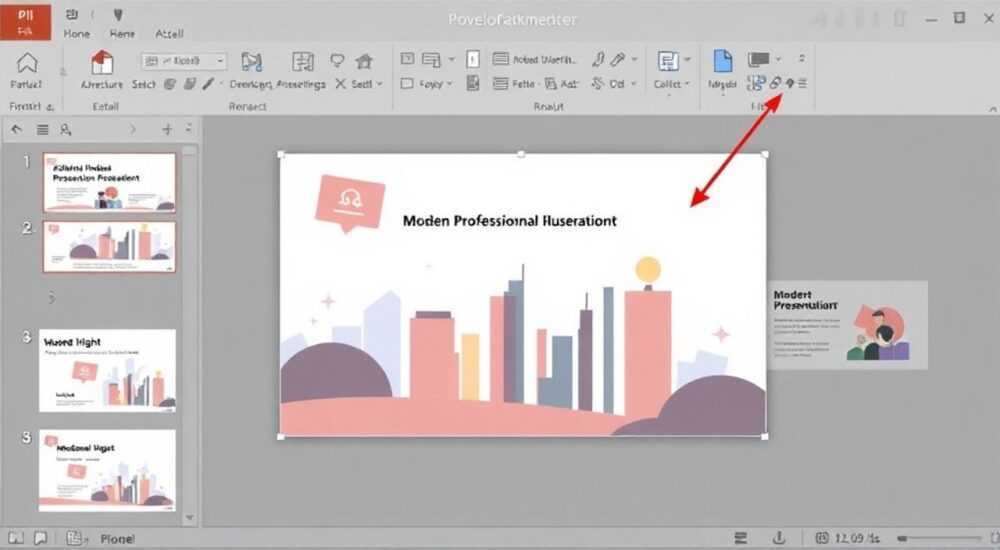
Вы скачали презентацию — и теперь она лежит в папке, а вы не знаете, как её открыть или вставить в PowerPoint. Это знакомо миллионам пользователей. На самом деле, вставить скачанную презентацию в PowerPoint можно несколькими способами: просто открыть файл, импортировать слайды в существующую презентацию или объединить две презентации. Главное — понимать формат файла и использовать правильный метод вставки.
Чтобы вставить скачанную презентацию в PowerPoint, откройте её напрямую через «Файл → Открыть» или импортируйте слайды в текущий документ через «Вставка → Переход на слайд». Убедитесь, что файл в поддерживаемом формате (.pptx, .ppt, .pdf).
Содержание статьи:
Форматы файлов презентаций: какие поддерживаются в PowerPoint
PowerPoint — один из самых универсальных инструментов для работы с презентациями, но он не открывает всё подряд. Чтобы успешно вставить скачанную презентацию, важно понимать, с какими форматами работает программа. Наиболее распространённые — это .pptx и .ppt. Первый — современный стандарт с меньшим размером и лучшей совместимостью. Второй — устаревший, но до сих пор встречается в старых системах.
Но бывают и другие форматы. Например, .pdf — его можно вставить как серию слайдов. Также PowerPoint поддерживает .odp (формат OpenOffice), .potx (шаблоны) и даже видеофайлы, если нужно встроить презентацию в мультимедийный контент. Однако не все версии PowerPoint одинаково хорошо справляются с экзотикой. Например, PowerPoint 2016 может не открыть .odp без дополнительных плагинов.
Полезно знать: Если файл имеет расширение .pps или .ppsx — это режим показа. Он открывается как презентация, но редактирование возможно только после сохранения в .pptx.
Особое внимание — защищённым файлам. Иногда презентация скачивается с паролем или ограничением на редактирование. В таком случае вы можете открыть её только для просмотра. Чтобы вставить такие слайды, придётся либо запросить доступ у автора, либо конвертировать файл в другой формат.
Формат |
Поддержка в PowerPoint |
Можно редактировать? |
Примечания |
|---|---|---|---|
.pptx |
Полная |
Да |
Стандарт с 2007 года |
.ppt |
Полная (все версии) |
Да |
Устаревший, но рабочий |
.pdf |
Частичная |
Через импорт |
Каждая страница — слайд |
.odp |
Ограниченная |
Только в новых версиях |
Могут быть проблемы с шрифтами |
.pps/.ppsx |
Полная |
После пересохранения |
Автоматический запуск показа |
Если вы видите незнакомое расширение — не спешите удалять файл. Попробуйте переименовать его в .pptx и открыть. Иногда это срабатывает, особенно если файл был повреждён при загрузке. Но лучше использовать официальные методы импорта.
Основные способы вставить скачанную презентацию в PowerPoint
Существует три основных пути: открытие напрямую, вставка как объекта и импорт слайдов. Каждый подходит для разных задач. Выбор зависит от того, хотите ли вы редактировать содержимое, сохранить оформление или просто добавить информацию в текущую презентацию.
Первый способ — открытие через «Файл → Открыть». Подходит, если вы хотите работать с презентацией целиком. Нажмите «Файл», выберите «Открыть», найдите скачанный файл и кликните «Открыть». Программа загрузит всю презентацию. Это самый простой вариант, если вам не нужно ничего комбинировать.
Второй способ — вставка как объекта. Представьте: вы делаете отчёт и хотите встроить чужую презентацию как приложение внутри слайда. Для этого перейдите на нужный слайд, выберите «Вставка → Объект → Создать из файла». Укажите путь к вашему файлу. Теперь, при клике, он будет открываться прямо в PowerPoint. Удобно для презентаций с большим количеством данных.
Третий способ — импорт отдельных слайдов. Он наиболее популярен. Допустим, вы создали свою презентацию, но хотите взять несколько слайдов из скачанной. Перейдите на вкладку «Вставка», нажмите «Переход на слайд» и выберите файл. PowerPoint покажет миниатюры всех слайдов. Выберите нужные — они вставятся в вашу презентацию с оригинальным дизайном.
- Откройте свою презентацию в PowerPoint.
- Перейдите на вкладку «Вставка».
- Нажмите «Переход на слайд».
- Выберите скачанный файл.
- Отметьте нужные слайды и вставьте.
«Используйте функцию «Переход на слайд», когда нужно сохранить оригинальное оформление. Она умнее простого копирования — автоматически подхватывает стили и шрифты.» — Анна Петрова, ведущий специалист по корпоративным презентациям
Обратите внимание: при импорте слайдов PowerPoint предлагает два варианта — вставить с сохранением исходного форматирования или адаптировать под текущую тему. Первый подходит, если дизайн важен. Второй — если вы хотите единый стиль всей презентации.
Как объединить две презентации без потерь
Объединение — частая задача. Например, вы собрали материал из трёх источников и хотите сделать одну цельную презентацию. Простое копирование слайдов приводит к сбоям: теряются анимации, меняются шрифты, ломается разметка. Чтобы этого избежать, нужно действовать стратегически.
Первое правило — работайте в актуальной версии PowerPoint. Microsoft регулярно улучшает функцию импорта. В версиях 2019 и выше она работает стабильнее. Если у вас Office 365 — вы в выигрыше: облачная синхронизация помогает избежать конфликтов.
Второе — проверьте темы и мастера слайдов. Каждая презентация использует свой мастер — шаблон оформления. При объединении PowerPoint оставляет мастер активной презентации. Если вы вставляете слайды из другого файла, они могут «потерять» фон, цвета или расположение элементов.
Чтобы сохранить всё, сделайте так:
- Откройте целевую презентацию (в которую вставляете).
- Вставьте слайды через «Переход на слайд».
- Не выбирайте опцию «Сохранить исходное форматирование» сразу.
- После вставки вручную примените нужные темы к каждому блоку.
Если нужно сохранить оба стиля — создайте разделы. PowerPoint позволяет разделять презентацию на секции: «Введение», «Анализ рынка», «Финансовый план». В каждой секции можно использовать разные темы. Это легально и выглядит профессионально.
Полезно знать: После объединения проверьте гиперссылки. Они часто ломаются при перемещении слайдов. Обновите их вручную через «Гиперссылка → Изменить».
Для массового объединения есть скрипты и надстройки. Например, OfficeOne Merge — платный плагин, который объединяет десятки презентаций с сохранением анимаций, переходов и заметок. Он стоит около $50, но экономит часы ручной работы. Альтернатива — бесплатный VBA-скрипт, но он требует базовых знаний программирования.
Распространённые ошибки и как их избежать
Даже опытные пользователи сталкиваются с проблемами. Вот топ-5 ошибок при вставке скачанной презентации — и как их решить.
Ошибка 1: Файл не открывается, появляется сообщение «Повреждённый файл».
Часто возникает при неудачной загрузке. Решение: попробуйте открыть в другом офисном пакете (например, LibreOffice). Если получится — пересохраните как .pptx и откройте в PowerPoint. Также можно использовать встроенную функцию восстановления: «Файл → Открыть → Восстановить».
Ошибка 2: Слайды вставляются без анимаций.
PowerPoint не всегда переносит сложные эффекты. Особенно если презентация создавалась в старой версии. Решение: вручную скопируйте анимации через буфер обмена или используйте «Формат по образцу» для эффектов.
Ошибка 3: Шрифты заменяются на стандартные (например, Calibri вместо Arial).
Происходит, если на вашем компьютере нет нужных шрифтов. Решение: установите недостающие шрифты или попросите автора сохранить презентацию с встроенными шрифтами («Файл → Параметры → Сохранение → Встраивать шрифты»).
Ошибка 4: При вставке слайдов они смещаются или теряют разметку.
Причина — разница в соотношении сторон. Одна презентация в формате 4:3, другая — 16:9. Решение: перед вставкой измените размер слайдов в целевой презентации: «Дизайн → Размер слайда → Совместимость с исходником».
Ошибка 5: Презентация открывается, но не редактируется (режим только для чтения).
Файл может быть защищён паролем или помечен как окончательный. Решение: если нет пароля, сохраните копию: «Файл → Сохранить как → Новый файл». Это снимет ограничения.
Ошибка |
Причина |
Решение |
|---|---|---|
Файл не открывается |
Повреждение при загрузке |
Использовать восстановление или открыть в LibreOffice |
Нет анимаций |
Несовместимость версий |
Ручное копирование или обновление PowerPoint |
Шрифты заменены |
Отсутствие шрифтов на ПК |
Установить шрифты или включить встраивание |
Смещение слайдов |
Разное соотношение сторон |
Настроить размер слайда до вставки |
Только для чтения |
Защита или флаг «Окончательный» |
Сохранить как новый файл |
Экспертное мнение
Лучший способ вставить скачанную презентацию — не копировать слайды вручную, а использовать встроенные инструменты импорта. Функция «Переход на слайд» снижает риск потери данных и сохраняет структуру. Всегда проверяйте совместимость форматов перед началом работы. Если вы объединяете несколько источников, делайте резервные копии на каждом этапе. Это защитит от случайной потери контента. Автоматизация — ваш союзник: используйте шаблоны, секции и мастер-слайды для единого стиля. И помните: качество важнее количества. Лучше иметь 10 идеально вставленных слайдов, чем 20 с ошибками.
Вопросы и ответы
Можно ли вставить презентацию из Google Slides в PowerPoint?
Да. Скачайте презентацию из Google Slides в формате .pptx или .pdf. Затем откройте в PowerPoint. При скачивании в .pptx сохраняются анимации и переходы. В .pdf — только статичные слайды.
Что делать, если при вставке слайды становятся чёрными?
Это происходит из-за конфликта тем. Попробуйте вставить слайды с опцией «Сохранить исходное форматирование». Если не помогло — измените фон вручную или временно отключите тёмную тему Windows.
Как вставить презентацию в PowerPoint на телефоне?
В мобильной версии PowerPoint (iOS/Android) функционал ограничен. Вы можете открыть скачанный файл, но импорт слайдов из другого документа невозможен. Для редактирования используйте десктопную версию.
Можно ли вставить презентацию как видео?
Да. Если вы хотите показать презентацию как ролик, экспортируйте её в видео: «Файл → Экспорт → Создать видео». Затем вставьте видео в другую презентацию через «Вставка → Видео».
Будут ли работать гиперссылки после вставки?
Не всегда. Ссылки на внешние сайты обычно остаются. Но внутренние ссылки (на другие слайды) могут сломаться, если номера слайдов изменились. Проверяйте и обновляйте их вручную.
Заключение
Вставка скачанной презентации в PowerPoint — несложная задача, если знать правильные методы. Главное — определиться с целью: хотите ли вы открыть файл, импортировать слайды или объединить несколько презентаций. Используйте встроенные инструменты, проверяйте совместимость форматов и следите за оформлением.
Не копируйте слайды вручную — это путь к ошибкам. Используйте «Переход на слайд», проверяйте шрифты и соотношение сторон, делайте резервные копии. Тогда ваша презентация останется профессиональной и технически безупречной.
- Используйте формат .pptx для максимальной совместимости.
- Применяйте «Переход на слайд» для точного импорта.
- Проверяйте шрифты, анимации и гиперссылки после вставки.
- Настройте размер слайда до импорта, чтобы избежать смещений.
- Делайте резервные копии перед объединением презентаций.
⚠️ Дисклеймер — нажмите, чтобы развернуть
Материалы, опубликованные в разделе «Блог» на сайте RU DESIGN SHOP (rudesignshop.ru), носят исключительно информационный и ознакомительный характер и не являются руководством к действию, финансовой рекомендацией, медицинской услугой, ветеринарным назначением либо рекламой товаров и услуг, включая азартные игры. Публикации не содержат призывов к участию в азартных играх и не направлены на продвижение соответствующих операторов.
Безопасность применения товаров и веществ: при использовании строительных материалов, бытовой химии, пестицидов и агрохимикатов необходимо строго следовать инструкциям производителя и действующему законодательству Российской Федерации, включая Федеральный закон РФ от 19.07.1997 № 109-ФЗ «О безопасном обращении с пестицидами и агрохимикатами».
Упоминание товарных знаков, брендов и организаций носит исключительно информационный характер и не означает наличие партнёрских отношений или одобрения со стороны правообладателей.
Материалы, содержащие сведения о медицинских, ветеринарных или косметических средствах, представлены в справочных целях и не являются медицинской консультацией или назначением. Перед применением рекомендуется обратиться к врачу, ветеринарному специалисту или иному сертифицированному профессионалу.
Возрастные ограничения: материалы, содержащие сведения о продукции категории 18+, включая алкоголь или азартные игры, предназначены исключительно для совершеннолетней аудитории и публикуются в информационных целях.
Правовая ответственность: решения, принятые на основе опубликованной информации, пользователь принимает самостоятельно и на свой риск; редакция и авторы несут ответственность в пределах, установленных законодательством Российской Федерации.
Редакция не допускает публикаций, содержащих пропаганду экстремизма, терроризма, наркотических средств или суицида; подобные материалы подлежат немедленному удалению.
Упоминание организаций с ограниченным статусом: компания Meta Platforms Inc. (социальные сети Facebook и Instagram) признана экстремистской организацией решением суда РФ, её деятельность запрещена на территории Российской Федерации; любые упоминания приводятся исключительно в информационных целях.
Авторские права и источники: информация собирается из открытых источников; её актуальность указывается на дату публикации и может изменяться.
Изображения и иллюстрации используются на условиях, разрешённых правообладателями. При возникновении претензий редакция готова оперативно рассмотреть обращение и внести необходимые изменения.
Персональные данные и cookies: сайт использует cookies и обрабатывает персональные данные пользователей в соответствии с Федеральным законом № 152-ФЗ «О персональных данных» и Политикой конфиденциальности RU DESIGN SHOP.
Мнения авторов могут не совпадать с позицией государственных органов или коммерческих организаций, упомянутых в материалах.
РЕКОМЕНДУЕМ
Товары от российских производителей




