Скидка 5% на первый заказ — RDS5




Как создать лендинг в фигме
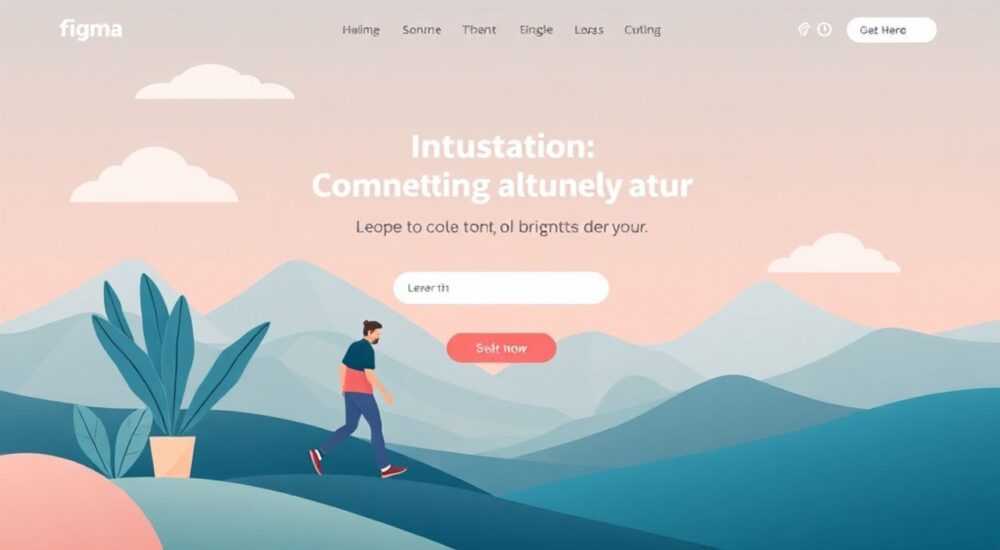
Лендинг — это целевая страница, разработанная для конверсии посетителей в клиентов. Создание лендинга в Figma позволяет быстро прототипировать и оттачивать дизайн до идеала, не прибегая к кодированию на ранних этапах. Благодаря гибкости инструмента, дизайнеры могут моделировать пользовательские сценарии, тестировать интерактивность и передавать результат команде разработчиков.
Создание лендинга в Figma начинается с четкого понимания цели страницы и аудитории. Используйте фреймы, компоненты и авто-макеты для быстрой сборки структуры, а затем добавляйте интерактивность через прототипирование.
Содержание статьи:
- Подготовка к работе: что нужно знать перед стартом
- Инструменты и плагины для старта
- Структура лендинга: из чего состоит эффективная страница
- Как расположить блоки для максимальной конверсии
- Создание макета в Figma: пошаговая инструкция
- Настройка главного экрана
- Работа с компонентами и авто-макетами
- Дизайн интерфейса и типографика
- Работа с изображениями и иконками
- Создание прототипа: как сделать лендинг интерактивным
- Ошибки, которых нужно избегать
- Экспертное мнение
- Вопросы и ответы
- Заключение
Подготовка к работе: что нужно знать перед стартом
Прежде чем открыть Figma, важно определить цель лендинга. Это может быть продажа продукта, сбор заявок, привлечение инвестиций или регистрация на мероприятие. Цель напрямую влияет на структуру, тон общения и расположение элементов. Без четкой задачи даже самый красивый дизайн окажется неэффективным.
Также необходимо изучить целевую аудиторию. Кто будет заходить на страницу? Какие у них боли, ожидания и поведенческие паттерны? Эти данные помогут создать релевантный контент и юзабилити-дружелюбную структуру. Например, молодежная аудитория чаще воспринимает динамичные визуалы и короткие тексты, тогда как B2B-клиенты ценят конкретику и доверительные сигналы.
Перед началом работы соберите бриф: опишите основной CTA (призыв к действию), ключевые преимущества, необходимые блоки (о нас, отзывы, FAQ) и бренд-гайдлайн (цвета, шрифты, логотип). Наличие брифа сокращает количество правок и ускоряет процесс согласования.
Полезно знать: В Figma можно создать отдельный файл с цветовой палитрой и текстовыми стилями — это обеспечит единообразие и упростит работу в команде.
Инструменты и плагины для старта
Figma предлагает широкий набор встроенных функций, но сторонние плагины значительно расширяют возможности. Для создания лендингов полезны:
- Unsplash — для быстрого подбора качественных изображений;
- Content Reel — генерация фейкового текста, фото, данных;
- Auto Layout — встроенная функция, позволяющая создавать адаптивные макеты;
- Icons8 — доступ к тысячам иконок прямо в интерфейсе;
- Figmify — проверка соответствия дизайна стандартам Material Design.
Установка этих плагинов экономит время и снижает зависимость от внешних источников.
Структура лендинга: из чего состоит эффективная страница
Хороший лендинг строится по проверенной воронке: внимание → интерес → желание → действие. Каждый блок выполняет свою функцию и ведёт пользователя к конверсии. Стандартная структура включает:
- Шапку (хедер) с навигацией и основным CTA;
- Главный экран (hero section) с заголовком, подзаголовком и кнопкой;
- Блок преимуществ (features);
- Описание продукта/услуги;
- Отзывы или кейсы;
- Цены или тарифы (если применимо);
- Форма заявки или CTA-блок;
- Подвал (футер) с контактами и ссылками.
«Не перегружайте первую складку. Пользователь должен понять суть предложения за 5 секунд.» — Анна Петрова, UX-дизайнер, 8 лет опыта
Главный экран — самый важный элемент. Он должен содержать мощный заголовок, который решает боль клиента, и второстепенный текст, подтверждающий ценность. Например: «Автоматизируйте рутину — экономьте 10 часов в неделю». Такой заголовок сразу указывает на выгоду.
Как расположить блоки для максимальной конверсии
Порядок блоков влияет на поведение пользователя. Типичная последовательность:
- Заголовок + CTA сверху;
- Преимущества (иконки + короткий текст);
- Демонстрация продукта (скриншоты, видео);
- Социальное доказательство (отзывы, логотипы клиентов);
- Призыв к действию с акцентом на ограниченное предложение или гарантию.
Такой путь минимизирует сопротивление и формирует доверие.
Создание макета в Figma: пошаговая инструкция
Начните с создания нового файла и выбора размера холста. Для десктопной версии используйте 1440px по ширине — это наиболее распространённое разрешение. Установите сетку (например, 12-колоночную) и отступы (обычно 80–100px слева и справа).
Первым делом добавьте шапку. Разместите логотип слева, навигацию по центру или справа, и кнопку CTA в конце. Используйте прямоугольники для элементов меню и кнопок. Цвета должны соответствовать бренд-гайду.
Настройка главного экрана
Добавьте крупный заголовок (64–72px), подзаголовок (24–32px) и кнопку действия. Подберите фоновое изображение или градиент. Убедитесь, что контраст между текстом и фоном достаточен — используйте инструмент проверки контрастности (например, Contrast плагин).
Размещайте элементы с учётом золотого сечения или правила третей. Глаз пользователя естественно движется по диагонали, поэтому CTA лучше ставить в нижний правый угол первой складки.
Полезно знать: В Figma можно использовать Smart Animate при переходах между экранами — это создаёт эффект плавной прокрутки в прототипе.
Работа с компонентами и авто-макетами
Компоненты — основа масштабируемого дизайна. Кнопка, карточка услуги, блок отзыва — всё это можно превратить в компонент. При изменении мастер-компонента все его экземпляры обновятся автоматически.
Чтобы создать компонент, выделите группу объектов и нажмите Ctrl+Alt+K (или Cmd+Option+K на Mac). Затем добавьте варианты: например, кнопка может быть «primary», «secondary», «disabled». Это упрощает работу с состояниями.
Авто-макеты (Auto Layout) позволяют создавать адаптивные контейнеры. Например, если вы добавляете новый элемент в список, контейнер автоматически увеличит высоту. Это особенно полезно для мобильных версий и многоязычных проектов, где текст может быть длиннее.
Функция |
Преимущество |
Где применять |
|---|---|---|
Компоненты |
Единообразие, быстрое редактирование |
Кнопки, иконки, карточки |
Авто-макеты |
Адаптивность, динамическое изменение размеров |
Списки, формы, навигация |
Стили цветов и текста |
Контроль бренда, простота замены |
Весь документ |
Дизайн интерфейса и типографика
Визуальная иерархия — ключ к понятному лендингу. Заголовки должны быть крупнее подзаголовков, абзацы — иметь достаточный межстрочный интервал (1.4–1.6). Используйте максимум 2–3 шрифта: один для заголовков, другой — для основного текста.
Цветовая схема должна быть сбалансированной. Основной цвет — доминирующий (например, синий), акцентный — для CTA (оранжевый), нейтральные — для фона и текста (серый, белый). Избегайте более трёх основных цветов.
Работа с изображениями и иконками
Используйте качественные, релевантные изображения. Лучше — реальные фото команды или продукта, чем стоковые. Если используете иконки, выбирайте единый стиль: либо outline, либо filled, но не смешивайте.
Для адаптации под разные устройства создайте несколько версий макета: десктоп, планшет, мобильный. Расположение элементов может меняться — например, на мобильной версии навигация сворачивается в бургер-меню.
«Мобильная версия — не просто уменьшенный десктоп. Она требует переосмысления структуры и приоритетов.» — Дмитрий Соколов, UI-архитектор, Figma Certified Professional
Создание прототипа: как сделать лендинг интерактивным
Figma позволяет превратить статичный макет в интерактивный прототип. Переключитесь на вкладку Prototype и начните соединять фреймы стрелками. Например, при клике на кнопку «Подробнее» — переход на экран с описанием.
Для навигации по якорям используйте Scroll to. Это имитирует прокрутку внутри одной страницы. Настройте анимацию: Smart Animate с режимом «Move» создаст плавный скроллинг.
Добавьте микровзаимодействия: hover-состояния кнопок, выпадающие меню, анимацию появления блоков. Это повышает качество презентации и помогает команде разработчиков понять поведение интерфейса.
Полезно знать: Прототип можно опубликовать и отправить заказчику по ссылке — он сможет протестировать лендинг без установки Figma.
Ошибки, которых нужно избегать
Даже опытные дизайнеры допускают типичные ошибки при создании лендингов. Первая — перегруженность информацией. Чем больше текста, тем меньше внимания получает CTA. Убирайте всё лишнее, оставляя только то, что усиливает доверие и мотивирует к действию.
Вторая ошибка — игнорирование отзывов и социального доказательства. Без них лендинг выглядит ненадёжно. Добавляйте реальные фото, имена, должности, логотипы компаний.
Третья — отсутствие тестирования. Макет может выглядеть идеально, но пользователи могут теряться в навигации. Проведите тестирование с 3–5 людьми из ЦА, попросите выполнить задачу (например, найти цену и нажать «Купить») и зафиксируйте трудности.
Ошибка |
Последствие |
Решение |
|---|---|---|
Слишком много текста |
Низкая читаемость, потеря внимания |
Сократить до ключевых сообщений |
Слабый CTA |
Низкая конверсия |
Усилить формулировку, цвет, позицию |
Нет адаптивности |
Плохой опыт на мобильных |
Создать отдельные макеты под разные устройства |
Экспертное мнение
«Создание лендинга в Figma — это не просто рисование картинок. Это проектирование пути пользователя. Успешный дизайн решает бизнес-задачу, а не просто выглядит красиво.» — Елена Миронова, руководитель отдела UX в продуктовом агентстве «Вектор», 12 лет в дизайне
По её словам, лучшие практики включают:
- Работу с данными: анализ конкурентов, A/B-тесты, метрики поведения;
- Использование дизайн-систем для масштабирования;
- Тесную связь с маркетологами и разработчиками на всех этапах.
Она также рекомендует использовать Figma Plugins Directory для поиска специализированных инструментов, таких как Figmotion (для анимации) или Stark (для проверки доступности).
Вопросы и ответы
Можно ли сделать полностью рабочий лендинг только в Figma?
Нет, Figma — инструмент для проектирования, а не разработки. Вы можете создать интерактивный прототип, но финальная реализация потребует HTML/CSS/JS. Однако Figma позволяет экспортировать ресурсы и генерировать кодовые фрагменты для разработчиков.
Как передать макет разработчикам?
Используйте вкладку Dev Mode. Там разработчик найдёт точные значения отступов, цветов, шрифтов, а также сможет экспортировать изображения в нужных форматах (SVG, PNG). Также можно настроить комментарии и версионирование.
Нужно ли создавать отдельные страницы для каждого состояния?
Да, особенно если есть формы с ошибками, модальные окна, состояния загрузки. Это помогает разработчикам понять поведение интерфейса и избежать недопонимания.
Как проверить доступность дизайна?
Используйте плагины Stark или Able. Они проверяют контраст текста, наличие альтернативного описания для изображений и соответствие стандартам WCAG. Это важно для охвата аудитории с ограничениями.
Заключение
Создание лендинга в Figma — это системный процесс, сочетающий стратегию, дизайн и техническую точность. От четкого брифа до детальной проработки интерактивности — каждый этап влияет на конечный результат. Figma предоставляет все необходимые инструменты для быстрой итерации, тестирования и согласования.
Используйте компоненты, авто-макеты и прототипирование, чтобы ускорить разработку и повысить качество продукта. Не забывайте тестировать дизайн с реальными пользователями и учитывать обратную связь.
- Определите цель и аудиторию до начала работы.
- Стройте лендинг по проверенной структуре: хедер → герой → преимущества → CTA.
- Используйте компоненты и авто-макеты для масштабируемости.
- Создавайте интерактивные прототипы для демонстрации поведения.
- Тестируйте дизайн и избегайте типичных ошибок — перегруженности и слабых CTA.
⚠️ Дисклеймер — нажмите, чтобы развернуть
Материалы, опубликованные в разделе «Блог» на сайте RU DESIGN SHOP (rudesignshop.ru), носят исключительно информационный и ознакомительный характер и не являются руководством к действию, финансовой рекомендацией, медицинской услугой, ветеринарным назначением либо рекламой товаров и услуг, включая азартные игры. Публикации не содержат призывов к участию в азартных играх и не направлены на продвижение соответствующих операторов.
Безопасность применения товаров и веществ: при использовании строительных материалов, бытовой химии, пестицидов и агрохимикатов необходимо строго следовать инструкциям производителя и действующему законодательству Российской Федерации, включая Федеральный закон РФ от 19.07.1997 № 109-ФЗ «О безопасном обращении с пестицидами и агрохимикатами».
Упоминание товарных знаков, брендов и организаций носит исключительно информационный характер и не означает наличие партнёрских отношений или одобрения со стороны правообладателей.
Материалы, содержащие сведения о медицинских, ветеринарных или косметических средствах, представлены в справочных целях и не являются медицинской консультацией или назначением. Перед применением рекомендуется обратиться к врачу, ветеринарному специалисту или иному сертифицированному профессионалу.
Возрастные ограничения: материалы, содержащие сведения о продукции категории 18+, включая алкоголь или азартные игры, предназначены исключительно для совершеннолетней аудитории и публикуются в информационных целях.
Правовая ответственность: решения, принятые на основе опубликованной информации, пользователь принимает самостоятельно и на свой риск; редакция и авторы несут ответственность в пределах, установленных законодательством Российской Федерации.
Редакция не допускает публикаций, содержащих пропаганду экстремизма, терроризма, наркотических средств или суицида; подобные материалы подлежат немедленному удалению.
Упоминание организаций с ограниченным статусом: компания Meta Platforms Inc. (социальные сети Facebook и Instagram) признана экстремистской организацией решением суда РФ, её деятельность запрещена на территории Российской Федерации; любые упоминания приводятся исключительно в информационных целях.
Авторские права и источники: информация собирается из открытых источников; её актуальность указывается на дату публикации и может изменяться.
Изображения и иллюстрации используются на условиях, разрешённых правообладателями. При возникновении претензий редакция готова оперативно рассмотреть обращение и внести необходимые изменения.
Персональные данные и cookies: сайт использует cookies и обрабатывает персональные данные пользователей в соответствии с Федеральным законом № 152-ФЗ «О персональных данных» и Политикой конфиденциальности RU DESIGN SHOP.
Мнения авторов могут не совпадать с позицией государственных органов или коммерческих организаций, упомянутых в материалах.
РЕКОМЕНДУЕМ
Товары от российских производителей




