Скидка 5% на первый заказ — RDS5




Как создать лист автокад
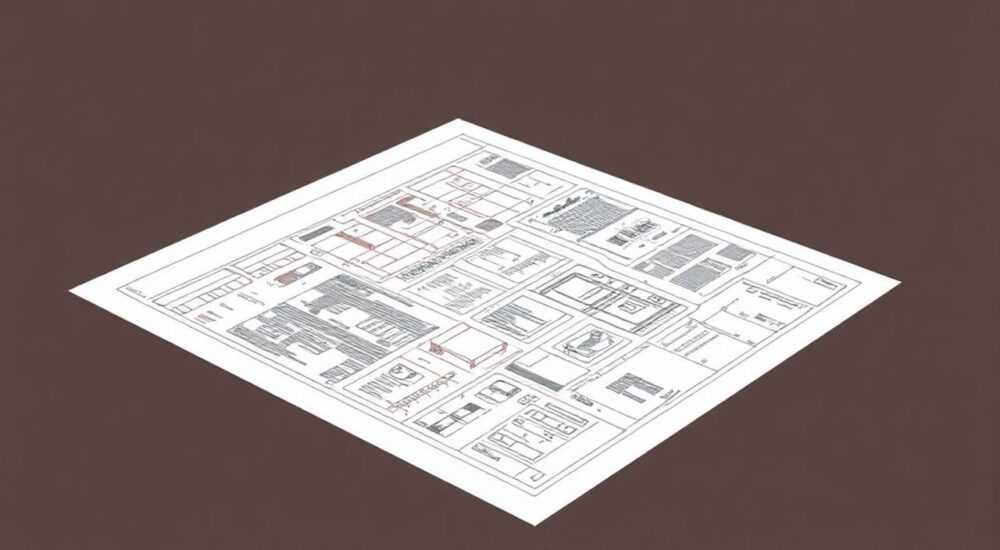
Создание листа в AutoCAD — это базовый, но критически важный навык для любого проектировщика, инженера или архитектора. Лист (или чертёжный лист) представляет собой пространство компоновки (Layout), где оформляется финальная документация: масштабируются виды, добавляются рамки, основная надпись, размеры и пояснения. От правильности его настройки зависит качество печати, соответствие стандартам и удобство восприятия проекта.
Чтобы создать лист в AutoCAD, перейдите в пространство компоновки, настройте формат (A4–A0), добавьте видовые экраны и укажите масштаб. Обязательно проверьте параметры печати и оформите рамку с основной надписью.
Содержание статьи:
- Основы создания листа в AutoCAD: что это такое и зачем он нужен
- Переход в пространство компоновки и настройка нового листа
- Форматирование листа по ГОСТ: рамка, основная надпись, масштаб
- Работа с видовыми экранами: масштабирование и управление отображением
- Распространённые ошибки при работе с видовыми экранами
- Автоматизация и использование штампов: шаблоны и блоки
- Печать и экспорт листа: PDF, DWG, DWF
- Экспертное мнение
- Вопросы и ответы
- Заключение
Основы создания листа в AutoCAD: что это такое и зачем он нужен
Лист в AutoCAD — это не просто страница для распечатки, а полноценное пространство оформления чертежа, где объединяются данные из модели (Model Space) в структурированном виде. В отличие от пространства модели, где вы создаёте геометрию в натуральную величину, компоновка (Layout) позволяет размещать виды в заданных масштабах, добавлять текстовые пояснения, таблицы и рамки. Это необходимо для передачи проекта заказчику, согласования в госэкспертизе или отправки на производство.
Каждый лист должен соответствовать определённым требованиям: формату бумаги, полям, типу шрифта, стилю размеров и наличию основной надписи. Особенно важно соблюдение ГОСТ 2.104–2006 для конструкторской документации, где регламентированы размеры граф, порядок заполнения и расположение элементов. Несоблюдение этих норм может привести к отказу в приёмке проекта.
Профессионалы используют листы как инструмент стандартизации. Например, в крупных проектах с десятками чертежей все листы должны быть оформлены одинаково — это ускоряет работу, снижает риск ошибок и повышает доверие к документации. Автоматизация этого процесса через шаблоны (DWT) и динамические блоки становится ключевым преимуществом.
Полезно знать: В AutoCAD можно создавать несколько листов в одном файле — каждый со своим набором видовых экранов и масштабом. Это удобно для комплексной документации: планы, разрезы, детали.
Переход в пространство компоновки и настройка нового листа
Для начала работы с листом нужно перейти из пространства модели в компоновку. Сделать это можно несколькими способами: через вкладки внизу окна AutoCAD («Модель», «Лист1»), либо командой LAYOUT. При первом открытии новая компоновка содержит стандартные настройки: ориентацию «альбомная», принтер по умолчанию и размер бумаги A4. Эти параметры можно изменить в любой момент.
Чтобы настроить лист под конкретный формат, откройте диалоговое окно «Диспетчер настройки печати» (PLOT или CTRL+P). Здесь выберите нужный принтер (например, «DWG To PDF.pc3»), установите формат бумаги (A3, A2, A1, A0), ориентацию и поля. Убедитесь, что опция «Границы печати» включена — так вы будете видеть, что попадает на лист.
Если вы работаете с международными стандартами, помните, что ANSI, ISO и ARCH имеют разные размеры. Например, ISO A4 — 210×297 мм, а ANSI A — 215.9×279.4 мм. Выбор зависит от региона и требований заказчика. Для российских проектов предпочтительны ISO форматы.
- Щёлкните правой кнопкой по вкладке «Лист1» → «Параметры листа».
- Выберите принтер/плоттер.
- Укажите размер бумаги (например, A3).
- Задайте ориентацию: «альбомная» или «книжная».
- Нажмите «ОК» — изменения применятся мгновенно.
«Настройте шаблон листа один раз, а затем копируйте его для всех новых чертежей. Это экономит до 30% времени на оформление.» — Алексей Миронов, главный инженер-проектировщик, 12 лет опыта в Autodesk
Форматирование листа по ГОСТ: рамка, основная надпись, масштаб
После настройки формата необходимо оформить рамку и основную надпись. Рамка — это прямоугольник, ограничивающий поле чертежа. По ГОСТ 2.301–68 внутреннее поле имеет отступ 5 мм от края для форматов A0–A3 и 20 мм слева (для подшивки). Этот отступ называется «поле привязки».
Основная надпись (штамп) располагается в правом нижнем углу и содержит ключевую информацию: наименование изделия, обозначение чертежа, масштаб, материал, массу, а также данные о разработчике, проверяющем и утвердившем. Её размеры строго регламентированы: для формата A4 — 185×55 мм, для A3 и выше — 185×40 мм.
Вы можете создать штамп вручную, используя команды LINE, TEXT и MTEXT, или вставить готовый блок. Более эффективный способ — использовать динамический блок с полями, которые можно редактировать двойным щелчком. Такой подход особенно полезен при работе с большими проектами.
Формат |
Размер, мм |
Поле слева, мм |
Поле остальные, мм |
Размер штампа, мм |
|---|---|---|---|---|
A4 |
210×297 |
20 |
5 |
185×55 |
A3 |
297×420 |
20 |
5 |
185×40 |
A2 |
420×594 |
20 |
5 |
185×40 |
A1 |
594×841 |
20 |
5 |
185×40 |
A0 |
841×1189 |
20 |
5 |
185×40 |
Полезно знать: Используйте слои (LAYER) для разделения элементов: рамка — на слое «Border», штамп — на «TitleBlock», видовые экраны — на «Viewport». Это упрощает управление видимостью и печать.
Работа с видовыми экранами: масштабирование и управление отображением
Видовой экран (viewport) — это «окно» в пространство модели, через которое вы видите часть чертежа. Именно здесь задаётся масштаб отображения: 1:50, 1:100, 1:25 и т.д. Чтобы создать видовой экран, перейдите в компоновку, активируйте вкладку «Вид» → «Видовые экраны» → выберите форму (прямоугольный, круглый).
После создания дважды щёлкните внутри экрана, чтобы активировать его. Теперь вы можете панорамировать и зумировать изображение. Чтобы установить точный масштаб, откройте палитру свойств (CTRL+1) и в поле «Масштаб» выберите нужное значение из списка. AutoCAD автоматически рассчитывает коэффициент, например, 1:50 = 0.02x.
Важно: если вы хотите, чтобы разные части чертежа отображались в разных масштабах (например, общий план 1:100 и деталь 1:10), создайте несколько видовых экранов. Каждый из них можно заблокировать (в свойствах: «Заблокировать» = Да), чтобы случайно не изменить масштаб.
«Используйте команду VSCURRENT для быстрого переключения между видами (например, “Top”, “SE Isometric”) в каждом видовом экране. Это особенно полезно для 3D-моделей.» — Дарья Ковалёва, BIM-менеджер, эксперт по AutoCAD Civil 3D
Распространённые ошибки при работе с видовыми экранами
- Не заблокированный масштаб — пользователь случайно меняет зум, и чертёж теряет корректный масштаб.
- Неправильный слой для видового экрана — если экран находится на слое, который скрывается при печати, он не отобразится.
- Перекрывающиеся экраны — затрудняют чтение чертежа. Оптимально — оставлять между ними отступ 10–15 мм.
- Отсутствие границ экрана — используйте стиль линии «Viewport Border», чтобы границы были видны только при редактировании.
Автоматизация и использование штампов: шаблоны и блоки
Ручное создание листа каждый раз — неэффективно. Гораздо практичнее использовать шаблоны (.DWT) и динамические блоки. Шаблон может включать: настроенные листы, слои, стили текста, размеров, типы линий и даже готовые рамки с штампами.
Чтобы создать шаблон:
- Настройте лист (формат, ориентация, принтер).
- Добавьте рамку и штамп как блоки.
- Сохраните чертёж через «Сохранить как» → тип файла «Шаблон чертежа (*.dwt)».
- Назовите, например, «ГОСТ_A3_альбом.dwt».
Динамические блоки позволяют редактировать штамп без разрушения: изменять поля, показывать/скрывать строки, менять масштаб. Для этого используется редактор блоков (BEDIT), где добавляются параметры и действия (например, «Текстовое поле — изменение содержимого»).
Полезно знать: В AutoCAD 2025 и выше доступна функция «Быстрые свойства» (QPROPERTIES), позволяющая редактировать атрибуты блока прямо на чертеже — без входа в редактор.
Печать и экспорт листа: PDF, DWG, DWF
Финальный этап — вывод листа. Самый распространённый формат — PDF. Чтобы экспортировать:
- Откройте диалог печати (PLOT или CTRL+P).
- Выберите плоттер «DWG To PDF.pc3».
- Убедитесь, что выбран текущий лист.
- Установите диапазон цветов: «Цвета в чёрно-белое» (если нужно).
- Нажмите «Предварительный просмотр» — проверьте, всё ли в рамках.
- Сохраните файл.
Для совместной работы с коллегами можно использовать формат DWF — он легче, чем DWG, и поддерживает слои, виды и гиперссылки. Экспорт выполняется через команду PUBLISH или «Сохранить как» → DWF.
Если вы отправляете чертёж в производство, убедитесь, что все шрифты и внешние ссылки (XREF) встроены. Используйте команду EPUB (Electronic Publication) для пакетного экспорта нескольких листов.
«Всегда делайте пробную печать на A4, даже если финальный формат — A0. Это помогает быстро выявить ошибки масштаба, обрезки или шрифтов.» — Игорь Петров, технический директор проектной фирмы «Архитект-Сервис»
Экспертное мнение
«Сегодня успешный проектировщик — это не тот, кто знает все команды AutoCAD, а тот, кто умеет автоматизировать рутину. Создание универсального шаблона листа с правильно настроенными видовыми экранами и динамическим штампом экономит сотни часов в год. Особенно важно использовать поля атрибутов: они позволяют автоматически заполнять номер чертежа, дату, версию. Интеграция с системами управления документами (ECM) через такие поля — стандарт в серьёзных компаниях.» — Анна Сергеева, руководитель BIM-отдела, Лауреат премии Autodesk Excellence Award
Вопросы и ответы
Как быстро создать несколько листов с одинаковыми настройками?
Используйте команду LAYOUT > Из шаблона или скопируйте существующий лист: кликните правой кнопкой по вкладке → «Переименовать/Переместить» → «Создать копию».
Почему текст в видовом экране выглядит размыто?
Проверьте масштаб и значение переменной VPMAXAREASCALE. Также убедитесь, что включен режим «Сглаживание объектов» в настройках визуальных стилей.
Можно ли сделать автоматическую нумерацию листов?
Да, через атрибуты блока. Создайте поле «Лист №» с формулой или подключите внешний источник данных (Excel, XML) через Data Link.
Что делать, если лист печатается с обрезкой?
Проверьте поля в настройках принтера и убедитесь, что в «Предварительном просмотре» вся рамка входит в зону печати. Уменьшите масштаб или выберите принтер с поддержкой больших полей.
Как перенести лист в другой чертёж?
Используйте команду INSERT → «Край листа» или DESIGNCENTER (CTRL+2) для перетаскивания вкладок листов между файлами.
Заключение
Создание листа в AutoCAD — это не просто техническая операция, а важнейший этап подготовки проектной документации. Правильно настроенный лист обеспечивает соответствие стандартам, удобство печати и профессиональный вид чертежа. Ключевые элементы — это формат, рамка, основная надпись, видовые экраны и масштаб.
Используйте шаблоны, динамические блоки и автоматизацию, чтобы сократить время на оформление и минимизировать ошибки. Помните: качественный лист — это визитная карточка вашего проекта.
- Всегда начинайте с настройки формата и принтера в компоновке.
- Соблюдайте требования ГОСТ к рамке и основной надписи.
- Используйте видовые экраны с точным масштабом и их блокировкой.
- Автоматизируйте процесс через шаблоны (.DWT) и атрибуты блоков.
- Перед печатью обязательно проверяйте предварительный просмотр.
⚠️ Дисклеймер — нажмите, чтобы развернуть
Материалы, опубликованные в разделе «Блог» на сайте RU DESIGN SHOP (rudesignshop.ru), носят исключительно информационный и ознакомительный характер и не являются руководством к действию, финансовой рекомендацией, медицинской услугой, ветеринарным назначением либо рекламой товаров и услуг, включая азартные игры. Публикации не содержат призывов к участию в азартных играх и не направлены на продвижение соответствующих операторов.
Безопасность применения товаров и веществ: при использовании строительных материалов, бытовой химии, пестицидов и агрохимикатов необходимо строго следовать инструкциям производителя и действующему законодательству Российской Федерации, включая Федеральный закон РФ от 19.07.1997 № 109-ФЗ «О безопасном обращении с пестицидами и агрохимикатами».
Упоминание товарных знаков, брендов и организаций носит исключительно информационный характер и не означает наличие партнёрских отношений или одобрения со стороны правообладателей.
Материалы, содержащие сведения о медицинских, ветеринарных или косметических средствах, представлены в справочных целях и не являются медицинской консультацией или назначением. Перед применением рекомендуется обратиться к врачу, ветеринарному специалисту или иному сертифицированному профессионалу.
Возрастные ограничения: материалы, содержащие сведения о продукции категории 18+, включая алкоголь или азартные игры, предназначены исключительно для совершеннолетней аудитории и публикуются в информационных целях.
Правовая ответственность: решения, принятые на основе опубликованной информации, пользователь принимает самостоятельно и на свой риск; редакция и авторы несут ответственность в пределах, установленных законодательством Российской Федерации.
Редакция не допускает публикаций, содержащих пропаганду экстремизма, терроризма, наркотических средств или суицида; подобные материалы подлежат немедленному удалению.
Упоминание организаций с ограниченным статусом: компания Meta Platforms Inc. (социальные сети Facebook и Instagram) признана экстремистской организацией решением суда РФ, её деятельность запрещена на территории Российской Федерации; любые упоминания приводятся исключительно в информационных целях.
Авторские права и источники: информация собирается из открытых источников; её актуальность указывается на дату публикации и может изменяться.
Изображения и иллюстрации используются на условиях, разрешённых правообладателями. При возникновении претензий редакция готова оперативно рассмотреть обращение и внести необходимые изменения.
Персональные данные и cookies: сайт использует cookies и обрабатывает персональные данные пользователей в соответствии с Федеральным законом № 152-ФЗ «О персональных данных» и Политикой конфиденциальности RU DESIGN SHOP.
Мнения авторов могут не совпадать с позицией государственных органов или коммерческих организаций, упомянутых в материалах.
РЕКОМЕНДУЕМ
Товары от российских производителей
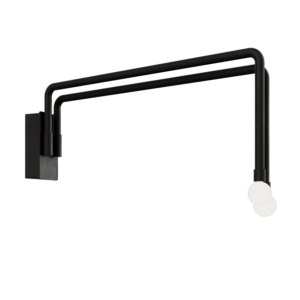
Настенный светильник Orionix One GLODE
Диапазон цен: 31200 руб. – 33700 руб.
-6%
