Скидка 5% на первый заказ — RDS5




Как создать макет презентации powerpoint
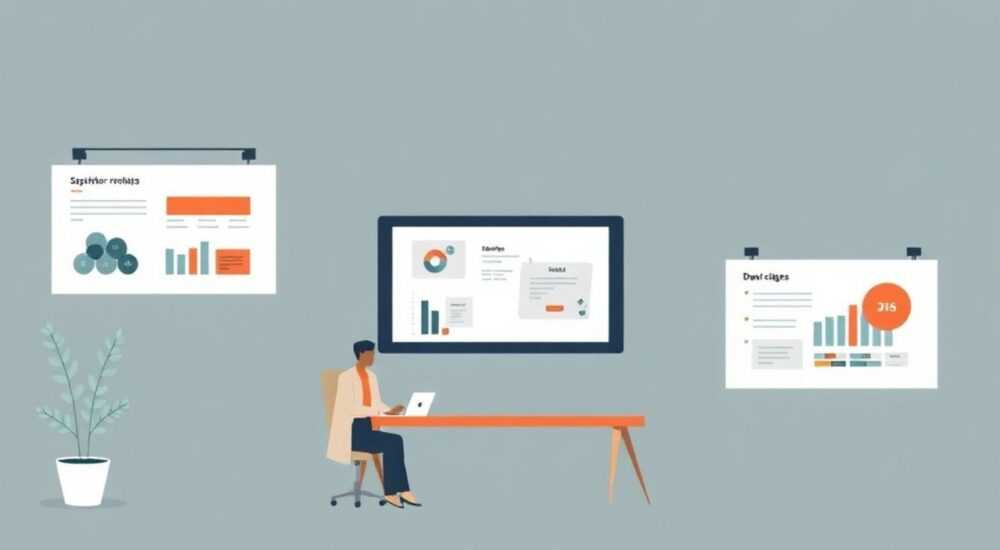
Создание макета презентации в PowerPoint — это не просто подбор шрифтов и цветов, а продуманная визуальная стратегия, которая помогает донести идею быстро, ясно и убедительно. Хороший макет удерживает внимание аудитории, структурирует информацию и усиливает восприятие ключевых тезисов. В отличие от случайного оформления, профессиональный подход к дизайну слайдов повышает доверие к выступающему и увеличивает запоминаемость контента.
Чтобы создать эффективный макет презентации в PowerPoint, начните с чёткой структуры и определения целевой аудитории, используйте мастер-слайды для единообразия и соблюдайте принцип минимализма: один слайд — одна мысль.
Содержание статьи:
- Планирование структуры презентации
- Шаги планирования
- Работа с мастер-слайдами и темами
- Как создать свою тему
- Основные принципы дизайна слайдов
- Цветовая палитра
- Шрифты и читаемость
- Оформление контента: текст, изображения, графика
- Текст: меньше — значит больше
- Изображения и иконки
- Графики и диаграммы
- Типичные ошибки и как их избежать
- Перегруженность информацией
- Несогласованность стиля
- Слишком много анимации
- Отсутствие call-to-action
- Экспертное мнение
- Вопросы и ответы
- Заключение
Планирование структуры презентации
Прежде чем открывать PowerPoint, необходимо продумать логическую структуру выступления. Макет — это не только внешний вид, но и внутренняя архитектура презентации. Начните с определения цели: хотите ли вы проинформировать, убедить, обучить или вдохновить? От этого зависит стиль подачи и количество визуальных элементов.
Далее составьте каркас презентации. Стандартная структура включает три части: введение (постановка проблемы), основная часть (аргументы, данные, примеры) и заключение (выводы, призыв к действию). Каждый раздел должен быть представлен на нескольких слайдах, но не более 10–15% от общего количества на введение и заключение.
- Определите ключевые сообщения — не более трёх на всю презентацию.
- Разбейте контент на блоки по смыслу: один блок — один слайд.
- Используйте схему «проблема → решение → выгоды» для убедительных выступлений.
Полезно знать: Прежде чем создавать макет в PowerPoint, напишите сценарий или хотя бы тезисы. Это поможет избежать перегрузки слайдов и сохранить логическую последовательность.
Шаги планирования
- Анализ аудитории: кто будет смотреть презентацию? Технические специалисты требуют деталей, руководители — выводов.
- Выбор формата: корпоративная защита проекта, публичное выступление, онлайн-вебинар — каждый формат накладывает свои ограничения.
- Определение длительности: на 1 минуту выступления — 1 слайд. Для 10-минутной презентации оптимально 8–12 слайдов.
- Подбор визуального стиля: деловой, креативный, минималистичный — должен соответствовать теме и бренду.
Работа с мастер-слайдами и темами
Мастер-слайды — это основа любого профессионального макета в PowerPoint. Они позволяют задать единый стиль для всех слайдов: шрифты, цвета, расположение логотипа, номера страниц, фон. Без использования мастера каждое изменение придётся вносить вручную, что приведёт к несогласованности.
Чтобы открыть мастер-слайды, перейдите во вкладку «Вид» → «Образец слайдов». Здесь вы увидите главный слайд (верхний) и набор вложенных макетов: для заголовков, содержания, изображений, вопросов и т.д. Главный слайд задаёт глобальные параметры, а вложенные — адаптируются под тип контента.
Элемент макета |
Назначение |
Рекомендации |
|---|---|---|
Фон |
Цвет, градиент, изображение |
Используйте нейтральный фон; избегайте резких переходов и текстур, мешающих чтению |
Шрифты |
Основной и акцентный шрифты |
Выбирайте легко читаемые шрифты: Arial, Calibri, Helvetica. Размер не менее 24 pt для основного текста |
Логотип |
Корпоративный знак |
Размещайте в углу; размер — не более 10% от площади слайда |
Номер слайда |
Навигация |
Добавляйте в нижний колонтитул; исключение — титульный слайд |
«Настройка мастер-слайдов экономит до 70% времени при создании и правке презентаций. Это базовый навык для любого бизнес-пользователя.» — Ольга Петрова, UX-дизайнер, 12 лет опыта в корпоративных коммуникациях
Как создать свою тему
PowerPoint позволяет сохранять пользовательские темы. После настройки мастер-слайдов перейдите во вкладку «Дизайн» → «Темы» → «Сохранить текущую тему». Файл можно использовать в других презентациях, передавать команде или загружать на корпоративный портал.
- Назовите тему понятно: «Корпоративный стиль_2026».
- Используйте фирменные цвета: добавьте их в палитру через «Настройка цветов».
- Настройте эффекты: минимальные анимации предпочтительнее для деловых встреч.
Основные принципы дизайна слайдов
Хороший дизайн работает на содержание, а не противоречит ему. Даже при наличии отличных данных, плохой визуал может свести эффект к нулю. Основные принципы, которые стоит учитывать, — это контраст, выравнивание, повторяемость и близость (по методике CRAP).
Контраст помогает выделить главное: крупный заголовок на светлом фоне, цветовые акценты на цифрах. Выравнивание создаёт порядок: все элементы должны быть привязаны к сетке. Повторяемость обеспечивает узнаваемость — одинаковые стили заголовков, кнопок, иконок. Близость группирует связанные элементы: текст рядом с графикой, подписи под изображениями.
Полезно знать: Используйте встроенные макеты PowerPoint — они уже привязаны к сетке 0,6 см. Это гарантирует ровное расположение объектов без лишних усилий.
Цветовая палитра
Цвет влияет на эмоции и восприятие. Синий вызывает доверие, красный — активность, зелёный — стабильность. Избегайте сочетаний, плохо читающихся на проекторе: красный на синем, жёлтый на белом. Лучше всего работают тёмный текст на светлом фоне.
- Используйте не более 4 цветов: основной, акцентный, фоновый, нейтральный.
- Проверяйте презентацию в режиме «Темный режим» или на проекторе.
- Учитывайте дальтоников: около 8% мужчин имеют нарушение цветового восприятия.
Шрифты и читаемость
Шрифт — это голос вашей презентации. Serif-шрифты (Times New Roman) хороши для печати, но sans-serif (Calibri, Segoe UI) лучше смотрятся на экране. Заголовки могут быть крупнее — 36–44 pt, основной текст — от 24 pt.
«Если вы не уверены в выборе шрифта — используйте Calibri. Он стандартный, но проверенный: отлично читается на любых устройствах и не вызывает раздражения.» — Алексей Миронов, типограф, преподаватель Школы дизайна ВШЭ
Не используйте более двух шрифтов на слайде. Жирный — для заголовков, обычный — для текста. Курсив и подчёркивание — только в крайних случаях.
Оформление контента: текст, изображения, графика
Каждый элемент на слайде должен выполнять функцию. Текст — объяснять, изображение — иллюстрировать, графика — визуализировать данные. Перегруженный слайд теряет ценность.
Текст: меньше — значит больше
Правило 6×6: не более 6 строк текста, не более 6 слов в строке. Это не догма, но хорошая отправная точка. Вместо абзацев используйте маркированные списки. Убирайте всё, что можно сказать устно.
- Заменяйте длинные формулировки на короткие тезисы.
- Выделяйте ключевые слова жирным.
- Избегайте канцеляризмов и сложных терминов без пояснений.
Изображения и иконки
Качественные изображения усиливают воздействие в 3 раза (по данным исследования Nielsen Norman Group). Используйте реальные фото вместо клипартов, особенно в презентациях для клиентов. Иконки помогают быстрее воспринимать категории: человек — команда, лампочка — идея, график — рост.
Полезно знать: В PowerPoint есть встроенная библиотека иконок (вставка → иконки). Все изображения бесплатны для коммерческого использования и масштабируются без потерь.
Графики и диаграммы
Данные должны быть простыми и понятными. Если график требует пояснений дольше 5 секунд — он слишком сложен. Убирайте лишние линии сетки, легенды, 3D-эффекты. Используйте названия осей и единицы измерения.
Тип данных |
Рекомендуемый график |
Совет |
|---|---|---|
Динамика за период |
Линейный график |
Один показатель на графике, максимум — два для сравнения |
Доля в общем |
Круговая диаграмма |
Не более 5 сегментов; маленькие доли объединяйте в «Прочее» |
Сравнение категорий |
Гистограмма |
Сортируйте столбцы по убыванию для наглядности |
Типичные ошибки и как их избежать
Даже опытные пользователи допускают ошибки, которые снижают эффективность презентации. Ниже — самые распространённые проблемы и пути их решения.
Перегруженность информацией
Желание «всё рассказать» приводит к слайдам с десятками строк текста. Аудитория начинает читать, а не слушать. Решение: оставляйте на слайде только ключевую мысль, остальное — в устное сопровождение.
Несогласованность стиля
Разные шрифты, цвета, положение логотипа на каждом слайде создают ощущение хаоса. Решение: используйте мастер-слайды и соблюдайте единые правила оформления.
Слишком много анимации
Появление букв по одной, вращение графиков и прочие эффекты отвлекают. Исследования показывают, что анимация снижает запоминаемость на 20–30%, если она не несёт смысловой нагрузки. Используйте появление блоков — и только тогда, когда это помогает раскрыть структуру.
«Анимация должна служить логике, а не развлечению. Если вы не можете объяснить, зачем нужен эффект — удалите его.» — Анна Смирнова, спичрайтер, коуч по публичным выступлениям
Отсутствие call-to-action
Многие презентации заканчиваются словами «Спасибо за внимание», но не указывают, что делать дальше. Будь то «подпишитесь на рассылку», «свяжитесь с отделом продаж» или «перейдите по ссылке» — призыв к действию должен быть чётким.
Экспертное мнение
«Сегодня успешная презентация — это не про красивые картинки, а про ясность. Люди помнят не слайды, а чувства и идеи. Ваша задача — сделать так, чтобы идея вошла легко. Для этого нужен простой макет, сильная структура и уверенность в себе. PowerPoint — лишь инструмент.» — Дмитрий Ковалёв, эксперт по визуальным коммуникациям, автор курса «Презентации без страха»
По его словам, лучшие презентации создаются по методу «сначала слайд-сторителлинг»: сценарий пишется до открытия PowerPoint. Только после этого выбирается визуальный ряд. Такой подход снижает зависимость от шаблонов и помогает сосредоточиться на сути.
Вопросы и ответы
Можно ли использовать шаблоны с сайта?
Да, но выбирайте качественные источники: официальный Microsoft Template Gallery, SlidesCarnival, PresentationGO. Проверяйте лицензию: для коммерческих целей нужны free for commercial use шаблоны.
Как быстро создать макет для срочной презентации?
Используйте встроенные темы PowerPoint (например, «Официальный» или «Современный»), настройте цвета под бренд и примените мастер-слайды. Всё это занимает 10–15 минут.
Нужно ли делать разные макеты для онлайн и офлайн?
Да. Для онлайн важна большая чёткость: крупные шрифты, простые графики. Для офлайн можно использовать более сложные визуалы, но учитывайте размер зала и качество проектора.
Как проверить, хорошо ли сделан макет?
Покажите слайды коллеге на 3 секунды. Если он понял суть — макет работает. Также используйте режим «Чёрный ящик»: отключите свет и посмотрите, читается ли текст.
Заключение
Создание макета презентации в PowerPoint — это баланс между дизайном и содержанием. Профессиональный подход начинается с планирования, продолжается использованием мастер-слайдов и завершается вниманием к деталям: шрифтам, цветам, композиции. Главное — помнить, что слайды существуют для поддержки выступающего, а не замены его слов.
Успешный макет делает информацию доступной, укрепляет доверие к докладчику и повышает вероятность достижения цели презентации — будь то согласование проекта, продажа или обучение.
- Всегда начинайте с планирования структуры и анализа аудитории.
- Используйте мастер-слайды для единообразия и экономии времени.
- Соблюдайте принцип минимализма: один слайд — одна ключевая мысль.
- Проверяйте презентацию на читаемость и логику восприятия.
- Анимация и графика должны усиливать, а не отвлекать.
⚠️ Дисклеймер — нажмите, чтобы развернуть
Материалы, опубликованные в разделе «Блог» на сайте RU DESIGN SHOP (rudesignshop.ru), носят исключительно информационный и ознакомительный характер и не являются руководством к действию, финансовой рекомендацией, медицинской услугой, ветеринарным назначением либо рекламой товаров и услуг, включая азартные игры. Публикации не содержат призывов к участию в азартных играх и не направлены на продвижение соответствующих операторов.
Безопасность применения товаров и веществ: при использовании строительных материалов, бытовой химии, пестицидов и агрохимикатов необходимо строго следовать инструкциям производителя и действующему законодательству Российской Федерации, включая Федеральный закон РФ от 19.07.1997 № 109-ФЗ «О безопасном обращении с пестицидами и агрохимикатами».
Упоминание товарных знаков, брендов и организаций носит исключительно информационный характер и не означает наличие партнёрских отношений или одобрения со стороны правообладателей.
Материалы, содержащие сведения о медицинских, ветеринарных или косметических средствах, представлены в справочных целях и не являются медицинской консультацией или назначением. Перед применением рекомендуется обратиться к врачу, ветеринарному специалисту или иному сертифицированному профессионалу.
Возрастные ограничения: материалы, содержащие сведения о продукции категории 18+, включая алкоголь или азартные игры, предназначены исключительно для совершеннолетней аудитории и публикуются в информационных целях.
Правовая ответственность: решения, принятые на основе опубликованной информации, пользователь принимает самостоятельно и на свой риск; редакция и авторы несут ответственность в пределах, установленных законодательством Российской Федерации.
Редакция не допускает публикаций, содержащих пропаганду экстремизма, терроризма, наркотических средств или суицида; подобные материалы подлежат немедленному удалению.
Упоминание организаций с ограниченным статусом: компания Meta Platforms Inc. (социальные сети Facebook и Instagram) признана экстремистской организацией решением суда РФ, её деятельность запрещена на территории Российской Федерации; любые упоминания приводятся исключительно в информационных целях.
Авторские права и источники: информация собирается из открытых источников; её актуальность указывается на дату публикации и может изменяться.
Изображения и иллюстрации используются на условиях, разрешённых правообладателями. При возникновении претензий редакция готова оперативно рассмотреть обращение и внести необходимые изменения.
Персональные данные и cookies: сайт использует cookies и обрабатывает персональные данные пользователей в соответствии с Федеральным законом № 152-ФЗ «О персональных данных» и Политикой конфиденциальности RU DESIGN SHOP.
Мнения авторов могут не совпадать с позицией государственных органов или коммерческих организаций, упомянутых в материалах.
РЕКОМЕНДУЕМ
Товары от российских производителей




