Скидка 5% на первый заказ — RDS5




Как создать нестандартный лист в автокаде
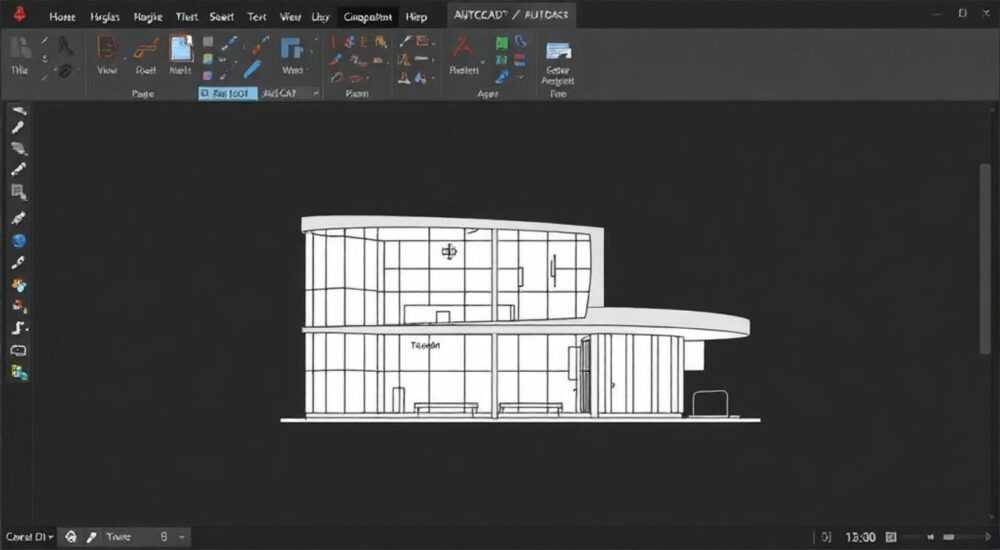
Создание нестандартного листа в AutoCAD — это необходимый навык для инженеров, архитекторов и проектировщиков, которым требуется выход за рамки типовых форматов ГОСТ или ISO. В отличие от стандартных листов (A4, A3, A2 и т.д.), пользовательские чертёжные пространства позволяют точно соответствовать специфике проекта: будь то необычный размер строительной схемы, уникальная компоновка элементов или требования заказчика. Настройка происходит через диспетчер листов и шаблоны чертежей, что обеспечивает повторяемость и соответствие корпоративным стандартам.
Чтобы создать нестандартный лист в AutoCAD, используйте Диспетчер листов и задайте нужные размеры вручную через параметры полей и границ. Главное — сохранить шаблон как DWT-файл для дальнейшего повторного использования.
Содержание статьи:
- Зачем нужны нестандартные листы в AutoCAD
- Подготовка к созданию: что нужно знать перед началом
- Ключевые параметры нестандартного листа
- Пошаговое руководство: как создать нестандартный лист
- Настройка видовых экранов
- Как сохранить шаблон нестандартного листа
- Автоматизация с помощью LISP-скриптов
- Распространённые ошибки и как их избежать
- Ошибка 1: Несоответствие размеров реальному оборудованию
- Ошибка 2: Отсутствие полей или неправильная привязка
- Ошибка 3: Использование масштаба без блокировки видового экрана
- Ошибка 4: Сохранение как DWG вместо DWT
- Экспертное мнение
- Вопросы и ответы
- Заключение
Зачем нужны нестандартные листы в AutoCAD
Стандартные форматы чертежей, такие как A4 (210×297 мм) или A0 (841×1189 мм), охватывают большинство проектных задач. Однако на практике часто возникают случаи, когда ни один из них не подходит. Например, при проектировании протяжённых сооружений — трубопроводов, мостов, трасс ЛЭП — требуются листы вытянутой формы. Также нестандартные размеры актуальны при работе с крупногабаритными изделиями в машиностроении или при оформлении презентационных чертежей для клиентов.
Использование нестандартных листов помогает оптимизировать компоновку, уменьшить количество разрывов между фрагментами и повысить читаемость документации. Кроме того, в некоторых отраслях действуют собственные стандарты, не совпадающие с ГОСТ 2.301–68. Например, зарубежные заказчики могут требовать листы в дюймовой системе или с особыми полями и зонами привязки.
AutoCAD предоставляет гибкие инструменты для настройки любого размера листа, но важно понимать, что такой подход влияет на последующие этапы — печать, экспорт в PDF и обмен файлами. Поэтому нестандартный лист должен быть не только технически корректным, но и удобным для всех участников процесса.
Полезно знать: Нестандартный лист можно использовать как в модели, так и в пространстве листа (layout). Однако для печати и оформления рекомендуется работать именно в layout — это даёт контроль над масштабом видовых экранов и компоновкой.
Подготовка к созданию: что нужно знать перед началом
Прежде чем приступать к созданию нестандартного листа, необходимо определиться с его назначением и параметрами. Основные вопросы, которые стоит задать себе: какой будет физический размер листа, какие поля нужны (внутренние, внешние, привязка), будет ли использоваться сетка координат, и каковы требования к печати (разрешение, плоттер, формат вывода).
Также важно понимать различие между пространством модели и пространством листа. Пространство модели — это рабочая область, где создаются объекты в натуральную величину. Пространство листа — это имитация бумажного листа, где размещаются видовые экраны, рамки, основные надписи и текстовая информация. Именно здесь задаётся размер листа.
Для успешной настройки потребуется доступ к менеджеру печати (Page Setup Manager), знание команды LAYOUT, а также понимание, как работает система единиц (UNITS) и масштабирование. Убедитесь, что в настройках единиц выбран правильный тип — миллиметры, дюймы или метры — в зависимости от проекта.
Ключевые параметры нестандартного листа
- Размер листа: ширина и высота в выбранных единицах измерения.
- Поля: внутренние (для содержания) и внешние (для маркировки и привязки).
- Ориентация: книжная или альбомная — влияет на компоновку.
- Масштаб видовых экранов: должен соответствовать масштабу чертежа.
- Шаблон (DWT): возможность повторного использования.
«Перед созданием нестандартного листа всегда уточняйте у заказчика или технолога, какие размеры допустимы для печати на имеющемся оборудовании. Это сэкономит время и избежит проблем на финальном этапе.» — Алексей Миронов, ведущий проектировщик, 12 лет опыта в CAD-системах
Пошаговое руководство: как создать нестандартный лист
Процесс создания нестандартного листа в AutoCAD включает несколько ключевых шагов: переход в пространство листа, настройку параметров страницы, ручное задание размеров и проверку результатов. Ниже приведён пошаговый алгоритм для версий AutoCAD от 2018 до 2025.
- Откройте новый или существующий чертёж (.DWG).
- Перейдите на вкладку Layout (например, «Лист1») в нижней части интерфейса.
- Щёлкните правой кнопкой мыши по вкладке и выберите «Настройка страницы».
- В открывшемся окне «Диспетчер настройки страницы» нажмите «Новый».
- Введите имя конфигурации, например, «Нестандартный_А3_удлинённый».
- В поле «Принтер/Плоттер» выберите устройство вывода (например, DWG To PDF.pc3).
- В разделе «Размер бумаги» выберите «Управление размерами пользовательских листов».
- Нажмите «Добавить», затем укажите ширину и высоту в миллиметрах (например, 420×600 мм).
- Задайте поля: верхнее — 20 мм, нижнее — 20 мм, левое — 20 мм, правое — 10 мм (по ГОСТу для левого поля — 25 мм при наличии привязки, но можно корректировать).
- Установите ориентацию — альбомную или книжную.
- Нажмите «ОК», затем примените настройку к текущему листу.
- Проверьте результат: рамка листа должна отображаться с новыми размерами.
Если рамка не отображается, убедитесь, что включено отображение границ листа: кликните правой кнопкой по вкладке листа → «Параметры представления» → «Границы листа: Вкл.». Также можно вручную нарисовать рамку с помощью команды RECTANG, привязав её к границам листа.
Настройка видовых экранов
После установки размера листа необходимо настроить видовые экраны:
- Активируйте модель, щёлкнув внутри видового экрана.
- Установите нужный масштаб (например, 1:50) через панель масштабирования внизу.
- При необходимости создайте несколько видовых экранов для разных фрагментов.
- Заблокируйте видовые экраны (дважды щёлкните по границе → «Заблокировать → Да»), чтобы случайно не изменить масштаб.
Полезно знать: Для точной привязки рамки к листу используйте объектную привязку (OSNAP) и режим «Граница листа». Это поможет избежать смещений при печати.
Как сохранить шаблон нестандартного листа
После успешного создания нестандартного листа его целесообразно сохранить как шаблон (DWT-файл), чтобы использовать в будущих проектах. Это экономит время и обеспечивает единый стиль оформления.
- Завершите настройку листа: добавьте рамку, основную надпись, сетку, слои и стили.
- Перейдите в меню «Файл» → «Сохранить как» → «Шаблон чертежа AutoCAD (*.DWT)».
- Выберите папку для сохранения (рекомендуется: C:UsersИмяDocumentsAutoCAD Templates).
- Введите имя файла, например, «Нестандартный_420x600.dwt».
- Нажмите «Сохранить», затем в следующем окне укажите описание шаблона.
Теперь при создании нового чертежа через «Файл» → «Создать» ваш шаблон будет доступен в списке. Это особенно удобно при работе в команде — все участники используют одинаковые форматы.
Автоматизация с помощью LISP-скриптов
Для профессиональных пользователей можно автоматизировать создание нестандартных листов с помощью LISP-рутин. Например, скрипт может запрашивать у пользователя ширину и высоту, затем автоматически создавать лист с заданными параметрами. Такие решения особенно эффективны при массовом создании чертежей.
«Я использую собственный LISP-скрипт для быстрого создания нестандартных листов. Он экономит около 15 минут на каждый лист и исключает ошибки ввода. Рекомендую изучать базовый AutoLISP — это мощный инструмент автоматизации.» — Екатерина Соколова, BIM-координатор, 9 лет в проектировании
Распространённые ошибки и как их избежать
Несмотря на простоту процесса, при создании нестандартных листов часто допускаются ошибки, ведущие к проблемам при печати или обмене файлами.
Ошибка 1: Несоответствие размеров реальному оборудованию
Пользователи задают размеры, которые невозможно распечатать на доступных плоттерах. Например, лист 2000×300 мм может не поместиться на ролевой плоттер шириной 914 мм.
Размер листа |
Типичное ограничение плоттера |
Решение |
|---|---|---|
1200×900 мм |
Макс. ширина 914 мм |
Уменьшить ширину или использовать тайлинг |
300×2000 мм |
Ролевой плоттер до 15 м |
Подходит, если оборудование позволяет |
841×1189 мм (A0) |
Стандартный плоттер A0+ |
Без проблем |
Ошибка 2: Отсутствие полей или неправильная привязка
Поля необходимы для обрезки, перфорации и хранения. Их отсутствие может привести к потере важной информации при печати.
Ошибка 3: Использование масштаба без блокировки видового экрана
Если видовой экран не заблокирован, при прокрутке или перемещении в модели масштаб может сбиться. Всегда блокируйте VPORT после настройки.
Ошибка 4: Сохранение как DWG вместо DWT
Многие забывают сохранять шаблон, а просто оставляют файл DWG. Это усложняет повторное использование. Всегда создавайте DWT-файлы для стандартных конфигураций.
Полезно знать: Перед отправкой чертежа заказчику проверьте, отображаются ли границы листа и корректно ли масштабируются видовые экраны в режиме предварительного просмотра печати.
Экспертное мнение
«Создание нестандартного листа — это не просто техническая операция, а часть процесса стандартизации. В нашей компании мы разработали библиотеку из 12 нестандартных шаблонов под разные типы проектов: от узких схем КИПиА до широкоформатных планов этажей. Это сократило время на оформление на 40%. Главное — документировать все параметры и обучать команду.» — Дмитрий Фёдоров, руководитель CAD-отдела в строительной фирме «Грандпроект»
По его словам, ключевой фактор успеха — интеграция пользовательских листов в систему управления документами (DMS). Это позволяет централизованно обновлять шаблоны и контролировать их использование.
Вопросы и ответы
Можно ли использовать нестандартный лист при экспорте в PDF?
Да, при условии, что в настройках печати выбран правильный размер. При экспорте через «Печать» → «DWG To PDF» убедитесь, что активирована опция «Границы листа» и установлен нужный масштаб.
Как передать нестандартный лист коллеге, если у него нет такого же шаблона?
Отправьте не только DWG-файл, но и DWT-шаблон. Альтернатива — вставить лист как внешнюю ссылку (XREF) или объединить настройки через «Менеджер печати» (PUBLISH).
Почему при печати лист обрезается по краям?
Это происходит из-за полей плоттера. Даже если вы задали поля 20 мм, принтер может иметь необрезаемые зоны. Проверьте настройки устройства в «Менеджере печати» и учитывайте технические ограничения оборудования.
Можно ли сделать нестандартный лист динамическим (с изменяемыми размерами)?
Нет, в AutoCAD нет встроенной поддержки динамических листов. Однако можно использовать параметризованные блоки для рамок или создать серию шаблонов под разные размеры.
Поддерживаются ли нестандартные листы в AutoCAD Web и мобильных версиях?
Частично. Веб-версия AutoCAD позволяет просматривать и редактировать объекты, но настройка листов доступна только в десктопной версии. Мобильное приложение не поддерживает полноценное управление layout.
Заключение
Создание нестандартного листа в AutoCAD — это важный инструмент для повышения эффективности и соответствия требованиям проекта. Благодаря гибкости системы, можно точно настроить размеры, поля, ориентацию и масштаб, обеспечивая высокое качество оформления. Главное — соблюдать последовательность: от планирования параметров до сохранения шаблона.
Правильно настроенный нестандартный лист экономит время, снижает количество ошибок и повышает профессиональный уровень документации. Инвестируйте в создание библиотеки шаблонов — это окупится уже в первых проектах.
- Всегда используйте пространство листа (layout) для настройки нестандартных форматов.
- Проверяйте совместимость размеров с оборудованием для печати.
- Сохраняйте успешные конфигурации как DWT-шаблоны.
- Блокируйте видовые экраны после настройки масштаба.
- Автоматизируйте процесс с помощью LISP-скриптов при частом использовании.
⚠️ Дисклеймер — нажмите, чтобы развернуть
Материалы, опубликованные в разделе «Блог» на сайте RU DESIGN SHOP (rudesignshop.ru), носят исключительно информационный и ознакомительный характер и не являются руководством к действию, финансовой рекомендацией, медицинской услугой, ветеринарным назначением либо рекламой товаров и услуг, включая азартные игры. Публикации не содержат призывов к участию в азартных играх и не направлены на продвижение соответствующих операторов.
Безопасность применения товаров и веществ: при использовании строительных материалов, бытовой химии, пестицидов и агрохимикатов необходимо строго следовать инструкциям производителя и действующему законодательству Российской Федерации, включая Федеральный закон РФ от 19.07.1997 № 109-ФЗ «О безопасном обращении с пестицидами и агрохимикатами».
Упоминание товарных знаков, брендов и организаций носит исключительно информационный характер и не означает наличие партнёрских отношений или одобрения со стороны правообладателей.
Материалы, содержащие сведения о медицинских, ветеринарных или косметических средствах, представлены в справочных целях и не являются медицинской консультацией или назначением. Перед применением рекомендуется обратиться к врачу, ветеринарному специалисту или иному сертифицированному профессионалу.
Возрастные ограничения: материалы, содержащие сведения о продукции категории 18+, включая алкоголь или азартные игры, предназначены исключительно для совершеннолетней аудитории и публикуются в информационных целях.
Правовая ответственность: решения, принятые на основе опубликованной информации, пользователь принимает самостоятельно и на свой риск; редакция и авторы несут ответственность в пределах, установленных законодательством Российской Федерации.
Редакция не допускает публикаций, содержащих пропаганду экстремизма, терроризма, наркотических средств или суицида; подобные материалы подлежат немедленному удалению.
Упоминание организаций с ограниченным статусом: компания Meta Platforms Inc. (социальные сети Facebook и Instagram) признана экстремистской организацией решением суда РФ, её деятельность запрещена на территории Российской Федерации; любые упоминания приводятся исключительно в информационных целях.
Авторские права и источники: информация собирается из открытых источников; её актуальность указывается на дату публикации и может изменяться.
Изображения и иллюстрации используются на условиях, разрешённых правообладателями. При возникновении претензий редакция готова оперативно рассмотреть обращение и внести необходимые изменения.
Персональные данные и cookies: сайт использует cookies и обрабатывает персональные данные пользователей в соответствии с Федеральным законом № 152-ФЗ «О персональных данных» и Политикой конфиденциальности RU DESIGN SHOP.
Мнения авторов могут не совпадать с позицией государственных органов или коммерческих организаций, упомянутых в материалах.
РЕКОМЕНДУЕМ
Товары от российских производителей


Настенный светильник SUBRA-C SN024
3550 руб.
