Скидка 5% на первый заказ — RDS5




Как сделать планировку в автокаде
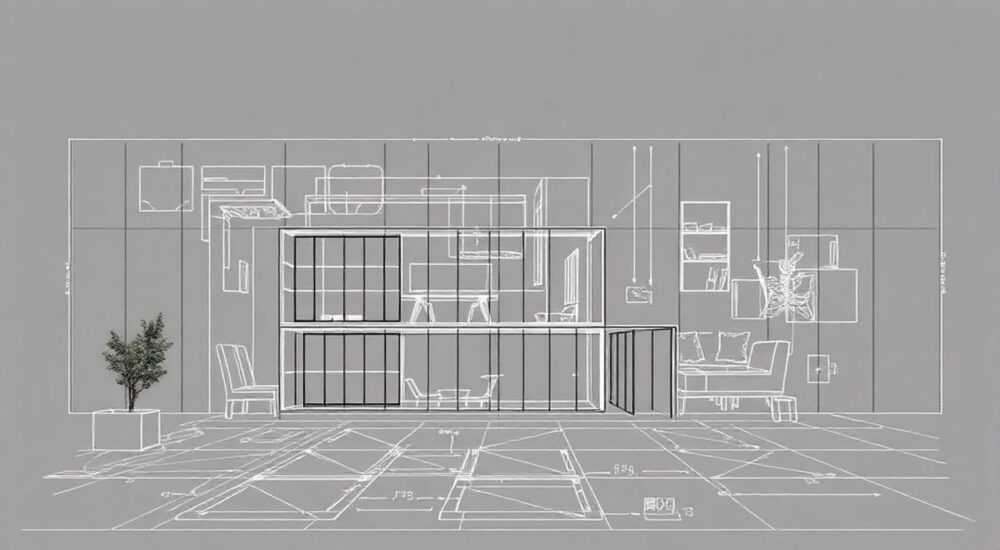
Создание планировки в AutoCAD — это важный этап проектирования, который позволяет превратить идеи в точные чертежи, пригодные для строительства, согласования и реализации. Программа является стандартом в архитектурной и инженерной среде благодаря своей точности, гибкости и совместимости с другими CAD- и BIM-системами. Независимо от того, работаете ли вы над жилым домом, офисным помещением или промышленным объектом, правильная методология создания планировки в AutoCAD обеспечивает высокое качество проекта и экономию времени на последующих этапах.
Чтобы сделать планировку в AutoCAD, начните с подготовки исходных данных, задайте масштаб и единицы измерения, затем создайте оси, стены, проёмы и расставьте мебель. Используйте слои, блоки и размеры для структурирования чертежа и повышения его читаемости.
Содержание статьи:
- Настройка рабочей среды
- Выбор интерфейса
- Подготовка исходных данных
- Построение координационных осей
- Оформление осей
- Проектирование стен и перегородок
- Работа с перегородками
- Размещение дверей и окон
- Окна и балконные двери
- Расстановка мебели и оборудования
- Принципы зонирования
- Нанесение размеров и экспликаций
- Экспликация помещений
- Использование слоёв и стилей
- Слои для согласований
- Экспорт и печать чертежей
- Проверка перед отправкой
- Экспертное мнение
- Вопросы и ответы
- Заключение
Настройка рабочей среды
Перед тем как приступать к черчению, необходимо правильно настроить рабочее пространство AutoCAD. Откройте программу и выберите шаблон, соответствующий вашему типу проекта: «acad.dwt» для метрической системы или «acadiso.dwt» — для международного стандарта. Убедитесь, что установлены нужные единицы измерения: миллиметры или метры.
Настройте рабочую зону с помощью команды UNITS (или «Единицы» в меню). Выберите тип: десятичный, формат углов — градусы, точность — 0.00. Это обеспечит точность при построении и избежание ошибок округления. Задайте границы чертежа через LIMITS, указав, например, 10000×10000 мм для крупного проекта.
Полезно знать: Работа в масштабе 1:1 — обязательное правило AutoCAD. Все элементы должны чертиться в натуральную величину, чтобы избежать путаницы при печати и импорте в другие программы.
Активируйте сетку (GRID) и шаг привязки (SNAP), установив значение, удобное для проектирования — например, 500 мм. Это ускорит построение по осям и поможет соблюдать модульность. Также рекомендуется включить объектную привязку (OSNAP), выбрав режимы «Конец», «Середина», «Центр», «Пересечение».
Выбор интерфейса
AutoCAD предлагает несколько рабочих пространств: «Черчение и аннотация», «3D-моделирование», «Архитектура». Для планировки лучше всего подходит «Черчение и аннотация» — он содержит все необходимые инструменты для 2D-проектирования. Панель быстрого доступа можно настроить под себя, добавив часто используемые команды: LINE, OFFSET, TRIM, MIRROR, ARRAY.
Подготовка исходных данных
Качество планировки напрямую зависит от точности исходных данных. Если вы работаете по замерам помещения, убедитесь, что они выполнены с погрешностью не более ±5 мм. Лучше использовать лазерную рулетку и составить полевой эскиз с указанием всех размеров, проёмов, коммуникаций и особенностей конструкций.
Если проект создаётся с нуля, определите функциональные зоны: гостиная, спальня, кухня, санузел. Учтите нормативы: минимальная площадь жилой комнаты — 8 м², кухни — 6 м², коридора — ширина не менее 900 мм. Эти требования закреплены в СП 54.13330.2016 и СНиП 31-01-2003.
«Всегда проверяйте актуальность нормативных документов. Например, новые редакции СП могут изменять требования к высоте потолков или ширине проходов.» — Алексей Миронов, архитектор, 12 лет опыта
Для удобства создайте список требований от заказчика: количество комнат, наличие гардеробной, расположение техники, особые пожелания по освещению или материалам. Это поможет избежать переделок на поздних стадиях.
Построение координационных осей
Координационные оси — основа любой грамотной планировки. Они служат ориентиром для размещения стен, колонн и других конструкций. Начните с построения прямоугольной сетки осей с помощью команды LINE. Обычно используются вертикальные (цифровые: 1, 2, 3…) и горизонтальные (буквенные: А, Б, В…) обозначения.
Шаг между осями зависит от конструктивной схемы: 3000–6000 мм для жилых зданий, 6000–12000 мм — для промышленных. Расположите оси так, чтобы они проходили через центры несущих стен или колонн. После построения линий преобразуйте их в блоки с аннотацией — это упростит дальнейшее редактирование.
Оформление осей
Используйте отдельный слой для осей, например, «A-Grid», с цветом красным и типом линии — штрихпунктир. Добавьте маркировку с помощью команды LEADER или MTEXT. Автоматизировать процесс можно с помощью поля «Multileader style», настроив автоматическую нумерацию.
Полезно знать: Оси должны выходить за контур плана на 100–150 мм и заканчиваться кружком диаметром 8–10 мм. Это стандарт оформления, принятый в российской проектной практике.
Проектирование стен и перегородок
Стены — следующий ключевой элемент после осей. Используйте команду LINE или PLINE, чтобы провести контуры внешних и внутренних стен. Толщина стен зависит от материала: 380 мм — кирпич, 200 мм — газобетон, 120 мм — перегородки из пазогребневых плит.
Применяйте команду OFFSET, чтобы быстро создать параллельные линии на заданном расстоянии. Например, если толщина стены 200 мм, выполните смещение на 100 мм в каждую сторону от оси. После этого соедините углы с помощью FILLET (с радиусом 0) или команды JOIN.
Для сложных конфигураций используйте RECTANG с опцией «Thickness», чтобы сразу задать объём. Однако для планировки чаще применяют 2D-подход, где стены — это два параллельных отрезка.
Работа с перегородками
Внутренние перегородки проектируются аналогично, но с учётом их меньшей толщины и возможностью демонтажа. На этапе планировки важно показать, какие стены несущие, а какие — самонесущие. Для этого используйте разные слои: «A-Wall-Exterior», «A-Wall-Interior», «A-Wall-Partition».
«Не экономьте на детализации. Чёткое разделение стен по типам помогает избежать ошибок при согласовании перепланировки в БТИ.» — Екатерина Смирнова, главный архитектор проектного бюро «Пространство+»
Размещение дверей и окон
После завершения контура стен приступайте к проёмам. В AutoCAD есть встроенные блоки дверей и окон, но лучше создать свои, адаптированные под конкретные серии. Команда INSERT позволяет вставлять готовые элементы с возможностью поворота и масштабирования.
Двери рисуются как дуга (открытие) и отрезок (полотно). Угол открытия — 90° или 180°, в зависимости от типа. Размещайте двери так, чтобы они не мешали движению: минимум 600 мм свободного пространства перед ними. Особенно это важно в санузлах и кладовых.
Окна и балконные двери
Окна располагаются по осям или симметрично относительно стены. Минимальная высота подоконника — 700–900 мм. Используйте команду ARRAY для равномерного размещения нескольких окон. Для балконных дверей предусмотрите порожек и зону перед ней — не менее 800 мм.
Тип проёма |
Минимальный размер |
Норматив |
|---|---|---|
Жилая комната — окно |
1/5 площади пола |
СП 54.13330.2016 |
Кухня — окно |
1/8 площади пола |
СНиП 2.08.01-89 |
Дверь в жилое помещение |
2000×800 мм |
ГОСТ 6629-88 |
Проход в ванную |
2000×700 мм |
СП 31-01-2003 |
Расстановка мебели и оборудования
Функциональность планировки проверяется именно на этапе расстановки мебели. Используйте блоки (BLOCK) для стандартных элементов: кровать, диван, стол, шкаф, ванна, унитаз. Их можно скачать из библиотек (например, Autodesk Seek) или создать самостоятельно.
Размеры мебели должны быть реалистичными:
- Кровать 1600×2000 мм
- Диван — от 1800 мм в длину
- Рабочая зона на кухне — минимум 1200 мм
- Зазор между мебелью — не менее 600 мм для прохода
Принципы зонирования
Используйте мебель для визуального разделения пространства. Например, диван спинкой к кухне может отделять гостиную от столовой. В маленьких квартирах применяйте трансформируемую мебель: раскладные столы, выдвижные кровати, складные стулья.
Полезно знать: В AutoCAD можно создать динамические блоки с параметрами — например, шкаф с изменяемой глубиной. Это значительно ускоряет подбор компоновки.
Нанесение размеров и экспликаций
Размеры делают чертёж понятным для строителей и контролирующих органов. Используйте команду DIMLINEAR для нанесения линейных размеров. Все размеры группируются в три уровня:
- Общий — габариты здания
- Осовый — расстояния между осями
- Чистовой — размеры помещений в свету
Настройте стиль размеров (DIMSTYLE): текст — 2.5 мм, стрелки — 3 мм, выносные линии выходят за размерную на 2 мм. Цвет — серый (цвет 8), чтобы не перегружать чертёж.
Экспликация помещений
Добавьте таблицу с перечнем всех помещений: номер, название, площадь, высота потолка. Площадь рассчитывается командой AREA. Экспликация размещается в правом нижнем углу. Каждое помещение помечается номером — текстовая метка в центре комнаты.
«Площадь всегда указывайте с точностью до 0.01 м². Округление допустимо только в сводных таблицах.» — Дмитрий Козлов, кадастровый инженер
Использование слоёв и стилей
Правильное использование слоёв — залог организованного чертежа. Создайте иерархию слоёв по ГОСТ 2.317-2011:
- A-Wall — стены
- A-Door — двери
- A-Win — окна
- A-Dim — размеры
- A-Text — текст
- A-Furn — мебель
- A-Symb — символы (розетки, выключатели)
Каждому слою назначьте цвет, тип линии и толщину. Например, стены — красный, сплошная линия, 0.5 мм; размеры — серый, 0.25 мм. Это позволяет быстро фильтровать информацию и печатать чертежи в разных вариантах.
Слои для согласований
Для перепланировок создайте дополнительные слои: «A-Wall-New» и «A-Wall-Demolish». Первый — для новых стен, второй — для сносимых. Последние отображаются пунктирной линией. Это наглядно покажет изменения при согласовании в Мосжилнадзоре.
Экспорт и печать чертежей
Готовый чертёж нужно экспортировать в нужный формат. Для согласования — PDF, для передачи в BIM — DWG или DXF. Используйте команду PLOT, выбрав принтер «DWG To PDF.pc3». Масштаб: 1:50 или 1:100, в зависимости от размера плана.
Настройте рамку и основную надпись по ГОСТ 2.104-2006. Укажите наименование документа, масштаб, номер листа, дату, ФИО разработчика. Это обязательное требование для официальных документов.
Проверка перед отправкой
Перед экспортом выполните контрольный осмотр:
- Проверьте все размеры
- Убедитесь, что нет «висячих» линий
- Отключите слои, не относящиеся к данному листу
- Заморозьте слои с временной графикой
Полезно знать: Перед печатью используйте команду PREVIEW, чтобы убедиться, что всё вписано в формат А3 или А4.
Экспертное мнение
«Сегодня AutoCAD остаётся незаменимым инструментом, особенно для архитекторов, работающих в регионах. Но я рекомендую параллельно изучать Revit — будущее за BIM. Тем не менее, знание AutoCAD — фундамент. Умение делать чистую, структурированную планировку в AutoCAD открывает двери в любую проектную организацию.» — Ольга Петрова, руководитель учебного центра CADmaster, 15 лет в проектировании
Ольга отмечает, что многие молодые специалисты недооценивают важность слоёв и стандартов оформления. «Я видела чертежи, где стены, размеры и текст были на одном слое — это хаос. Такой проект даже рассматривать не будут.»
Вопросы и ответы
Какой масштаб использовать для плана квартиры?
Для квартир площадью до 100 м² оптимальный масштаб — 1:50. Он позволяет разместить все детали: мебель, размеры, текст. Для больших объектов — 1:100.
Можно ли сделать планировку на планшете?
Да, AutoCAD Mobile позволяет работать на iPad и Android-планшетах. Однако для полноценного проектирования лучше использовать десктопную версию — больше инструментов и точность.
Как быстро создать несколько одинаковых комнат?
Используйте команду ARRAY (массив) или COPY с опцией множественного копирования. Для повторяющихся блоков — создайте динамический блок с параметрами.
Нужно ли подписывать толщину стен?
Да, особенно если она отличается. Подписывайте толщину на разрезе или в примечании. Для согласования перепланировки это обязательно.
Где хранить типовые блоки?
Создайте отдельную папку на диске, например, «AutoCAD Blocks». Используйте систему папок: /Doors, /Windows, /Furniture. В AutoCAD можно задать путь поиска через OPTIONS → Files.
Заключение
Создание планировки в AutoCAD — это не просто черчение, а системный процесс, требующий знаний нормативов, понимания архитектурных принципов и навыков работы с программой. От правильной настройки среды до аккуратного экспонирования чертежа — каждый этап влияет на конечный результат.
Чтобы планировка была точной, понятной и пригодной к реализации, следуйте проверенной методике: настройка → оси → стены → проёмы → мебель → размеры → слои → экспорт. Не пренебрегайте стандартами — они созданы не случайно.
- Работайте в масштабе 1:1, используя реальные размеры.
- Применяйте слои для структурирования чертежа и удобства редактирования.
- Соблюдайте нормативы по площадям, проходам и размещению проёмов.
- Используйте блоки для мебели и оборудования — это экономит время.
- Всегда проверяйте чертёж перед печатью и экспортом.
⚠️ Дисклеймер — нажмите, чтобы развернуть
Материалы, опубликованные в разделе «Блог» на сайте RU DESIGN SHOP (rudesignshop.ru), носят исключительно информационный и ознакомительный характер и не являются руководством к действию, финансовой рекомендацией, медицинской услугой, ветеринарным назначением либо рекламой товаров и услуг, включая азартные игры. Публикации не содержат призывов к участию в азартных играх и не направлены на продвижение соответствующих операторов.
Безопасность применения товаров и веществ: при использовании строительных материалов, бытовой химии, пестицидов и агрохимикатов необходимо строго следовать инструкциям производителя и действующему законодательству Российской Федерации, включая Федеральный закон РФ от 19.07.1997 № 109-ФЗ «О безопасном обращении с пестицидами и агрохимикатами».
Упоминание товарных знаков, брендов и организаций носит исключительно информационный характер и не означает наличие партнёрских отношений или одобрения со стороны правообладателей.
Материалы, содержащие сведения о медицинских, ветеринарных или косметических средствах, представлены в справочных целях и не являются медицинской консультацией или назначением. Перед применением рекомендуется обратиться к врачу, ветеринарному специалисту или иному сертифицированному профессионалу.
Возрастные ограничения: материалы, содержащие сведения о продукции категории 18+, включая алкоголь или азартные игры, предназначены исключительно для совершеннолетней аудитории и публикуются в информационных целях.
Правовая ответственность: решения, принятые на основе опубликованной информации, пользователь принимает самостоятельно и на свой риск; редакция и авторы несут ответственность в пределах, установленных законодательством Российской Федерации.
Редакция не допускает публикаций, содержащих пропаганду экстремизма, терроризма, наркотических средств или суицида; подобные материалы подлежат немедленному удалению.
Упоминание организаций с ограниченным статусом: компания Meta Platforms Inc. (социальные сети Facebook и Instagram) признана экстремистской организацией решением суда РФ, её деятельность запрещена на территории Российской Федерации; любые упоминания приводятся исключительно в информационных целях.
Авторские права и источники: информация собирается из открытых источников; её актуальность указывается на дату публикации и может изменяться.
Изображения и иллюстрации используются на условиях, разрешённых правообладателями. При возникновении претензий редакция готова оперативно рассмотреть обращение и внести необходимые изменения.
Персональные данные и cookies: сайт использует cookies и обрабатывает персональные данные пользователей в соответствии с Федеральным законом № 152-ФЗ «О персональных данных» и Политикой конфиденциальности RU DESIGN SHOP.
Мнения авторов могут не совпадать с позицией государственных органов или коммерческих организаций, упомянутых в материалах.
РЕКОМЕНДУЕМ
Товары от российских производителей




