Скидка 5% на первый заказ — RDS5




Как создать новую презентацию в powerpoint
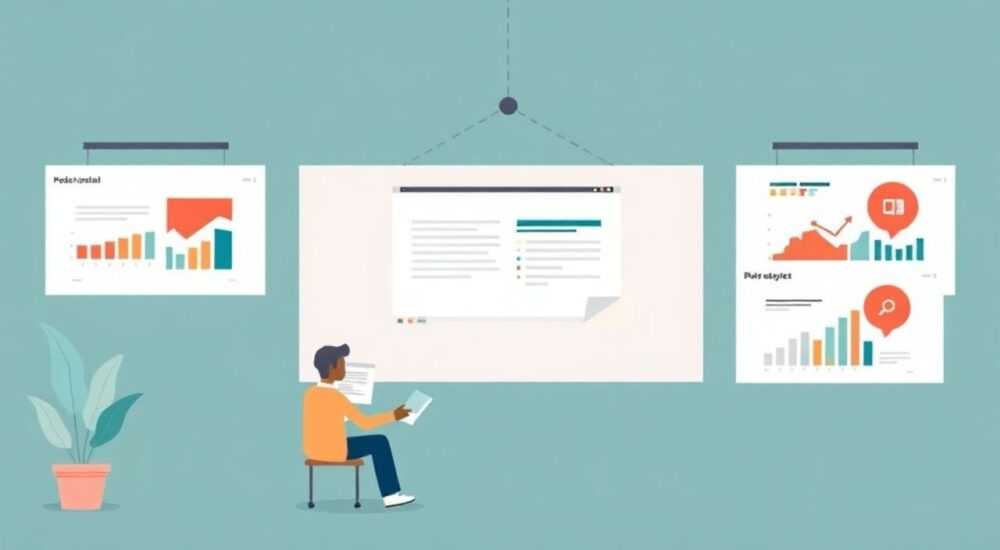
Создание новой презентации в PowerPoint — это простой, но важный процесс, который лежит в основе эффективной коммуникации в бизнесе, образовании и других сферах. Современные версии PowerPoint предлагают множество инструментов для быстрого старта: от чистых слайдов до готовых шаблонов и генераторов на основе ИИ. Главное — понимать, какой формат подходит именно вашей задаче, и правильно использовать возможности программы.
Чтобы создать презентацию в PowerPoint, откройте программу и выберите подходящий способ: пустую презентацию, шаблон или ИИ-генератор. Рекомендуется начинать с шаблона, если нужен профессиональный вид без лишних усилий.
Содержание статьи:
- Как начать работу: способы создания новой презентации
- Пошаговое руководство: создание первой презентации
- Интерфейс PowerPoint: что нужно знать при старте
- Ключевые горячие клавиши для ускорения работы
- Выбор дизайна и структуры презентации
- Добавление контента: текст, изображения, графика
- Как добавить диаграмму
- Использование ИИ-инструментов в PowerPoint
- Сохранение и экспорт: как поделиться презентацией
- Экспертное мнение
- Вопросы и ответы
- Заключение
Как начать работу: способы создания новой презентации
PowerPoint доступен как часть Microsoft 365 (ранее Office 365), а также в виде автономного приложения. Независимо от версии — классической Windows, Mac или онлайн через браузер — процесс создания начинается одинаково. При запуске программы вы попадаете на стартовый экран, где представлены варианты действий.
Первый и самый простой способ — выбрать «Пустая презентация». Это даст вам чистый холст с одним слайдом, на котором можно строить контент с нуля. Такой подход подходит опытным пользователям, которые точно знают структуру и стиль своей презентации.
Альтернативно, вы можете воспользоваться одной из тысяч встроенных тем и шаблонов. Шаблоны фильтруются по категориям: бизнес, образование, финансы, креатив, медицина и другие. Каждый шаблон включает предварительно настроенные цвета, шрифты, макеты слайдов и иногда даже примеры контента. Это значительно ускоряет процесс и повышает визуальную согласованность.
Если вы работаете в PowerPoint Online или используете последнюю версию с доступом к Copilot, доступен третий путь — создание презентации с помощью искусственного интеллекта. Достаточно ввести краткое описание темы, цели и целевой аудитории, и ИИ предложит структуру и содержание.
Полезно знать: Если вы не видите стартового экрана, перейдите в «Файл» → «Создать», чтобы получить доступ ко всем вариантам создания презентации.
Пошаговое руководство: создание первой презентации
- Откройте PowerPoint на вашем устройстве или в браузере (office.com).
- На стартовом экране выберите один из вариантов: «Пустая презентация», шаблон из коллекции или «Создать с помощью ИИ».
- Дождитесь загрузки нового файла. Для пустой презентации появится слайд 1 с макетом заголовка и подзаголовка.
- Начните редактировать текст, добавляя название и описание вашей презентации.
- Перейдите на вкладку «Главная», чтобы добавить новые слайды с разными макетами.
«Начинайте с шаблона, даже если планируете менять дизайн. Это экономит время и задаёт правильную типографскую основу.» — Анна Петрова, UX-дизайнер, 8 лет в корпоративных презентациях
Интерфейс PowerPoint: что нужно знать при старте
Понимание интерфейса помогает быстро ориентироваться и эффективно работать. Основные элементы окна PowerPoint включают:
- Лента (вкладки): сверху расположены вкладки «Главная», «Вставка», «Дизайн», «Переходы» и другие. Каждая содержит группы инструментов, относящихся к определённой функции.
- Область слайдов: слева — миниатюры слайдов, в центре — рабочая область для редактирования текущего слайда.
- Режимы просмотра: в нижнем левом углу — значки для переключения между «Обычным», «Сортировщиком слайдов» и «Показом слайдов».
- Панель задач: справа могут появляться дополнительные панели (например, «Формат фигуры» или «Поиск»), в зависимости от выбранного объекта.
Особое внимание стоит уделить вкладке «Дизайн». Здесь находятся темы, варианты оформления, настройки цветов и шрифтов. Изменение темы влияет на все слайды сразу, что обеспечивает единый стиль.
Полезно знать: Все изменения в оформлении, сделанные вручную (например, изменение цвета одного текстового поля), могут быть отменены при смене темы. Чтобы сохранить стили, используйте «редактирование темы».
Ключевые горячие клавиши для ускорения работы
- Ctrl + M — добавить новый слайд.
- Ctrl + Z — отменить последнее действие.
- F5 — начать показ с первого слайда.
- Shift + F5 — начать показ с текущего слайда.
- Ctrl + S — сохранить презентацию.
Эти сочетания особенно полезны при активной работе и редактировании.
Выбор дизайна и структуры презентации
Хороший дизайн — не просто красивые картинки, а средство усиления сообщения. Прежде чем добавлять контент, определите структуру презентации. Стандартная логическая схема включает:
- Титульный слайд (название, автор, дата).
- Введение или проблема.
- Основная часть (3–5 ключевых блоков).
- Заключение и призыв к действию.
Используйте режим «Сортировщик слайдов» (внизу слева) для визуального планирования порядка и группировки слайдов. Это помогает оценить общую логику и избежать перегрузки информацией.
При выборе дизайна учитывайте:
- Целевую аудиторию: формальный стиль для инвесторов, креативный — для командных встреч.
- Контекст показа: проекция в зале требует крупного шрифта, цифровой просмотр — более детализированных слайдов.
- Брендинг: используйте корпоративные цвета и логотип, если презентация от имени компании.
Критерий |
Рекомендация |
|---|---|
Шрифт |
Без засечек (Arial, Calibri, Segoe UI), размер от 24 pt для основного текста |
Цвета |
Контрастный текст на фоне (чёрный/белый, тёмный/светлый) |
Изображения |
Высокое качество, релевантные теме, без водяных знаков |
Анимации |
Минимум, только для акцента; избегайте эффектов «вращения» и «подпрыгивания» |
«Презентация должна служить вам, а не заменять вас. Дизайн — помощник, а не центр внимания.» — Михаил Смирнов, эксперт по публичным выступлениям, TEDx спикер
Добавление контента: текст, изображения, графика
После настройки структуры и дизайна переходите к наполнению. Каждый слайд должен передавать одну ключевую мысль. Избегайте стен текста — используйте тезисы, маркеры и визуальные элементы.
Для добавления текста:
- Щёлкните по текстовому полю и начните печатать.
- Используйте многоуровневые списки через вкладку «Главная».
- Не более 6 строк текста на слайде, не более 6 слов в строке (правило 6×6).
Для вставки изображений:
- Перейдите на вкладку «Вставка» → «Изображения».
- Выберите файл с компьютера или найдите в онлайн-коллекции через «Картинки» (включая Bing Image Creator при наличии Copilot).
- Используйте обрезку и форматирование, чтобы изображение соответствовало макету.
Графические элементы — диаграммы, смарт-арт, формы — помогают визуализировать данные. Например, диаграмма Ганта для плана проекта или иерархическая структура для организационной схемы.
Как добавить диаграмму
- На вкладке «Вставка» выберите «Диаграмма».
- Укажите тип: гистограмма, круговая, линейчатая и др.
- В Excel-таблице, которая откроется, введите свои данные.
- Закройте таблицу — диаграмма автоматически обновится в PowerPoint.
Полезно знать: Диаграммы остаются связанными с данными. При изменении чисел в таблице диаграмма обновляется автоматически.
Использование ИИ-инструментов в PowerPoint
С выходом Microsoft 365 Copilot интеграция ИИ в PowerPoint стала реальностью. Даже без подписки доступны базовые функции, такие как «Создать из описания».
Чтобы использовать ИИ:
- На вкладке «Главная» найдите кнопку «Создать с помощью ИИ» (или аналогичную, в зависимости от версии).
- Введите запрос: «Создай презентацию о преимуществах удалённой работы для HR-команды».
- Укажите количество слайдов (например, 8–10).
- Дождитесь генерации — PowerPoint предложит структуру, текст и даже изображения.
После генерации вы можете редактировать каждый слайд, адаптируя под свой стиль. ИИ не заменяет человека, но становится мощным ассистентом.
«ИИ помогает преодолеть “чистый лист”. Он даёт отправную точку, которую можно развивать. Главное — не принимать всё как есть, а критически оценивать контент.» — Екатерина Волкова, IT-тренер, специалист по цифровым инструментам
Сохранение и экспорт: как поделиться презентацией
После завершения работы важно правильно сохранить и передать презентацию. По умолчанию PowerPoint предлагает облачное хранилище OneDrive. Это удобно для совместной работы и автоматического резервного копирования.
Чтобы сохранить локально:
- «Файл» → «Сохранить как» → выберите папку на компьютере.
- Формат по умолчанию — .pptx. Подходит для редактирования.
Для демонстрации или отправки коллегам, не имеющим PowerPoint, экспортируйте в другие форматы:
- PDF: «Файл» → «Экспорт» → «Создать PDF/XPS». Подходит для печати и чтения.
- Видео: «Файл» → «Экспорт» → «Создать видео». Полезно для рассылки или публикации в соцсетях.
- Презентация для показа (.ppsx): автоматический запуск при открытии.
Если вы делитесь ссылкой через OneDrive, настройте права доступа: «Только для чтения» или «С возможностью редактирования». Это предотвратит случайные изменения.
Полезно знать: Перед отправкой проверьте презентацию в режиме «Показ слайдов» — так вы увидите её глазами аудитории.
Экспертное мнение
«Самая частая ошибка — перегружать слайды. Люди читают медленнее, чем вы говорите. Дайте аудитории время воспринять информацию. Лучше меньше текста, больше пауз и живого объяснения.» — Дмитрий Козлов, коуч по коммуникациям, автор курсов по презентационным навыкам
По его словам, успешная презентация строится по принципу «одна мысль — один слайд». Также он рекомендует всегда иметь резервные слайды в конце — на случай вопросов.
Вопросы и ответы
Можно ли создать презентацию на телефоне?
Да, мобильное приложение PowerPoint (iOS и Android) позволяет создавать и редактировать презентации. Интерфейс адаптирован под сенсор, но функционал ограничен по сравнению с ПК. Подходит для правок и просмотра.
Как сделать презентацию доступной для людей с нарушением зрения?
Используйте контрастные цвета, альтернативный текст для изображений (через контекстное меню → «Описать изображение»), и читаемые шрифты. Это также улучшает SEO при публикации в интернете.
Почему пропали мои шаблоны?
Шаблоны могут исчезнуть после обновления или при смене учётной записи. Убедитесь, что вы вошли в свою учётную запись Microsoft. Кастомные шаблоны сохраняйте в папке Templates вручную.
Как быстро изменить цвет всех слайдов?
Перейдите на вкладку «Дизайн», выберите другую тему или кликните «Варианты» → «Цвета» и укажите нужную палитру. Цвета обновятся на всех слайдах.
Можно ли использовать PowerPoint бесплатно?
Да, PowerPoint Online доступен бесплатно через браузер при регистрации на office.com. Функционал ограничен, но для базовых задач этого достаточно.
Заключение
Создание презентации в PowerPoint — это не просто технический навык, а процесс коммуникации. От выбора формата до финального экспорта каждое решение влияет на восприятие аудиторией. Начинайте с чёткой цели, используйте шаблоны и ИИ для ускорения, но не забывайте о главном — содержании и подаче.
Успешная презентация — это когда аудитория запоминает идею, а не дизайн. Используйте PowerPoint как инструмент, а не ограничение.
- Начинайте с шаблона или ИИ, чтобы сэкономить время.
- Соблюдайте правила типографики и визуальной иерархии.
- Одна мысль — один слайд, максимум 6 строк текста.
- Проверяйте презентацию в режиме показа перед отправкой.
- Экспортите в PDF или видео для надёжной передачи.
⚠️ Дисклеймер — нажмите, чтобы развернуть
Материалы, опубликованные в разделе «Блог» на сайте RU DESIGN SHOP (rudesignshop.ru), носят исключительно информационный и ознакомительный характер и не являются руководством к действию, финансовой рекомендацией, медицинской услугой, ветеринарным назначением либо рекламой товаров и услуг, включая азартные игры. Публикации не содержат призывов к участию в азартных играх и не направлены на продвижение соответствующих операторов.
Безопасность применения товаров и веществ: при использовании строительных материалов, бытовой химии, пестицидов и агрохимикатов необходимо строго следовать инструкциям производителя и действующему законодательству Российской Федерации, включая Федеральный закон РФ от 19.07.1997 № 109-ФЗ «О безопасном обращении с пестицидами и агрохимикатами».
Упоминание товарных знаков, брендов и организаций носит исключительно информационный характер и не означает наличие партнёрских отношений или одобрения со стороны правообладателей.
Материалы, содержащие сведения о медицинских, ветеринарных или косметических средствах, представлены в справочных целях и не являются медицинской консультацией или назначением. Перед применением рекомендуется обратиться к врачу, ветеринарному специалисту или иному сертифицированному профессионалу.
Возрастные ограничения: материалы, содержащие сведения о продукции категории 18+, включая алкоголь или азартные игры, предназначены исключительно для совершеннолетней аудитории и публикуются в информационных целях.
Правовая ответственность: решения, принятые на основе опубликованной информации, пользователь принимает самостоятельно и на свой риск; редакция и авторы несут ответственность в пределах, установленных законодательством Российской Федерации.
Редакция не допускает публикаций, содержащих пропаганду экстремизма, терроризма, наркотических средств или суицида; подобные материалы подлежат немедленному удалению.
Упоминание организаций с ограниченным статусом: компания Meta Platforms Inc. (социальные сети Facebook и Instagram) признана экстремистской организацией решением суда РФ, её деятельность запрещена на территории Российской Федерации; любые упоминания приводятся исключительно в информационных целях.
Авторские права и источники: информация собирается из открытых источников; её актуальность указывается на дату публикации и может изменяться.
Изображения и иллюстрации используются на условиях, разрешённых правообладателями. При возникновении претензий редакция готова оперативно рассмотреть обращение и внести необходимые изменения.
Персональные данные и cookies: сайт использует cookies и обрабатывает персональные данные пользователей в соответствии с Федеральным законом № 152-ФЗ «О персональных данных» и Политикой конфиденциальности RU DESIGN SHOP.
Мнения авторов могут не совпадать с позицией государственных органов или коммерческих организаций, упомянутых в материалах.
РЕКОМЕНДУЕМ
Товары от российских производителей




