Скидка 5% на первый заказ — RDS5




Как создать персонажа в фотошопе
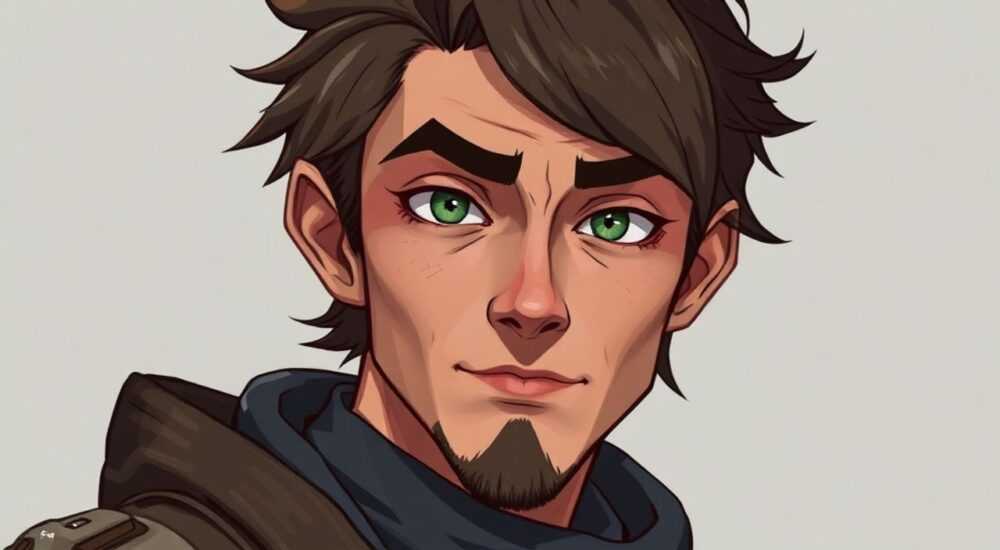
Создание персонажа в Photoshop — это процесс, сочетающий художественное видение и технические навыки работы с графическим редактором. Он включает этапы от разработки концепции до финальной проработки деталей: формы тела, одежды, текстур кожи, освещения и стилизации. Ключевая рекомендация — начинать с четкого брифа и эскиза, чтобы избежать хаотичного подхода и сохранить целостность образа.
Для успешного создания персонажа в Photoshop важно сочетать продуманную концепцию с пошаговой техникой: от наброска до слоёв с эффектами. Начните с референсов и базового скетча на отдельном слое.
Содержание статьи:
- Концепция и вдохновение: как придумать уникального персонажа
- Как использовать референсы эффективно
- Настройка рабочего пространства в Photoshop
- Подготовка документа
- Пошаговое создание персонажа: от скетча до финального образа
- Работа с кистями
- Продвинутые техники: работа со светом, тенями и текстурами
- Добавление текстур
- Типичные ошибки и как их избежать
- Чек-лист перед финализацией
- Экспертное мнение
- Вопросы и ответы
- Заключение
Концепция и вдохновение: как придумать уникального персонажа
Перед тем как открыть Photoshop, необходимо определиться с идеей. Персонаж — это не просто набор линий, а личность с характером, историей и визуальной идентичностью. Задайте себе ключевые вопросы: кто он? Из какого мира? Какова его роль — герой, злодей, наёмник, маг? Какие черты лица, телосложения, костюма подчеркнут его суть?
Сбор референсов — обязательный этап. Используйте платформы вроде Pinterest, ArtStation или DeviantArt для поиска визуальных аналогов. Создайте коллаж из фотографий, скетчей и элементов дизайна, которые передают нужную атмосферу. Это может быть стиль одежды, типаж лица, поза или даже цветовая палитра.
Полезно знать: Референсы не для копирования, а для анализа пропорций, освещения и композиционных решений. Работайте с ними как с учебным материалом.
Разработайте «бренд» персонажа: имя, возраст, происхождение, черты характера. Эти данные помогут принять обоснованные решения при моделировании внешности. Например, воин прошёл через много битв — значит, у него могут быть шрамы, потрёпанная броня, напряжённый взгляд.
- Определите жанр: фэнтези, киберпанк, реализм, аниме и т.д.
- Выберите ключевую эмоцию: ярость, спокойствие, загадочность.
- Продумайте силуэт — он должен быть узнаваемым даже в силуэте без деталей.
Как использовать референсы эффективно
Не стоит копировать референсы один к одному. Лучше анализировать их: как художник передал объем, где расположены тени, как работает перспектива. Используйте функцию «Поместить содержимое» (Place Embedded) в Photoshop, чтобы вставить референс как отдельный слой. Установите непрозрачность 30–50%, зафиксируйте его и рисуйте поверх.
Тип референса |
Цель использования |
Пример |
|---|---|---|
Фотографии моделей |
Анатомия, поза, освещение |
Фото актёра в похожем костюме |
Чужие арты |
Стилизация, композиция |
Образцы костюмов из игр |
Фото тканей |
Текстуры материала |
Шерсть, металл, кожа |
Настройка рабочего пространства в Photoshop
Правильно организованное рабочее пространство экономит время и снижает нагрузку. В меню «Окно» активируйте панели: Слои, История, Инструменты, Свойства, Цвет, Образцы. Расположите их удобно — слева палитра инструментов, справа — слои и история.
Выберите подходящее рабочее пространство: «Иллюстрация» или «Рисование». При необходимости создайте собственное через «Окно → Рабочие пространства → Новое рабочее пространство». Сохраните его под именем, например, «Персонаж_иллюстрация».
«Оптимизация интерфейса — первый шаг к продуктивности. Уберите всё лишнее, оставьте только то, что используется ежедневно.» — Мария Ковалёва, цифровой художник, 8 лет опыта
Настройте параметры планшета (если используете Wacom или аналог). В «Редактирование → Настройки планшета» задайте чувствительность пера к нажатию и наклону. Это критично для кистей с переменной толщиной.
Подготовка документа
Создайте новый файл с разрешением не менее 300 dpi, формат A4 или квадрат 2000×2000 пикселей. Выберите цветовой режим RGB (для экрана) или CMYK (если планируется печать). Фон — прозрачный или серый (нейтральный фон помогает оценивать контраст).
- Имя документа: понятное, с датой (например, «Персонаж_Геральт_120226»).
- Размер холста: достаточный для масштабирования без потерь качества.
- Единицы измерения: пиксели или миллиметры — в зависимости от цели.
Пошаговое создание персонажа: от скетча до финального образа
Процесс можно разделить на пять основных этапов: набросок, закраска, детализация, цвет и финальная доработка. Каждый выполняется на отдельных группах слоёв.
- Набросок (Sketch): используйте мягкую чёрную кисть с непрозрачностью 30%. Проработайте силуэт, пропорции, позу. Не стремитесь к идеалу — цель найти правильную композицию.
- Очистка линий (Line Art): создайте новый слой сверху. Обведите основные контуры тонкой кистью. Используйте Pen Pressure для вариативной толщины линии.
- Блокировка цвета (Color Blocking): залейте основные области — кожа, волосы, одежда. Каждый элемент — на отдельном слое с понятным названием.
- Тени и свет (Shading & Highlights): добавьте слои с режимом наложения Multiply (тени) и Screen (свет). Проработайте объём.
- Детализация и текстуры: добавьте швы на одежде, фактуру кожи, блики в глазах. Используйте текстуры и кисти.
Полезно знать: Группируйте слои по типу: «Лицо», «Одежда», «Фон». Добавляйте префиксы: «[T]» — тени, «[H]» — свет, «[L]» — линии.
Работа с кистями
Photoshop предлагает стандартные кисти, но лучше установить дополнительные. Популярны пакеты: Kyle’s Brushes, GrutBrushes, BRUSHevolved. Для персонажей полезны:
- Hard Round — чёткие линии;
- Soft Airbrush — плавные тени;
- Charcoal — текстура бумаги;
- Custom brushes — имитация ткани, металла, волос.
Загрузите кисти через меню «Инструменты → Настройки кисти → Загрузить набор кистей». Настройте каждую под задачу: чувствительность к давлению, разброс, текстуру.
Продвинутые техники: работа со светом, тенями и текстурами
Для реализма важно понимать источники света. Определите их количество и тип: направленный (солнце), рассеянный (облачно), точечный (лампа). Это влияет на форму теней и бликов.
Используйте корректирующие слои: «Кривые», «Уровни», «Цветовой тон/Насыщенность». Они не изменяют пиксели напрямую, а регулируют отображение — это безопасно и гибко. Например, добавьте слой «Кривые» над группой «Персонаж» и затемните нижнюю часть, чтобы создать эффект объёма.
Техника |
Цель |
Как применить |
|---|---|---|
Clipping Mask |
Применение эффекта только к одному слою |
Создайте слой теней, нажмите Alt+клик между слоями |
Blending Modes |
Смешивание цветов и света |
Multiply — тени, Overlay — контраст, Soft Light — мягкий свет |
Smart Objects |
Неразрушающее редактирование |
Преобразуйте слой в Smart Object перед трансформацией |
Добавление текстур
Текстуры делают изображение живым. Вставьте фото ткани, кожи или металла как слой выше. Измените режим наложения (Overlay, Multiply), добавьте маску, чтобы оставить текстуру только на нужных участках. Уменьшите непрозрачность до 20–40%, чтобы не перегружать картинку.
«Текстура — это не фон. Она должна работать на объём, а не привлекать внимание к себе.» — Алексей Петров, арт-директор студии GameForge
Для волос используйте технику «слоёв прядей»: прорисуйте основной объём, затем добавьте отдельные светлые и тёмные пряди. Режим Screen для бликов, Multiply для теней внутри причёски.
Типичные ошибки и как их избежать
Новички часто сталкиваются с проблемами, которые легко предотвратить. Вот самые частые ошибки:
- Слишком ранняя детализация: начинают с глаз или украшений, игнорируя общие пропорции. Решение: работайте от общего к частному.
- Неправильные пропорции: голова слишком большая, руки короткие. Используйте сетку пропорций (например, 7.5 голов для взрослого мужчины).
- Плоские тени: тени одного цвета и непрозрачности. Решение: добавьте градиент, вторичный источник света, отражённый свет.
- Перегруженность слоями: сотни слоёв без названий. Решение: группируйте, называйте, скрывайте неактивные.
Полезно знать: Регулярно переворачивайте холст (Ctrl+Shift+I). Это помогает заметить искажения и дисбаланс, которые глаз привыкает игнорировать.
Чек-лист перед финализацией
- Проверьте симметрию (особенно лицо).
- Убедитесь, что источник света везде согласован.
- Просмотрите на 50% масштабе — нет ли визуального шума?
- Сравните с референсами: соответствует ли анатомия?
- Сохраните PSD-файл и экспортируйте в PNG/JPG.
Экспертное мнение
«Главное в создании персонажа — не техника, а история. Даже самая грубая зарисовка может тронуть, если в ней есть душа. Начинайте с вопроса: “Что я хочу, чтобы зритель почувствовал?”» — Екатерина Швец, иллюстратор, автор книги “Digital Storytelling”
Екатерина отмечает, что многие художники сосредотачиваются на совершенстве линий, забывая про выразительность. По её словам, маленькая деталь — дрожащая рука, потрёпанная шляпа — может рассказать больше, чем идеальная анатомия.
Она советует проводить «тест на расстоянии»: отойдите от монитора на пару метров. Что бросается в глаза? Лицо? Оружие? Эмоция? Если нет — пересмотрите композицию.
Вопросы и ответы
Можно ли создать персонажа без планшета?
Да, но это сложнее. Мышь не даёт контроля над давлением. Используйте клавиши Alt (тень), Ctrl (пипетка), пробел (перемещение холста). Тренируйтесь с базовыми фигурами.
Как выбрать цветовую палитру?
Используйте теорию цвета. Холодные тона — спокойствие, тайна; тёплые — энергия, агрессия. Инструменты: Adobe Color, Coolors.co. Примените монохромную схему с акцентом на один цвет.
Нужно ли знать анатомию?
Обязательно. Изучайте пропорции тела, движение мышц, череп. Книги: “Anatomy for the Artist”, “Figure Drawing for All It’s Worth”. Даже в стилизации нужно понимать основу.
Как сделать персонажа узнаваемым?
Развивайте уникальный силуэт: форма шляпы, поза, аксессуар. Подумайте о персонажах вроде Чубаки или Бэтмена — их узнают по очертанию.
Что делать, если работа не получается?
Сохраните версию, сделайте перерыв. Иногда достаточно 20 минут. Вернитесь с новым взглядом. Не бойтесь начать заново — каждый набросок учит.
Заключение
Создание персонажа в Photoshop — это не просто техническое задание, а творческий процесс, требующий стратегического подхода. От идеи до финальной детали важно сохранять баланс между художественным чутьём и методичной работой. Каждый этап — от сбора референсов до наложения текстур — вносит вклад в целостность образа.
Главное — не стремиться к идеалу с первого раза. Персонаж рождается постепенно, через итерации, ошибки и осознанные решения. Практикуйтесь регулярно, анализируйте чужие работы, экспериментируйте со стилями.
- Всегда начинайте с концепции и референсов.
- Организуйте слои и рабочее пространство для эффективной работы.
- Следуйте пошаговому алгоритму: скетч → цвет → свет → детали.
- Используйте неразрушающее редактирование (Smart Objects, корректирующие слои).
- Фокусируйтесь на истории персонажа — она делает его живым.
⚠️ Дисклеймер — нажмите, чтобы развернуть
Материалы, опубликованные в разделе «Блог» на сайте RU DESIGN SHOP (rudesignshop.ru), носят исключительно информационный и ознакомительный характер и не являются руководством к действию, финансовой рекомендацией, медицинской услугой, ветеринарным назначением либо рекламой товаров и услуг, включая азартные игры. Публикации не содержат призывов к участию в азартных играх и не направлены на продвижение соответствующих операторов.
Безопасность применения товаров и веществ: при использовании строительных материалов, бытовой химии, пестицидов и агрохимикатов необходимо строго следовать инструкциям производителя и действующему законодательству Российской Федерации, включая Федеральный закон РФ от 19.07.1997 № 109-ФЗ «О безопасном обращении с пестицидами и агрохимикатами».
Упоминание товарных знаков, брендов и организаций носит исключительно информационный характер и не означает наличие партнёрских отношений или одобрения со стороны правообладателей.
Материалы, содержащие сведения о медицинских, ветеринарных или косметических средствах, представлены в справочных целях и не являются медицинской консультацией или назначением. Перед применением рекомендуется обратиться к врачу, ветеринарному специалисту или иному сертифицированному профессионалу.
Возрастные ограничения: материалы, содержащие сведения о продукции категории 18+, включая алкоголь или азартные игры, предназначены исключительно для совершеннолетней аудитории и публикуются в информационных целях.
Правовая ответственность: решения, принятые на основе опубликованной информации, пользователь принимает самостоятельно и на свой риск; редакция и авторы несут ответственность в пределах, установленных законодательством Российской Федерации.
Редакция не допускает публикаций, содержащих пропаганду экстремизма, терроризма, наркотических средств или суицида; подобные материалы подлежат немедленному удалению.
Упоминание организаций с ограниченным статусом: компания Meta Platforms Inc. (социальные сети Facebook и Instagram) признана экстремистской организацией решением суда РФ, её деятельность запрещена на территории Российской Федерации; любые упоминания приводятся исключительно в информационных целях.
Авторские права и источники: информация собирается из открытых источников; её актуальность указывается на дату публикации и может изменяться.
Изображения и иллюстрации используются на условиях, разрешённых правообладателями. При возникновении претензий редакция готова оперативно рассмотреть обращение и внести необходимые изменения.
Персональные данные и cookies: сайт использует cookies и обрабатывает персональные данные пользователей в соответствии с Федеральным законом № 152-ФЗ «О персональных данных» и Политикой конфиденциальности RU DESIGN SHOP.
Мнения авторов могут не совпадать с позицией государственных органов или коммерческих организаций, упомянутых в материалах.
РЕКОМЕНДУЕМ
Товары от российских производителей




