Скидка 5% на первый заказ — RDS5




Как в фотошопе перекрасить один цвет в другой
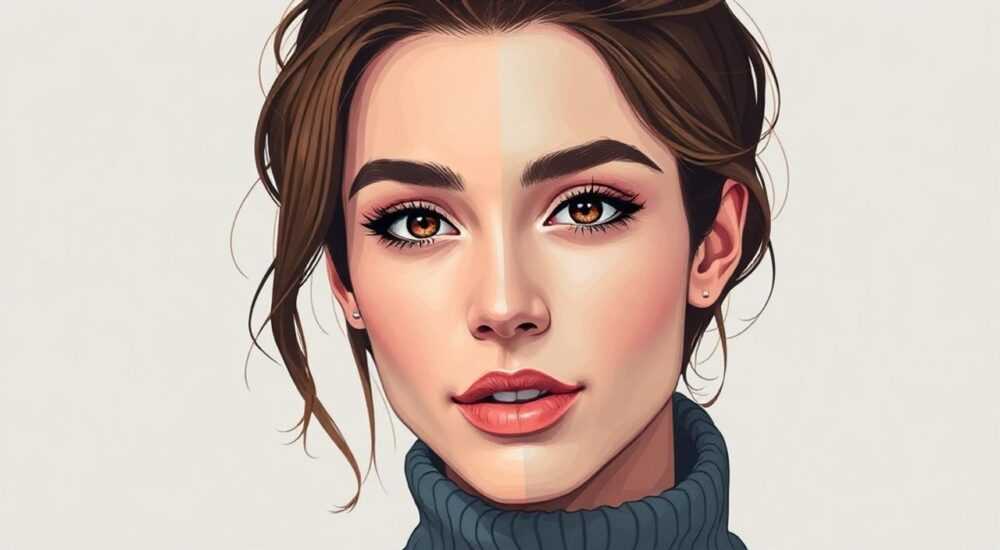
Изменение одного цвета на другой в Photoshop — это базовая, но чрезвычайно важная задача для дизайнеров, фотографов и ретушеров. Будь то корректировка оттенка одежды, подбор фирменного цвета бренда или создание альтернативной версии изображения, умение точно заменить цвет открывает широкие возможности. Adobe Photoshop предлагает несколько методов: от простых корректирующих слоев до точечной работы с каналами и выделением. Выбор подходящего способа зависит от сложности изображения, контраста между цветами и требуемой степени контроля.
Чтобы перекрасить один цвет в другой в Photoshop, используйте корректирующий слой «Цветовой диапазон» или «Замена цвета». Для максимальной точности работайте с масками и настройками насыщенности, яркости и оттенка.
Содержание статьи:
- Как выбрать правильный метод замены цвета
- Когда использовать каждый метод?
- Пошаговая инструкция: как перекрасить цвет в Photoshop
- Пример: замена цвета футболки
- Продвинутые техники для сложных случаев
- Когда использовать LAB-цвет?
- Распространённые ошибки и как их избежать
- Как избежать цветовых артефактов?
- Экспертное мнение
- Вопросы и ответы
- Заключение
Как выбрать правильный метод замены цвета
Photoshop предоставляет несколько инструментов для замены цвета, каждый из которых эффективен в определённых условиях. Правильный выбор метода напрямую влияет на качество результата и затраченное время. Начните с анализа исходного изображения: оцените контрастность, наличие градиентов, текстур и фоновых элементов. Чёткие границы и однородный цвет позволяют использовать автоматические инструменты, тогда как сложные текстуры требуют ручной настройки.
Для быстрой замены одного цвета на другой подойдёт инструмент «Замена цвета» (Image → Adjustments → Replace Color). Он особенно полезен при работе с плоскими цветами, например, логотипами или графическими элементами. Однако его недостаток — отсутствие нелинейной маски, что делает повторную коррекцию невозможной без потери качества.
Альтернатива — использование корректирующих слоёв. Слой «Оттенок/Насыщенность» (Hue/Saturation) в связке с выделением через «Цветовой диапазон» (Color Range) даёт полный контроль. Этот подход неразрушающий, так как не изменяет пиксели оригинала, а работает поверх них. Маску можно редактировать, добавлять градиенты или размывать края.
Если объект имеет сложную форму, например, волосы или ткань с прожилками, лучше применять выделение с помощью канала. Это более трудоёмкий способ, но он обеспечивает высокую точность. Работа с каналами позволяет выделить мелкие детали, которые стандартные инструменты пропускают.
Полезно знать: Всегда дублируйте фоновый слой перед началом редактирования. Это защитит оригинальное изображение и позволит откатиться к исходнику при необходимости.
Когда использовать каждый метод?
- Замена цвета (Replace Color): подходит для простых, однотонных областей с чёткими границами. Идеален для начального обучения.
- Оттенок/Насыщенность + Цветовой диапазон: универсальный способ для большинства задач. Поддерживает неразрушающее редактирование.
- Выделение по каналам: используется при сложных текстурах, когда требуется максимальная точность выделения.
- Маски и кисти: применяются для ручной коррекции, особенно если нужно сохранить переходы или полупрозрачные участки.
Метод |
Точность |
Скорость |
Гибкость |
Подходит для |
|---|---|---|---|---|
Замена цвета |
Средняя |
Высокая |
Низкая |
Однотонные объекты |
Оттенок/Насыщенность + Color Range |
Высокая |
Средняя |
Высокая |
Фотографии, брендирование |
Выделение по каналам |
Очень высокая |
Низкая |
Очень высокая |
Сложные текстуры, волосы |
Ручное выделение |
Зависит от пользователя |
Низкая |
Полная |
Детализированные объекты |
Пошаговая инструкция: как перекрасить цвет в Photoshop
Наиболее универсальный и профессиональный способ — комбинация корректирующего слоя «Оттенок/Насыщенность» и инструмента «Цветовой диапазон». Этот метод позволяет точно выделить нужный цвет, заменить его и при этом сохранить возможность дальнейшей корректировки.
- Откройте изображение в Photoshop. Убедитесь, что оно в режиме RGB (Image → Mode → RGB Color). Это необходимо для корректной работы цветовых инструментов.
- Создайте корректирующий слой «Оттенок/Насыщенность». Нажмите на значок «+» в панели слоёв и выберите Hue/Saturation. Это создаст новый слой поверх всех остальных.
- Нажмите на маску корректирующего слоя. Затем перейдите в меню Select → Color Range.
- Выберите нужный цвет с помощью пипетки. Кликните по области изображения, которую хотите перекрасить. Используйте + и – пипетки, чтобы добавить или убрать оттенки из выделения.
- Настройте ползунок «Fuzziness» (размытость). Он определяет, насколько близкие по цвету оттенки будут включены в выделение. Начните со значения 30–40 и корректируйте визуально.
- Нажмите OK. Теперь в маске корректирующего слоя будет активна только выбранная область.
- Настройте параметры «Оттенок», «Насыщенность» и «Яркость». Перемещайте ползунки, пока не получите желаемый цвет. Например, чтобы превратить красный в синий, установите Hue около -100.
- При необходимости отредактируйте маску. Используйте чёрную или белую кисть на маске, чтобы скрыть или восстановить части выделения.
«Всегда проверяйте результат на разных мониторах. Цветопередача может отличаться, и то, что кажется идеальным на вашем экране, может выглядеть иначе у клиента.» — Алексей Миронов, цифровой ретушер, Adobe Certified Expert
Пример: замена цвета футболки
Представьте, что вам нужно изменить цвет футболки с синего на оранжевый. Исходное фото — человек в синей футболке на светлом фоне. Применяем описанный алгоритм:
- Создаём слой «Оттенок/Насыщенность».
- Через «Цветовой диапазон» выбираем синий цвет футболки.
- Увеличиваем Fuzziness до 50, чтобы захватить все оттенки.
- Перемещаем ползунок Hue до +75, что сдвигает синий в жёлто-оранжевую область.
- Добавляем +15 к насыщенности, чтобы цвет выглядел живым.
- Проверяем края — при необходимости размываем маску на 1–2 пикселя для естественного перехода.
Полезно знать: Если цвет не изменился, убедитесь, что в выпадающем списке корректирующего слоя выбрана опция «Master», а не другой цвет. Иногда пользователи случайно выбирают «Reds» или «Blues», что ограничивает действие коррекции.
Продвинутые техники для сложных случаев
Не все задачи решаются стандартными инструментами. Когда объект имеет полупрозрачные участки, сложную текстуру или смешанные цвета, требуется более глубокая работа. Один из таких случаев — изменение цвета волос. Из-за наличия бликов, теней и фона, обычное выделение часто даёт неестественные результаты.
В таких ситуациях помогает работа с каналами. Откройте палитру «Каналы» (Channels) и проанализируйте, в каком из трёх основных (Red, Green, Blue) выбранный цвет контрастирует с фоном сильнее всего. Допустим, у вас тёмные волосы на светлом фоне — скорее всего, синий или зелёный канал покажет наибольший контраст.
Скопируйте этот канал (Ctrl+J), затем примените к нему уровни (Levels, Ctrl+L). Увеличьте чёрный и белый ползунки, чтобы сделать фон полностью белым, а волосы — чёрными. Размойте границы на 1–2 пикселя (Filter → Blur → Gaussian Blur), чтобы избежать жёстких переходов. Затем Cmd/Ctrl+кликните по миниатюре канала, чтобы загрузить выделение.
Вернитесь на слой RGB, создайте корректирующий слой «Оттенок/Насыщенность» и примените к нему маску. Теперь можно безопасно менять оттенок волос, не затрагивая кожу или фон.
Ещё один продвинутый метод — использование слоя с режимом наложения «Цвет» (Color). Создайте новый пустой слой, заполните его нужным цветом (через Edit → Fill → Color), установите режим наложения «Color» и добавьте маску. Затем загрузите выделение нужной области и примените его к маске. Этот способ отлично работает для тканей, так как сохраняет текстуру и светотень оригинала.
Когда использовать LAB-цвет?
Для экстремальных сдвигов цвета (например, из синего в жёлтый) можно переключить изображение в цветовое пространство LAB. В нём оттенок и яркость разделены, что позволяет менять цвет, не затрагивая освещение. После изменения переключитесь обратно в RGB. Но будьте осторожны: не все эффекты корректно конвертируются, и возможна потеря деталей.
Полезно знать: LAB-режим — мощный инструмент, но его стоит использовать только при необходимости. Большинство задач решаются в RGB с меньшим риском артефактов.
Распространённые ошибки и как их избежать
Даже опытные пользователи допускают типичные ошибки при замене цвета. Одна из самых частых — чрезмерное выделение. Когда ползунок Fuzziness установлен слишком высоко, в зону действия попадают соседние цвета, что приводит к появлению ореолов и неестественных пятен. Чтобы этого избежать, начинайте с низких значений и увеличивайте их постепенно, контролируя результат.
Вторая ошибка — игнорирование маски. Многие сразу меняют цвет, не проверяя, насколько точно выделена область. Всегда просматривайте маску (Alt+клик по маске в панели слоёв), чтобы убедиться, что нет лишних или пропущенных участков. При необходимости исправляйте её чёрной или белой кистью с низкой непрозрачностью.
Третья проблема — неправильная настройка освещения. После замены цвета объект может выглядеть «вклеенным», если его тени и блики не соответствуют новому оттенку. Например, синяя ткань в тени становится темнее и холоднее, а жёлтая — сохраняет теплоту даже в тёмных участках. Решение — добавить корректирующий слой «Кривые» или «Цветовой тон» поверх и слегка подправить светотень вручную.
Как избежать цветовых артефактов?
- Используйте мягкие кисти при редактировании маски.
- Размывайте края выделения на 1–2 пикселя (Select → Modify → Feather).
- Работайте с увеличением 100–200%, чтобы видеть детали.
- Проверяйте изображение в полноэкранном режиме после каждой коррекции.
«Цвет — это не просто оттенок. Он живёт в свете, тени и окружении. Хорошая замена цвета учитывает всё: от бликов до микротонов.» — Елена Ковалёва, колорист, преподаватель Школы дизайна ВШЭ
Экспертное мнение
Профессионалы единодушны: замена цвета должна быть незаметной. Цель — не просто изменить пиксели, а сохранить убеждённость зрителя в реальности изображения. Для этого важно понимать принципы цветового восприятия. Например, человеческий глаз чувствителен к зелёному спектру, поэтому при замене зелёных оттенков (трава, листва) требуется особая аккуратность.
Современные версии Photoshop (2023–2026) внедряют элементы ИИ: например, функция «Select Subject» теперь умеет распознавать материалы (ткань, кожа, металл). Это ускоряет процесс выделения, но не заменяет ручную корректировку. Лучшие результаты достигаются комбинацией автоматики и ручного контроля.
Также растёт популярность non-destructive editing — редактирования без потерь. Все изменения должны выполняться через слои, маски и корректирующие инструменты. Это позволяет клиенту запросить альтернативную версию (например, с зелёной вместо синей сумкой) без повторной обработки.
Вопросы и ответы
Можно ли заменить цвет только на части объекта?
Да, достаточно выделить нужную область с помощью инструмента «Лассо» или «Пипетка» перед применением корректирующего слоя. Можно также редактировать маску, закрашивая нужные участки.
Почему после замены цвета появляются серые ореолы?
Это происходит из-за неполного выделения или резких границ маски. Решение — размыть маску (Filter → Blur → Surface Blur) или вручную подкрасить края мягкой кистью.
Как заменить цвет в старом JPEG с потерями качества?
Сначала уменьшите шум (Filter → Noise → Reduce Noise), затем работайте с выделением. Избегайте сильных сдвигов оттенка — они усиливают артефакты сжатия.
Можно ли автоматизировать процесс замены цвета?
Да, через экшены (Actions). Запишите последовательность шагов (выделение, коррекция, маска), сохраните как экшен и применяйте к другим изображениям. Полезно для серии товаров.
Подойдёт ли этот метод для видео?
Photoshop не предназначен для видеозамены цвета. Для этих целей используйте After Effects с инструментом «Color Replace» или плагины вроде Red Giant’s Magic Bullet.
Заключение
Замена одного цвета на другой в Photoshop — это не просто техническая операция, а искусство цветовой гармонии. Успешный результат зависит от выбора метода, точности выделения и внимания к деталям. Современные инструменты упрощают процесс, но ключевую роль по-прежнему играет мастерство редактора.
Главное — работать неразрушающе, контролировать маски и помнить, что цвет существует в контексте света, тени и окружения. Только тогда изменение будет выглядеть естественно.
- Используйте корректирующий слой «Оттенок/Насыщенность» с выделением через «Цветовой диапазон» для универсальных задач.
- Для сложных текстур применяйте выделение по каналам.
- Всегда редактируйте через маски и слои, сохраняя возможность правок.
- Проверяйте результат на разных устройствах и при разном освещении.
- Совмещайте автоматические инструменты с ручной доработкой для максимального качества.
⚠️ Дисклеймер — нажмите, чтобы развернуть
Материалы, опубликованные в разделе «Блог» на сайте RU DESIGN SHOP (rudesignshop.ru), носят исключительно информационный и ознакомительный характер и не являются руководством к действию, финансовой рекомендацией, медицинской услугой, ветеринарным назначением либо рекламой товаров и услуг, включая азартные игры. Публикации не содержат призывов к участию в азартных играх и не направлены на продвижение соответствующих операторов.
Безопасность применения товаров и веществ: при использовании строительных материалов, бытовой химии, пестицидов и агрохимикатов необходимо строго следовать инструкциям производителя и действующему законодательству Российской Федерации, включая Федеральный закон РФ от 19.07.1997 № 109-ФЗ «О безопасном обращении с пестицидами и агрохимикатами».
Упоминание товарных знаков, брендов и организаций носит исключительно информационный характер и не означает наличие партнёрских отношений или одобрения со стороны правообладателей.
Материалы, содержащие сведения о медицинских, ветеринарных или косметических средствах, представлены в справочных целях и не являются медицинской консультацией или назначением. Перед применением рекомендуется обратиться к врачу, ветеринарному специалисту или иному сертифицированному профессионалу.
Возрастные ограничения: материалы, содержащие сведения о продукции категории 18+, включая алкоголь или азартные игры, предназначены исключительно для совершеннолетней аудитории и публикуются в информационных целях.
Правовая ответственность: решения, принятые на основе опубликованной информации, пользователь принимает самостоятельно и на свой риск; редакция и авторы несут ответственность в пределах, установленных законодательством Российской Федерации.
Редакция не допускает публикаций, содержащих пропаганду экстремизма, терроризма, наркотических средств или суицида; подобные материалы подлежат немедленному удалению.
Упоминание организаций с ограниченным статусом: компания Meta Platforms Inc. (социальные сети Facebook и Instagram) признана экстремистской организацией решением суда РФ, её деятельность запрещена на территории Российской Федерации; любые упоминания приводятся исключительно в информационных целях.
Авторские права и источники: информация собирается из открытых источников; её актуальность указывается на дату публикации и может изменяться.
Изображения и иллюстрации используются на условиях, разрешённых правообладателями. При возникновении претензий редакция готова оперативно рассмотреть обращение и внести необходимые изменения.
Персональные данные и cookies: сайт использует cookies и обрабатывает персональные данные пользователей в соответствии с Федеральным законом № 152-ФЗ «О персональных данных» и Политикой конфиденциальности RU DESIGN SHOP.
Мнения авторов могут не совпадать с позицией государственных органов или коммерческих организаций, упомянутых в материалах.
РЕКОМЕНДУЕМ
Товары от российских производителей




