Скидка 5% на первый заказ — RDS5




Как создать плитку в архикаде
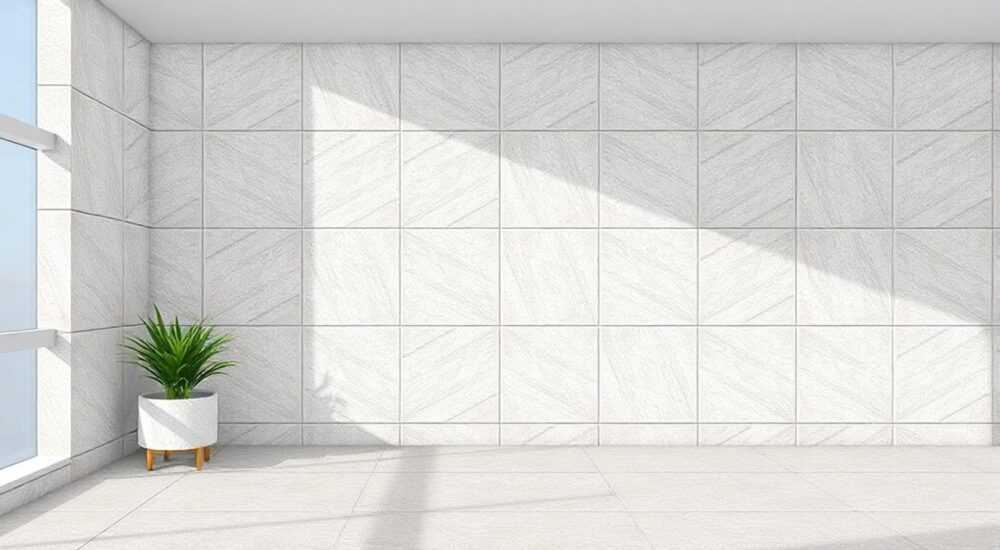
В ArchiCAD создание плитки — это важный этап проектирования, особенно при работе с отделкой полов, стен и фасадов. Плитка может быть реализована как через параметрические объекты (GDL), так и с помощью инструментов облицовки, материалов и настраиваемых элементов заполнения. Главное — понимать, что «плитка» в контексте BIM-моделирования — это не просто визуальный эффект, а информационно насыщенный компонент, влияющий на спецификации, ведомости и координацию проекта.
Чтобы создать плитку в ArchiCAD, используйте комбинацию материалов, заполнений и GDL-объектов. Для точного моделирования рекомендуется применять инструмент «Заполнение» с пользовательским шаблоном или создавать параметрический объект через Library Part Maker. Важно задать правильные масштабы, привязки и зазоры между элементами.
Проектирование отделки требует внимания к деталям: размерам плитки, толщине швов, уклонам, резкам и стыковкам на углах. ArchiCAD предоставляет гибкие инструменты для решения этих задач — от простой текстуры до полноценной 3D-модели с возможностью расчёта количества. Однако многие пользователи сталкиваются с трудностями: неправильная ориентация текстур, сложности с повторением узора, проблемы при экспорте в IFC или неверные данные в ведомостях. Эта статья поможет разобраться во всех аспектах создания плитки — от базовых принципов до продвинутых техник.
Содержание статьи:
- Создание заполнения под плитку
- Шаги создания пользовательского заполнения
- Как создать GDL-объект плитки
- Пошаговое создание плитки в GDL
- Применение плитки в строительных элементах
- Использование облицовки (Skin)
- Настройка материалов и текстур для реалистичного вида
- Параметры текстуры
- Распространённые ошибки и как их избежать
- Основные ошибки
- Экспорт и совместимость: IFC, PDF, BCF
- Экспертное мнение
- Вопросы и ответы
- Заключение
Создание заполнения под плитку
Заполнение (Fill) — это один из самых быстрых способов визуализации плитки в ArchiCAD. Он идеально подходит для плоских поверхностей: полов, стен, террас. Заполнения бывают векторными и растровыми. Для плитки чаще используются векторные, поскольку они масштабируются без потерь качества.
Для создания заполнения перейдите в Настройки → Настройки заполнений. Нажмите «Новый», выберите тип «Пользовательское». В редакторе задайте размер ячейки — например, 300×300 мм для стандартной керамической плитки. Добавьте прямоугольник, соответствующий размеру плитки, и оставьте зазор по краям — он будет имитировать шов.
Шаги создания пользовательского заполнения
- Откройте редактор заполнений через Легенду заполнений.
- Выберите тип «Пользовательское» и задайте имя: «Плитка 300×600 шов 3 мм».
- Установите размер ячейки: 303×603 мм (размер плитки + шов).
- Нарисуйте прямоугольник 300×600 мм в левом нижнем углу ячейки.
- Залейте его цветом или свяжите с материалом.
- Добавьте рамку вокруг — она будет представлять шов.
- Сохраните и закройте редактор.
Полезно знать: Чтобы заполнение корректно отображалось на наклонных поверхностях, активируйте опцию «Автоматическая ориентация по поверхности» в свойствах элемента.
Для диагональной укладки измените угол поворота ячейки на 45° в настройках заполнения. Также можно использовать двойное заполнение: одно для плитки, второе — полупрозрачное, для швов. Это даёт большую гибкость при визуализации.
Тип заполнения |
Преимущества |
Ограничения |
|---|---|---|
Векторное |
Масштабируется без потерь, лёгкое редактирование |
Не поддерживает сложные 3D-эффекты |
Растровое |
Высокая детализация, фотореализм |
Пикселизация при увеличении, большой вес файла |
GDL-заполнение |
Параметрическая настройка, поддержка переменных |
Требует знаний GDL, сложнее в создании |
Как создать GDL-объект плитки
Если вам нужна настоящая 3D-плитка с возможностью точного расчёта количества, резки и монтажа — лучше всего подойдёт GDL-объект. Он создаётся в редакторе Library Part Maker, входящем в состав ArchiCAD.
GDL (Geometric Description Language) позволяет описывать объекты с помощью скриптов. Вы можете задать параметры: длину, ширину, толщину плитки, размер шва, фаску, цвет. Такой объект можно использовать как самостоятельный элемент или в составе стены/пола.
Пошаговое создание плитки в GDL
- Откройте Библиотеки → Редактор библиотечных частей.
- Создайте новый объект типа «Объект».
- В окне редактора задайте базовые параметры: название, категория («Отделка»), единицы измерения.
- Перейдите на вкладку «Геометрия 3D» и добавьте примитив «BLOCK».
- Определите размеры: a = длина, b = ширина, c = толщина.
- Используйте команду MATERIAL для привязки к материалу из библиотеки.
- Добавьте параметры для швов: d_x и d_y — зазоры между плитками.
- Создайте массив с помощью цикла FOR, чтобы автоматически выложить ряды.
- Сохраните объект и добавьте в текущую библиотеку.
Пример кода GDL:
MATERIAL "Керамика"
BLOCK a, b, c
DEL 1
Теперь объект можно размещать вручную или использовать в сочетании с инструментом «Повторить» для покрытия большой площади.
«GDL-объекты — это будущее BIM. Они позволяют не просто показать плитку, а смоделировать её поведение в конструкции: деформации, нагрузки, взаимодействие со смежными слоями.» — Алексей Миронов, BIM-менеджер, 12 лет опыта в ArchiCAD
Применение плитки в строительных элементах
Плитка может быть частью многослойной структуры стены, пола или фасада. В ArchiCAD это реализуется через слои композитов или облицовочные материалы.
Для пола: создайте композитный элемент «Пол», в котором последний верхний слой — это плитка. Задайте его толщину (обычно 10–12 мм) и привяжите к пользовательскому заполнению. Аналогично — для стен: добавьте отделочный слой в композитную стену.
Использование облицовки (Skin)
Archicad 25+ поддерживает функцию Skin — дополнительный слой отделки, который не влияет на несущую конструкцию, но виден в модели и спецификациях. Это идеально для плитки.
Чтобы добавить skin:
- Выберите стену или пол.
- В панели свойств найдите раздел «Облицовка».
- Активируйте «Верхняя облицовка» (для пола) или «Наружная/внутренняя» (для стены).
- Выберите ранее созданное заполнение или GDL-материал.
- Задайте толщину облицовки — она будет участвовать в объёмных расчётах.
Полезно знать: Skin автоматически обрезается на углах и стыках, если включена опция «Автоматическое соединение». Это экономит время на ручной подгонке.
Для фасадов можно использовать модуль «Фасад» — он позволяет задать сетку, размеры панелей и крепления. Здесь плитка моделируется как модульная система с учётом тепловых зазоров и дренажа.
Настройка материалов и текстур для реалистичного вида
Внешний вид плитки во многом зависит от материала. ArchiCAD позволяет настроить отражение, шероховатость, bump-карту, прозрачность — всё это критично для фотореалистичной визуализации.
Перейдите в Настройки → Материалы. Создайте новый материал: «Керамогранит матовый». Привяжите к нему текстуру — лучше использовать изображение в формате PNG или JPG с разрешением не менее 1024×1024 пикселей.
Параметры текстуры
- Масштаб: установите реальные размеры (например, 0.3×0.6 м), чтобы текстура не растягивалась.
- Bump-карта: добавьте карту высот для имитации рельефа швов и фактуры плитки.
- Reflection: для глянцевой плитки задайте уровень отражения 30–50%.
- Transparency: если используется стеклянная мозаика, настройте прозрачность.
Для лучшей производительности используйте процедурные текстуры вместо растровых. ArchiCAD включает встроенные генераторы: «Tile», «Marble», «Brick». Они не нагружают систему и легко масштабируются.
«Текстура должна повторяться естественно. Избегайте идеальной повторяемости — добавьте случайный сдвиг или поворот через GDL, чтобы избежать “паркетного” эффекта.» — Анна Ковалёва, архитектор-визуализатор, студия LightForm
Распространённые ошибки и как их избежать
Новички часто допускают типичные ошибки при создании плитки в ArchiCAD. Их можно предотвратить с помощью проверенных практик.
Основные ошибки
- Неправильный масштаб заполнения: плитка выглядит растянутой или сжатой. Решение: всегда задавайте реальные размеры ячейки с учётом швов.
- Отсутствие швов в модели: это искажает спецификации. Решение: используйте GDL с параметром шва или двойное заполнение.
- Плитка не следует рельефу: на наклонных поверхностях текстура «сползает». Решение: включите «Ориентацию по поверхности».
- Высокая нагрузка на модель: тысячи отдельных объектов тормозят работу. Решение: используйте массивы или заполнения вместо ручного копирования.
- Некорректный экспорт в IFC: плитка теряется или превращается в сплошную поверхность. Решение: назначьте классификацию IfcCovering и проверьте настройки экспорта.
Полезно знать: Перед финальным экспортом проверьте модель в режиме «Элементы только для отображения». Убедитесь, что плитка не попала в этот слой — иначе она не будет экспортироваться.
Экспорт и совместимость: IFC, PDF, BCF
Плитка должна корректно передаваться в другие программы: Revit, Navisworks, Solibri. Ключевой формат — IFC.
При экспорте в IFC убедитесь, что:
- Плитка имеет правильный класс: IfcCovering (для облицовки) или IfcPlate (для фасадных панелей).
- Материалы назначены и имеют уникальные имена.
- Свойства (размер, производитель, артикул) добавлены через «Свойства элемента».
Для печати и презентаций используйте PDF. Архитектурные штрихи и заполнения должны быть видны в 2D-видах. Настройте толщину линий швов в настройках чертежа.
BCF (BIM Collaboration Format) полезен при обнаружении конфликтов: например, если плитка пересекается с трубами. Создавайте маркеры замечаний с прикреплённым скриншотом и описанием.
Экспертное мнение
«Современное проектирование требует не просто красивой картинки, а данных. Когда вы создаёте плитку в ArchiCAD, вы должны думать не о том, как она выглядит, а о том, что она знает о себе: размер, вес, стоимость, срок службы. Это и есть суть BIM.» — Дмитрий Федоров, руководитель BIM-отдела в «Горпроект», 15 лет в строительной отрасли
Он отмечает, что лучшие практики включают использование параметрических объектов, интеграцию с внешними каталогами (например, Keramika Paradyz) и автоматизацию через Teamwork. «Если плитка меняется — все связанные данные (спецификации, ведомости, визуализации) должны обновляться автоматически. Только тогда процесс становится эффективным.»
Вопросы и ответы
Можно ли автоматически рассчитать количество плитки?
Да. Используйте Ведомость материалов или Спецификацию элементов. Добавьте параметр «Площадь покрытия» и вычтите площадь проёмов. Для точности учитывайте 5–10% на подрезку.
Как сделать укладку «ёлочкой»?
Создайте GDL-объект с двумя плитками под углом 90°, затем используйте массив. Или примените пользовательское заполнение с диагональным узором.
Почему плитка не отображается в 3D-виде?
Проверьте: включена ли отрисовка материалов, не находится ли слой в категории «Только 2D», не скрыт ли элемент фильтрами представления.
Как задать разные виды плитки для разных помещений?
Используйте Зоны (Zones). Назначьте каждой зоне свой стиль отделки пола через параметры помещения. ArchiCAD автоматически применит нужное заполнение.
Поддерживает ли ArchiCAD импорт плитки из внешних библиотек?
Да. Можно загружать GDL-объекты, материалы из .gsm-файлов, а также использовать библиотеки производителей (Kerama Marazzi, La Fabbrica и др.).
Заключение
Создание плитки в ArchiCAD — это не просто графическая операция, а комплексный процесс, сочетающий дизайн, точность и информационное моделирование. От выбора метода (заполнение, GDL, облицовка) до настройки материалов и экспорта — каждый шаг влияет на качество проекта.
Чтобы работа была эффективной, начинайте с чёткого понимания требований: нужна ли вам только визуализация или полноценный BIM-компонент с данными? Используйте параметрические объекты для повторяющихся решений, настраивайте материалы для фотореализма, и не забывайте про совместимость с другими участниками проекта.
- Для простой отделки используйте пользовательские заполнения с учётом швов.
- Для точного моделирования и расчётов создавайте GDL-объекты.
- Применяйте облицовочные слои (skin) в композитных элементах.
- Настройте материалы с текстурами, bump-картами и отражениями.
- Обеспечьте корректный экспорт в IFC, назначив правильные классы и свойства.
⚠️ Дисклеймер — нажмите, чтобы развернуть
Материалы, опубликованные в разделе «Блог» на сайте RU DESIGN SHOP (rudesignshop.ru), носят исключительно информационный и ознакомительный характер и не являются руководством к действию, финансовой рекомендацией, медицинской услугой, ветеринарным назначением либо рекламой товаров и услуг, включая азартные игры. Публикации не содержат призывов к участию в азартных играх и не направлены на продвижение соответствующих операторов.
Безопасность применения товаров и веществ: при использовании строительных материалов, бытовой химии, пестицидов и агрохимикатов необходимо строго следовать инструкциям производителя и действующему законодательству Российской Федерации, включая Федеральный закон РФ от 19.07.1997 № 109-ФЗ «О безопасном обращении с пестицидами и агрохимикатами».
Упоминание товарных знаков, брендов и организаций носит исключительно информационный характер и не означает наличие партнёрских отношений или одобрения со стороны правообладателей.
Материалы, содержащие сведения о медицинских, ветеринарных или косметических средствах, представлены в справочных целях и не являются медицинской консультацией или назначением. Перед применением рекомендуется обратиться к врачу, ветеринарному специалисту или иному сертифицированному профессионалу.
Возрастные ограничения: материалы, содержащие сведения о продукции категории 18+, включая алкоголь или азартные игры, предназначены исключительно для совершеннолетней аудитории и публикуются в информационных целях.
Правовая ответственность: решения, принятые на основе опубликованной информации, пользователь принимает самостоятельно и на свой риск; редакция и авторы несут ответственность в пределах, установленных законодательством Российской Федерации.
Редакция не допускает публикаций, содержащих пропаганду экстремизма, терроризма, наркотических средств или суицида; подобные материалы подлежат немедленному удалению.
Упоминание организаций с ограниченным статусом: компания Meta Platforms Inc. (социальные сети Facebook и Instagram) признана экстремистской организацией решением суда РФ, её деятельность запрещена на территории Российской Федерации; любые упоминания приводятся исключительно в информационных целях.
Авторские права и источники: информация собирается из открытых источников; её актуальность указывается на дату публикации и может изменяться.
Изображения и иллюстрации используются на условиях, разрешённых правообладателями. При возникновении претензий редакция готова оперативно рассмотреть обращение и внести необходимые изменения.
Персональные данные и cookies: сайт использует cookies и обрабатывает персональные данные пользователей в соответствии с Федеральным законом № 152-ФЗ «О персональных данных» и Политикой конфиденциальности RU DESIGN SHOP.
Мнения авторов могут не совпадать с позицией государственных органов или коммерческих организаций, упомянутых в материалах.
РЕКОМЕНДУЕМ
Товары от российских производителей


Люстра Dorry GLODE
Диапазон цен: 30400 руб. – 45550 руб.

