Скидка 5% на первый заказ — RDS5




Как вытащить панель инструментов в автокаде
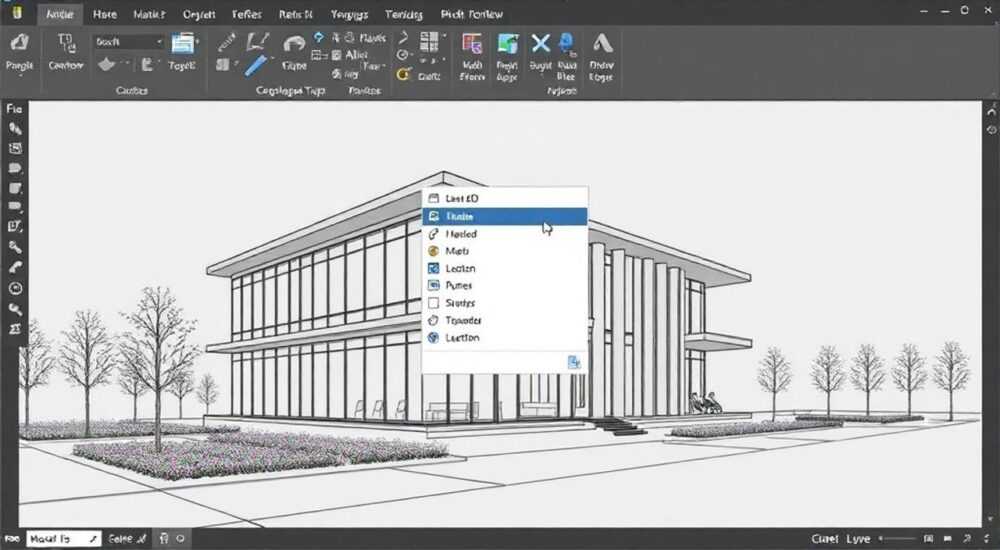
В программе AutoCAD панель инструментов — это ключевой элемент интерфейса, обеспечивающий быстрый доступ к командам черчения, редактирования и настройки. Пользователи, особенно начинающие, часто сталкиваются с ситуацией, когда панель инструментов исчезает или сворачивается, что затрудняет работу. Восстановить её можно несколькими способами: через вкладку «Вид», командную строку, настройки рабочего пространства или контекстное меню. Главное — понимать, как устроен интерфейс AutoCAD, и знать комбинации клавиш, которые позволяют быстро вернуть нужные элементы.
Чтобы вытащить панель инструментов в AutoCAD, используйте команду TOOLBAR в командной строке или перейдите в раздел «Вид» → «Панели инструментов». Выберите нужную панель из списка — она появится на экране. При необходимости закрепите её в нужной зоне интерфейса.
Содержание статьи:
Обзор интерфейса AutoCAD: где искать панель инструментов
AutoCAD — это мощная система автоматизированного проектирования, используемая в архитектуре, машиностроении, строительстве и других технических областях. С 2010 года интерфейс программы претерпел значительные изменения: классические панели инструментов были частично заменены ленточным интерфейсом (Ribbon), но традиционные панели остались доступными для пользователей, предпочитающих старый стиль работы. Панель инструментов представляет собой набор кнопок, каждая из которых запускает определённую команду — например, «Линия», «Круг» или «Сдвиг».
Изначально панели могут быть скрыты, особенно если выбрано рабочее пространство «Черчение и аннотации» или «3D-моделирование». Это сделано для минимизации загромождения экрана. Однако для многих задач, особенно при работе с 2D-чертежами, быстрый доступ к кнопкам через панель остаётся более удобным, чем использование вкладок ленты. Поэтому важно знать, как восстановить эти элементы.
Панели инструментов можно размещать по краям окна AutoCAD — слева, справа, сверху или снизу. Они бывают стандартными (например, «Рисование», «Редактирование», «Слои») и пользовательскими. Также они могут быть закреплены или плавающими. Понимание структуры интерфейса помогает быстрее находить нужные элементы и настраивать рабочую среду под себя.
Полезно знать: Если вы не видите панель инструментов, проверьте, не свёрнута ли она в виде узкой полосы у края экрана. Иногда она просто прижата к границе окна и выглядит как линия.
Как вытащить панель инструментов в AutoCAD: пошаговые методы
Существует несколько надёжных способов вернуть панель инструментов в AutoCAD. Все они работают в версиях от 2010 до 2026 года, включая актуальную на январь 2026 года.
- Через вкладку «Вид»: Перейдите на вкладку «Вид» в ленте. В группе «Панели инструментов» нажмите стрелку вниз. Откроется список всех доступных панелей. Установите галочки напротив нужных — например, «Рисование», «Редактирование» или «Стандартная». Панель сразу появится на экране.
- Через командную строку: Нажмите клавишу Enter, чтобы активировать командную строку. Введите команду
TOOLBARи нажмите Enter. Появится диалоговое окно «Панели инструментов», где можно выбрать нужную панель и нажать «Показать». Этот способ особенно полезен, если лента скрыта или недоступна. - Через контекстное меню: Кликните правой кнопкой мыши по любой видимой панели или пустому месту на ленте. В контекстном меню выберите пункт «Панели инструментов». Откроется подменю со списком всех панелей. Отметьте нужные — они появятся на экране.
- Через диспетчер панелей: Введите в командной строке
PANBARDISPLAYи установите значение1. Это гарантирует, что все панели будут отображаться при вызове. Затем используйте командуTOOLBAR, чтобы управлять отдельными панелями.
Если панель появилась, но находится в неудобном месте, её можно перетащить за заголовок. Для закрепления подведите к краю экрана — появится пунктирная рамка, отпускаете мышь — панель зафиксируется. Чтобы сделать её плавающей, снимите галочку «Закрепить» в контекстном меню панели.
«Не забывайте, что команда TOOLBAR чувствительна к регистру только в некоторых версиях AutoCAD. В большинстве случаев она работает в любом регистре — TOOLBAR, toolbar, ToolBar.» — Алексей Миронов, инженер-проектировщик, 12 лет опыта в AutoCAD
Рабочие пространства и их влияние на отображение панелей
В AutoCAD используется концепция рабочих пространств — преднастроенных наборов инструментов, лент и панелей, адаптированных под конкретные задачи. Основные рабочие пространства: «Черчение и аннотации», «3D-моделирование», «Автоматизация» и «Классическое AutoCAD». Именно выбор пространства определяет, какие панели отображаются по умолчанию.
Например, в пространстве «Черчение и аннотации» панели инструментов скрыты, так как основные команды вынесены на ленту. В «Классическом AutoCAD» — наоборот, активны традиционные панели. Чтобы изменить текущее рабочее пространство, используйте выпадающий список в правом нижнем углу интерфейса или команду WORKSPACE в командной строке.
Рабочее пространство |
Панели инструментов по умолчанию |
Рекомендовано для |
|---|---|---|
Черчение и аннотации |
Скрыты (активна лента) |
2D-чертежи, документация |
3D-моделирование |
Частично скрыты |
Объёмные модели, визуализация |
Классическое AutoCAD |
Показаны (Рисование, Редактирование) |
Пользователи старых версий, 2D-работа |
Автоматизация |
По требованию |
Программирование, LISP, .NET |
Чтобы сохранить собственное рабочее пространство с нужными панелями, настройте всё вручную, затем выполните команду WORKSPACE → «Сохранить как». Дайте имя, например, «Мои панели», и выберите его по умолчанию. Это избавит от необходимости каждый раз настраивать интерфейс заново.
Полезно знать: Если вы случайно сбросили настройки, используйте команду
CUI (Customize User Interface), чтобы восстановить панели через дерево настроек.Типичные ошибки и как их избежать
При попытке вернуть панель инструментов пользователи часто допускают типичные ошибки, которые мешают решению проблемы. Одна из самых распространённых — это попытка найти панель в неправильном рабочем пространстве. Например, ожидание видимой панели «Рисование» в режиме «3D-моделирование» без предварительной настройки.
Другая ошибка — неправильное использование команды TOOLBAR. Некоторые вводят TOOLBARS (во множественном числе), но такой команды в AutoCAD нет. Также важно помнить, что после ввода команды нужно выбрать имя панели из диалогового окна, а не вводить его вручную.
- Не путайте панели инструментов с палитрами (например, «Свойства» или «Инструменты»). Палитры управляются отдельно — через команды
PROPERTIES,TOOLPALETTES. - Не игнорируйте состояние закрепления. Если панель плавающая, она может быть за пределами экрана. Используйте команду
RESETв CUI, чтобы вернуть всё к заводским настройкам. - Не отключайте полностью ленту, если не уверены в действиях. Это может усложнить доступ к другим функциям.
Также стоит учитывать, что в многомониторных системах панель может оказаться на втором экране. Если вы переносили чертёж между мониторами, проверьте соседний дисплей — возможно, панель там.
«Перед тем как паниковать из-за пропавшей панели, просто введите TOOLBAR и выберите „Все“ — это покажет все доступные панели и поможет быстро найти нужную.» — Ольга Петрова, CAD-координатор, 9 лет в BIM-проектировании
Настройка и закрепление панели инструментов
После того как панель инструментов появилась, её можно адаптировать под свои нужды. AutoCAD позволяет создавать пользовательские панели, добавлять или удалять кнопки, изменять порядок и внешний вид.
Для настройки используйте команду CUI (Customize User Interface). В открывшемся окне найдите раздел «Панели инструментов», выберите нужную панель и перетаскивайте команды из левой колонки (команды) в правую (панель). Можно также создать новую панель, кликнув правой кнопкой в списке и выбрав «Новая панель».
Чтобы закрепить панель:
- Подведите курсор к заголовку панели (если он есть).
- Удерживая левую кнопку мыши, перетащите панель к краю экрана.
- Когда появится пунктирная рамка — отпустите кнопку.
- Панель зафиксируется в выбранной зоне.
Для отключения закрепления кликните правой кнопкой по заголовку панели и снимите галочку «Закрепить». Теперь панель можно перемещать по экрану или объединять с другими.
Полезно знать: Плавающие панели можно объединить в группу — просто поднесите одну к другой. AutoCAD автоматически создаст общий контейнер, экономя место на экране.
Экспертное мнение
«Сегодня многие компании переходят на BIM и ленточный интерфейс, но в реальной практике, особенно при ручной корректировке чертежей, панели инструментов спасают часы времени. Я рекомендую всем новичкам освоить команду TOOLBAR — она проста, но критически важна.» — Дмитрий Козлов, руководитель CAD-отдела в проектной фирме «АрхСтрой», 15 лет опыта
Он также отмечает, что в крупных проектах, где задействованы десятки специалистов, стандартизация рабочих пространств с заранее настроенными панелями повышает производительность на 20–30%. «Мы разрабатываем шаблон DWT с нужными панелями и раздаём его всем. Это исключает путаницу и ускоряет ввод новых сотрудников.»
Вопросы и ответы
Почему панель инструментов исчезает после перезапуска AutoCAD?
Скорее всего, вы не сохранили рабочее пространство. После настройки панелей выполните команду
WORKSPACE → «Сохранить как» и установите его по умолчанию. Также проверьте, не включён ли режим автономной настройки.Можно ли вернуть панель, если она полностью скрыта?
Да. Используйте команду
TOOLBAR и выберите нужную панель в диалоговом окне. Если не помните название — выберите «Все». Также можно использовать CUI для полного контроля.Какие панели инструментов самые важные для новичков?
Основные: «Рисование», «Редактирование», «Слои», «Размеры» и «Стандартная». Они содержат базовые команды для создания и оформления чертежей.
Можно ли использовать панели инструментов на ноутбуке с маленьким экраном?
Да, но рекомендуется делать их плавающими и вызывать по мере необходимости. Альтернатива — использовать ленточный интерфейс или командную строку, которая остаётся самым быстрым способом ввода команд.
Заключение
Восстановление панели инструментов в AutoCAD — это простая, но критически важная задача для эффективной работы. Знание нескольких способов — через ленту, командную строку, контекстное меню и настройки рабочего пространства — позволяет быстро решать проблему в любой ситуации. Особенно важно понимать, как взаимодействуют панели и рабочие пространства, чтобы избежать повторного исчезновения элементов интерфейса.
Главное — не бояться экспериментировать с настройками. AutoCAD предоставляет гибкие инструменты для кастомизации, и один раз настроенный интерфейс может служить годами. Используйте команду TOOLBAR как основной способ возврата панелей, сохраняйте рабочие пространства и обучайте этим приёмам коллег.
- Панель инструментов можно вернуть через вкладку «Вид», командную строку или контекстное меню.
- Команда
TOOLBAR— самый универсальный и быстрый способ. - Выбор рабочего пространства напрямую влияет на видимость панелей.
- Настройки интерфейса нужно сохранять через
WORKSPACE, иначе они сбросятся при перезапуске. - Индивидуальная настройка панелей через
CUIповышает производительность и комфорт работы.
⚠️ Дисклеймер — нажмите, чтобы развернуть
Материалы, опубликованные в разделе «Блог» на сайте RU DESIGN SHOP (rudesignshop.ru), носят исключительно информационный и ознакомительный характер и не являются руководством к действию, финансовой рекомендацией, медицинской услугой, ветеринарным назначением либо рекламой товаров и услуг, включая азартные игры. Публикации не содержат призывов к участию в азартных играх и не направлены на продвижение соответствующих операторов.
Безопасность применения товаров и веществ: при использовании строительных материалов, бытовой химии, пестицидов и агрохимикатов необходимо строго следовать инструкциям производителя и действующему законодательству Российской Федерации, включая Федеральный закон РФ от 19.07.1997 № 109-ФЗ «О безопасном обращении с пестицидами и агрохимикатами».
Упоминание товарных знаков, брендов и организаций носит исключительно информационный характер и не означает наличие партнёрских отношений или одобрения со стороны правообладателей.
Материалы, содержащие сведения о медицинских, ветеринарных или косметических средствах, представлены в справочных целях и не являются медицинской консультацией или назначением. Перед применением рекомендуется обратиться к врачу, ветеринарному специалисту или иному сертифицированному профессионалу.
Возрастные ограничения: материалы, содержащие сведения о продукции категории 18+, включая алкоголь или азартные игры, предназначены исключительно для совершеннолетней аудитории и публикуются в информационных целях.
Правовая ответственность: решения, принятые на основе опубликованной информации, пользователь принимает самостоятельно и на свой риск; редакция и авторы несут ответственность в пределах, установленных законодательством Российской Федерации.
Редакция не допускает публикаций, содержащих пропаганду экстремизма, терроризма, наркотических средств или суицида; подобные материалы подлежат немедленному удалению.
Упоминание организаций с ограниченным статусом: компания Meta Platforms Inc. (социальные сети Facebook и Instagram) признана экстремистской организацией решением суда РФ, её деятельность запрещена на территории Российской Федерации; любые упоминания приводятся исключительно в информационных целях.
Авторские права и источники: информация собирается из открытых источников; её актуальность указывается на дату публикации и может изменяться.
Изображения и иллюстрации используются на условиях, разрешённых правообладателями. При возникновении претензий редакция готова оперативно рассмотреть обращение и внести необходимые изменения.
Персональные данные и cookies: сайт использует cookies и обрабатывает персональные данные пользователей в соответствии с Федеральным законом № 152-ФЗ «О персональных данных» и Политикой конфиденциальности RU DESIGN SHOP.
Мнения авторов могут не совпадать с позицией государственных органов или коммерческих организаций, упомянутых в материалах.
РЕКОМЕНДУЕМ
Товары от российских производителей

Торшер ракета цвет на выбор ARCHPOLE
30730 руб.
Светильник TREND Forstlight
Диапазон цен: 34390 руб. – 59310 руб.
Купольный светильник ATLAS 900 SN450
68900 руб.
