Скидка 5% на первый заказ — RDS5




Как создать презентацию в powerpoint на ноутбуке
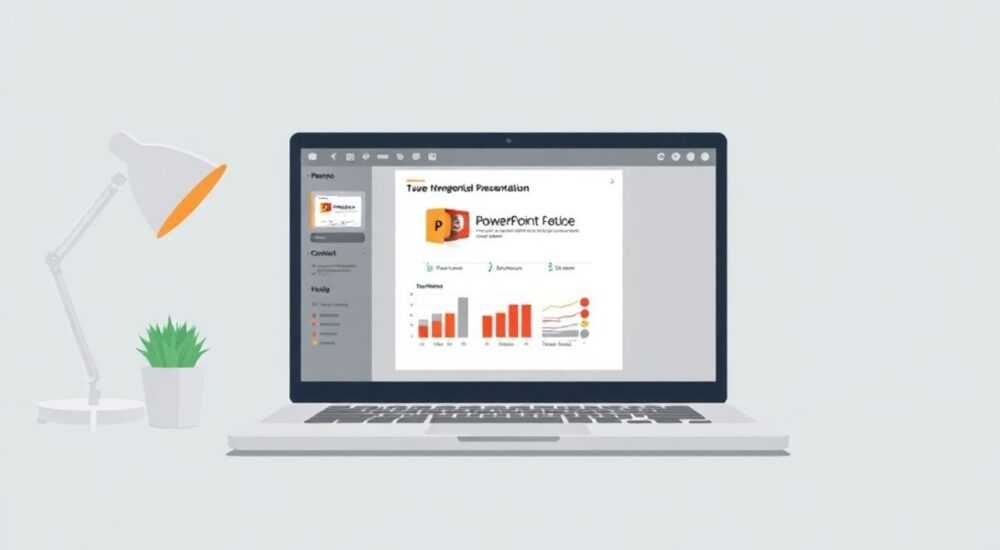
Создание презентации в PowerPoint на ноутбуке — стандартная задача для студентов, предпринимателей и офисных сотрудников. Процесс включает установку программы, выбор шаблона, наполнение слайдов контентом и настройку анимаций. Главное — начать с чёткого плана и структуры выступления.
Чтобы быстро создать презентацию в PowerPoint на ноутбуке, откройте программу, выберите подходящий шаблон, добавьте текст и визуальные элементы, затем проверьте оформление и переходы. Всё делается через интуитивный интерфейс за 15–30 минут.
Содержание статьи:
- Требования к ноутбуку и установка PowerPoint
- Как проверить, поддерживает ли ваш ноутбук PowerPoint
- Интерфейс PowerPoint: разбор основных элементов
- Основные вкладки и их назначение
- Пошаговое создание презентации с нуля
- Шаг 1: Создание нового файла
- Шаг 2: Добавление слайдов
- Шаг 3: Наполнение контентом
- Шаг 4: Настройка дизайна
- Шаг 5: Добавление анимации и переходов
- Шаг 6: Проверка и тестовый показ
- Дизайн и визуальное оформление слайдов
- Распространённые ошибки и как их избежать
- Экспертное мнение
- Вопросы и ответы
- Заключение
Требования к ноутбуку и установка PowerPoint
PowerPoint входит в пакет Microsoft Office, который совместим с Windows и macOS. Для корректной работы программы ваш ноутбук должен соответствовать минимальным системным требованиям. На 2026 год это — процессор не ниже Intel Core i3 или AMD Ryzen 3, 4 ГБ оперативной памяти (рекомендуется 8 ГБ), 4 ГБ свободного места на диске и видеокарта, поддерживающая DirectX 10. Операционная система — Windows 10 или выше, либо macOS 11 и новее.
Если PowerPoint ещё не установлен, его можно получить несколькими способами. Самый надёжный — подписка Microsoft 365, которая даёт доступ ко всем приложениям Office, облачному хранению OneDrive и регулярным обновлениям. Альтернатива — покупка одноразовой лицензии Microsoft Office 2021. Также доступна бесплатная онлайн-версия PowerPoint через браузер по адресу office.com, но она предлагает ограниченный функционал.
После установки запустите программу через меню «Пуск» (Windows) или «Launchpad» (macOS). При первом открытии вас встретит стартовый экран с выбором шаблонов. Здесь можно выбрать «Пустая презентация» или воспользоваться одной из готовых тем. Все файлы автоматически сохраняются в формате .pptx, совместимом с большинством устройств.
Полезно знать: Если ноутбук слабый, используйте PowerPoint Online — он работает быстрее, так как часть вычислений происходит на серверах Microsoft.
Как проверить, поддерживает ли ваш ноутбук PowerPoint
- Откройте «Свойства компьютера» (ПКМ по «Этому компьютеру» → «Свойства»).
- Убедитесь, что версия ОС соответствует требованиям.
- Проверьте объём ОЗУ и место на диске.
- Запустите среду выполнения .NET Framework 4.8 (обязательна для Office).
Интерфейс PowerPoint: разбор основных элементов
После запуска PowerPoint вы увидите рабочую область, разделённую на несколько зон. Слева — миниатюры слайдов, в центре — редактор текущего слайда, сверху — лента с вкладками, а внизу — панель состояния. Понимание интерфейса критически важно для эффективной работы.
Верхняя лента содержит ключевые вкладки: «Главная», «Вставка», «Дизайн», «Переходы», «Анимация», «Показ слайдов», «Рецензирование» и «Вид». Каждая отвечает за определённый набор функций. Например, «Главная» включает инструменты форматирования текста и управления слайдами, а «Вставка» — добавление изображений, графиков, фигур и видео.
Центральная область — это «рабочий холст», где вы редактируете содержимое слайда. Здесь можно перемещать объекты, изменять размеры текстовых блоков, вращать элементы и применять эффекты. Слева от холста находится панель слайдов, где отображаются эскизы всех страниц. Щелчок по миниатюре мгновенно переключает на нужный слайд.
«Освойте горячие клавиши: Ctrl+M создаёт новый слайд, Ctrl+Z — отмена, F5 — запуск презентации. Это ускорит работу в 2–3 раза.» — Алексей Миронов, digital trainer, 12 лет опыта
Основные вкладки и их назначение
- Главная: копирование, вставка, форматирование текста, добавление новых слайдов, маркированные списки.
- Вставка: картинки, фигуры, таблицы, диаграммы, гиперссылки, аудио и видео.
- Дизайн: выбор темы, цветовой схемы, шрифтов, эффектов и фона.
- Переходы: анимация смены слайдов (например, «Затухание», «Проявление»).
- Анимация: настройка движения отдельных элементов на слайде.
- Показ слайдов: настройка демонстрации, таймеров, запись диктовки.
- Вид: переключение между режимами: обычный, сортировщик слайдов, заметки.
Пошаговое создание презентации с нуля
Начните с определения цели презентации: будете ли вы убеждать инвесторов, обучать коллег или представлять проект клиенту. Это влияет на структуру, стиль и глубину контента. После этого приступайте к созданию.
Шаг 1: Создание нового файла
Откройте PowerPoint и выберите «Пустая презентация». Программа создаст один слайд с заголовком и подзаголовком. Сохраните файл сразу: нажмите «Файл» → «Сохранить как» и укажите папку. Используйте осмысленное имя, например, «Презентация_проект_2026.pptx».
Шаг 2: Добавление слайдов
На вкладке «Главная» нажмите «Новый слайд». Выберите макет: «Заголовок и текст», «Два содержимых», «Изображение с заголовком» и другие. Каждый макет оптимизирован под определённый тип информации. Добавьте столько слайдов, сколько нужно — обычно хватает 10–15 для выступления 10–15 минут.
Шаг 3: Наполнение контентом
Введите заголовок и основной текст. Придерживайтесь правила 6×6: не более 6 строк на слайд и 6 слов в строке. Избегайте сплошных абзацев. Используйте маркированные списки, чтобы структурировать информацию. Вставьте изображения через «Вставка» → «Изображения» — они усиливают восприятие в 7 раз по данным исследований Nielsen Norman Group.
Шаг 4: Настройка дизайна
Перейдите на вкладку «Дизайн». Выберите одну из встроенных тем — они автоматически согласуют цвета, шрифты и эффекты. Чтобы изменить только цветовую схему, кликните по стрелке в блоке «Цвета» и выберите нужный вариант. Аналогично — с шрифтами и эффектами.
Шаг 5: Добавление анимации и переходов
На вкладке «Переходы» выберите эффект смены слайдов. Лучше использовать нейтральные варианты — «Без перехода» или «Затухание». Яркие анимации («Куб», «Разлететься») отвлекают аудиторию. На вкладке «Анимация» задайте поведение элементов: появление, выделение, исчезновение. Не перегружайте слайд — максимум 2–3 анимированных объекта.
Шаг 6: Проверка и тестовый показ
Нажмите F5 или «Показ слайдов» → «С первого слайда». Пройдите всю презентацию, обращая внимание на время, читаемость и плавность переходов. Убедитесь, что все ссылки работают, видео воспроизводятся, а изображения не «плывут». Запишите голосовое сопровождение, если нужно — в разделе «Показ слайдов» есть функция записи.
Полезно знать: Перед важным выступлением протестируйте презентацию на том же оборудовании, которое будет использоваться — особенно если применяете внешние мониторы или проекторы.
Дизайн и визуальное оформление слайдов
Хороший дизайн делает презентацию понятной и запоминающейся. По данным исследования Харвардской школы бизнеса, 90% успешных pitch-докладов используют минималистичный визуальный стиль с акцентом на данные и образы.
Выбирайте контрастные цвета: тёмный текст на светлом фоне или наоборот. Избегайте красного и зелёного вместе — 8% мужчин страдают дальтонизмом. Шрифты должны быть крупными: заголовок — от 32 pt, основной текст — от 24 pt. Беззасечные шрифты (Arial, Calibri, Segoe UI) лучше читаются на экране.
Элемент дизайна |
Рекомендация |
Почему важно |
|---|---|---|
Цветовая палитра |
Не более 3–4 цветов |
Снижает визуальный шум |
Шрифты |
Один основной + один акцентный |
Поддерживает единый стиль |
Изображения |
Высокое качество, без водяных знаков |
Формирует профессиональное впечатление |
Графики |
Простые, с подписями осей |
Позволяют быстро понять суть данных |
Используйте диаграммы для отображения статистики. PowerPoint предлагает 10 типов: гистограммы, круговые, линейчатые, точечные. Выберите тот, что лучше всего передаёт динамику. Например, для роста продаж — линейчатая диаграмма, для долей рынка — круговая.
«Лучшая презентация — та, которую помнят не по эффектам, а по идее. Дизайн должен служить содержанию, а не заменять его.» — Анна Ковалёва, UX-дизайнер, куратор курсов Skillbox
Распространённые ошибки и как их избежать
Даже опытные пользователи допускают типичные ошибки при создании презентаций. Вот самые частые:
- Перегруженность текстом: слайды с большим количеством букв превращаются в документ. Аудитория не успевает читать и слушать одновременно.
- Слишком много анимаций: каждая анимация отнимает внимание. Чем ярче эффект, тем больше риск, что люди будут ждать следующего «фейерверка», а не слушать суть.
- Несогласованный стиль: разные шрифты, цвета и отступы на каждом слайде вызывают ощущение хаоса.
- Низкое качество медиа: размытые фото, тормозящие видео, нечитаемые графики.
- Отсутствие логической структуры: слайды идут без чёткой последовательности: проблема → решение → выгоды → призыв к действию.
Чтобы избежать этих ошибок, используйте чек-лист перед финальным сохранением:
- Проверил ли я орфографию? (Ctrl+A → Рецензирование → Проверка правописания)
- Соответствует ли каждый слайд общей теме?
- Все ли изображения высокого качества?
- Не слишком ли много текста на одном слайде?
- Прошёл ли тестовый показ без сбоев?
Полезно знать: Используйте режим «Сортировщик слайдов» (Вид → Сортировщик слайдов), чтобы увидеть всю презентацию целиком и оценить логическую связь между слайдами.
Экспертное мнение
«Сегодня PowerPoint — не просто инструмент для слайдов, а платформа для сторителлинга. Успешные презентации строятся по законам нарратива: завязка, конфликт, развязка. Используйте слайды как актёров этой истории. Например, первый слайд — вопрос, последний — решение.» — Дмитрий Петров, эксперт по коммуникациям, автор книги «Говори, чтобы слышали»
Петров также отмечает, что новые функции PowerPoint, такие как «Designer» (встроенный ИИ-ассистент), помогают даже новичкам создавать визуально сильные слайды. Достаточно вставить изображение — и Designer предложит несколько вариантов компоновки. Эта функция доступна в Microsoft 365 и требует подключения к интернету.
Ещё одна современная возможность — совместная работа в реальном времени. Если вы используете облачное хранилище OneDrive или SharePoint, коллеги могут редактировать презентацию одновременно. Каждое изменение отображается под цветом участника, а в верхнем правом углу видно, кто сейчас онлайн.
Вопросы и ответы
Можно ли создать презентацию без установки PowerPoint?
Да, через бесплатную онлайн-версию на office.com. Она работает в браузере, поддерживает основные функции и синхронизируется с OneDrive. Однако нет некоторых расширенных инструментов, например, сложных анимаций или макросов.
Как сделать презентацию на английском языке?
Перейдите в «Файл» → «Параметры» → «Язык» и установите английский как язык редактирования. Тогда подсказки, шаблоны и проверка орфографии будут на английском. Содержимое слайдов вы вводите самостоятельно.
Что делать, если PowerPoint зависает на ноутбуке?
Попробуйте открыть программу в безопасном режиме (удерживайте Ctrl при запуске). Это отключит дополнения. Также обновите драйвер видеокарты и саму программу через Центр обновления Windows или Microsoft AutoUpdate (macOS).
Как экспортировать презентацию в PDF?
Нажмите «Файл» → «Сохранить как» → выберите формат PDF. Это удобно для печати или отправки без риска изменения содержимого.
Можно ли добавить голосовое сопровождение?
Да. Во вкладке «Показ слайдов» нажмите «Записать слайд-шоу». Программа запишет ваш голос, тайминг переходов и действия мышью. При воспроизведении всё воспроизведётся автоматически.
Заключение
Создание презентации в PowerPoint на ноутбуке — простой и доступный процесс, если следовать чёткому алгоритму. Главное — начать с цели, структурировать контент и использовать возможности программы для усиления воздействия. Современные версии PowerPoint предлагают мощные инструменты: от ИИ-дизайнера до совместной работы в облаке.
Успешная презентация — это не про красивые картинки, а про ясность, логику и эмоциональное вовлечение. Используйте PowerPoint как инструмент для рассказа истории, а не просто для демонстрации фактов.
- Проверьте системные требования перед установкой PowerPoint.
- Используйте шаблоны и темы для быстрого старта.
- Следите за балансом текста и визуальных элементов.
- Тестируйте презентацию перед выступлением.
- Обновляйте навыки — изучайте новые функции, такие как Designer и совместная работа.
⚠️ Дисклеймер — нажмите, чтобы развернуть
Материалы, опубликованные в разделе «Блог» на сайте RU DESIGN SHOP (rudesignshop.ru), носят исключительно информационный и ознакомительный характер и не являются руководством к действию, финансовой рекомендацией, медицинской услугой, ветеринарным назначением либо рекламой товаров и услуг, включая азартные игры. Публикации не содержат призывов к участию в азартных играх и не направлены на продвижение соответствующих операторов.
Безопасность применения товаров и веществ: при использовании строительных материалов, бытовой химии, пестицидов и агрохимикатов необходимо строго следовать инструкциям производителя и действующему законодательству Российской Федерации, включая Федеральный закон РФ от 19.07.1997 № 109-ФЗ «О безопасном обращении с пестицидами и агрохимикатами».
Упоминание товарных знаков, брендов и организаций носит исключительно информационный характер и не означает наличие партнёрских отношений или одобрения со стороны правообладателей.
Материалы, содержащие сведения о медицинских, ветеринарных или косметических средствах, представлены в справочных целях и не являются медицинской консультацией или назначением. Перед применением рекомендуется обратиться к врачу, ветеринарному специалисту или иному сертифицированному профессионалу.
Возрастные ограничения: материалы, содержащие сведения о продукции категории 18+, включая алкоголь или азартные игры, предназначены исключительно для совершеннолетней аудитории и публикуются в информационных целях.
Правовая ответственность: решения, принятые на основе опубликованной информации, пользователь принимает самостоятельно и на свой риск; редакция и авторы несут ответственность в пределах, установленных законодательством Российской Федерации.
Редакция не допускает публикаций, содержащих пропаганду экстремизма, терроризма, наркотических средств или суицида; подобные материалы подлежат немедленному удалению.
Упоминание организаций с ограниченным статусом: компания Meta Platforms Inc. (социальные сети Facebook и Instagram) признана экстремистской организацией решением суда РФ, её деятельность запрещена на территории Российской Федерации; любые упоминания приводятся исключительно в информационных целях.
Авторские права и источники: информация собирается из открытых источников; её актуальность указывается на дату публикации и может изменяться.
Изображения и иллюстрации используются на условиях, разрешённых правообладателями. При возникновении претензий редакция готова оперативно рассмотреть обращение и внести необходимые изменения.
Персональные данные и cookies: сайт использует cookies и обрабатывает персональные данные пользователей в соответствии с Федеральным законом № 152-ФЗ «О персональных данных» и Политикой конфиденциальности RU DESIGN SHOP.
Мнения авторов могут не совпадать с позицией государственных органов или коммерческих организаций, упомянутых в материалах.
РЕКОМЕНДУЕМ
Товары от российских производителей




