Скидка 5% на первый заказ — RDS5




Как убрать прыщи на фото в фотошопе
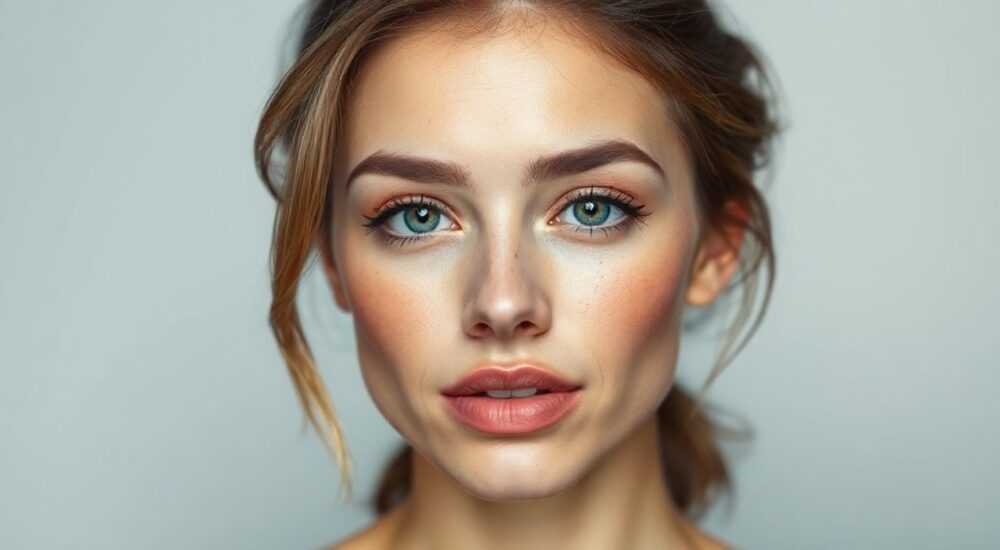
Удаление прыщей на фотографиях — одна из самых востребованных задач при ретуши портретов, особенно в фотожурналистике, бьюти-фотографии и социальных сетях. Adobe Photoshop предоставляет широкий арсенал инструментов для точечного устранения несовершенств кожи, сохраняя при этом естественную текстуру и объём лица. Главное — действовать аккуратно, чтобы избежать «пластмассового» эффекта.
Чтобы убрать прыщи на фото в Photoshop, используйте сочетание инструментов «Заплатка», «Лечащая кисть» и «Кисть с подменой текстуры». Ключ к успеху — деликатная работа без переретуши, сохранение микрорельефа кожи.
Современные стандарты визуального контента требуют безупречной внешности, но реальность такова, что у большинства людей хотя бы время от времени появляются высыпания. В профессиональной фотографии это решается не маскировкой, а грамотной цифровой коррекцией. Умение удалять прыщи в Photoshop — навык, необходимый каждому фотографу, ретушёру или блогеру, стремящемуся к качественному контенту. Технологии позволяют не просто стирать дефекты, а воссоздавать здоровую кожу, опираясь на её естественные участки. В этой статье мы подробно разберём все методы, этапы и лайфхаки, которые помогут вам добиться идеального результата без потери реализма.
Содержание статьи:
- Инструменты для ретуши: что предлагает Photoshop
- Пошаговая инструкция: как убрать прыщи правильно
- Шаг 1: Подготовка изображения
- Шаг 2: Удаление мелких прыщей точечной восстанавливающей кистью
- Шаг 3: Работа с более крупными высыпаниями
- Шаг 4: Финальная шлифовка
- Сложные случаи: крупные высыпания и постакне
- Работа с рубцами и шрамами
- Ошибки и как их избежать
- Как проверить качество ретуши
- Экспертное мнение
- Вопросы и ответы
- Заключение
Инструменты для ретуши: что предлагает Photoshop
Adobe Photoshop — это не просто графический редактор, а полноценная студия цифровой обработки изображений. При работе с кожей важно понимать, какие инструменты подходят для разных типов дефектов. Не существует универсального «волшебного ластика» — каждый случай требует своего подхода.
Наиболее эффективными инструментами для удаления прыщей являются:
- Лечащая кисть (Healing Brush) — копирует текстуру с указанного участка и смешивает её с цветом целевого места. Идеальна для мелких прыщей и пятен.
- Заплатка (Patch Tool) — позволяет выделить дефект и «перетащить» его на чистый участок кожи, автоматически подбирая тон и текстуру.
- Точечная восстанавливающая кисть (Spot Healing Brush) — работает автономно, не требует предварительного выбора источника. Подходит для быстрой ретуши одиночных элементов.
- Кисть с подменой текстуры (Clone Stamp) — даёт полный контроль над копированием пикселей, но требует аккуратности, чтобы не оставить видимых повторов.
Выбор инструмента зависит от размера, формы и расположения прыща. Например, точечная восстанавливающая кисть отлично справляется с чёрными точками и маленькими воспалениями, тогда как для красных пятен после акне лучше использовать заплатку или лечащую кисть.
Полезно знать: Работайте на увеличении 100–150%, чтобы точно видеть границы дефекта, но проверяйте результат на 100% масштабе — именно так фото будет выглядеть в финале.
Инструмент |
Преимущества |
Недостатки |
Когда использовать |
|---|---|---|---|
Точечная восстанавливающая кисть |
Быстрая обработка, не требует выбора источника |
Может размывать текстуру при неправильном использовании |
Мелкие прыщи, чёрные точки |
Лечащая кисть |
Сохраняет освещение и тон |
Требует точного выбора источника |
Средние по размеру дефекты |
Заплатка |
Хорошо работает с групповыми высыпаниями |
Иногда создаёт «артефакты» на границах |
Крупные или множественные прыщи |
Кисть с подменой текстуры |
Полный контроль над процессом |
Высокий риск видимых повторов |
Точные исправления, сложные зоны (вроде носогубных складок) |
Пошаговая инструкция: как убрать прыщи правильно
Процесс удаления прыщей в Photoshop можно разделить на несколько этапов, обеспечивающих естественный результат. Следуя этой последовательности, вы минимизируете риск переретуши и сохраните живое выражение лица.
Шаг 1: Подготовка изображения
Перед началом ретуши создайте дубликат слоя (Ctrl+J). Это защитит оригинальное изображение и позволит в любой момент вернуться назад. Назовите слой «Ретушь кожи» для удобства.
- Откройте фото в Photoshop.
- Создайте копию фонового слоя.
- Увеличьте изображение до 100–150% для детальной работы.
- Проверьте освещение — работайте при нейтральном свете, чтобы не исказить цвета.
Полезно знать: Используйте режим просмотра «Реальный размер» (Ctrl+Alt+0), чтобы периодически оценивать общий вид фото.
Шаг 2: Удаление мелких прыщей точечной восстанавливающей кистью
Выберите инструмент Точечная восстанавливающая кисть (J). Установите жёсткость около 70–80% и размер чуть больше самого прыща.
- Нажмите на прыщ — Photoshop автоматически возьмёт текстуру с соседних участков.
- Повторите для всех мелких дефектов.
- Если результат неудовлетворительный, отмените действие (Ctrl+Z) и попробуйте снова.
Для лучшего результата используйте режим «Содержание-осознанная» (Content-Aware), который анализирует окружение и подбирает наиболее подходящие пиксели.
Шаг 3: Работа с более крупными высыпаниями
Для прыщей среднего и большого размера лучше использовать лечащую кисть или заплатку.
- Выберите «Лечащая кисть» (Shift+J).
- Удерживая Alt, кликните на чистый участок кожи рядом с прыщом — это будет источник.
- Аккуратно закрасьте прыщ, следя за направлением текстуры.
Если дефект находится в зоне с выраженным рельефом (например, на щеке), выбирайте источник с аналогичным освещением и тоном.
Шаг 4: Финальная шлифовка
После удаления основных дефектов может потребоваться лёгкая коррекция тона. Для этого используйте:
- Кисть с подменой текстуры — для точечного копирования в проблемных зонах.
- Размытие по Гауссу + маска слоя — если нужно смягчить переходы, но не потерять детализацию.
- Кривые или уровни — для выравнивания цвета в местах ретуши.
Не забывайте регулярно отдаляться от изображения — это поможет увидеть общую картину и вовремя заметить переретушь.
«Всегда работайте на отдельных слоях. Если вы объедините все правки в один, потом будет невозможно внести изменения без полного переделывания.» — Мария Котова, ретушёр, 8 лет опыта
Сложные случаи: крупные высыпания и постакне
Иногда прыщи не только крупные, но и сопровождаются покраснением, отёчностью или рубцами. В таких ситуациях стандартных инструментов может быть недостаточно.
Для удаления постакне и гиперпигментации рекомендуется комбинировать несколько техник:
- Используйте заплатку для устранения объёмных воспалений.
- Примените точечную восстанавливающую кисть для мелких следов.
- Для красных пятен — коррекция через слои коррекции (Hue/Saturation), снижая насыщенность красного канала в нужных зонах.
Работа с рубцами и шрамами
Рубцы требуют особого подхода, поскольку они меняют не только цвет, но и рельеф кожи. Лучший способ — использование частотного разложения.
- Создайте два дубликата слоя: один для текстуры, другой для тона.
- На нижнем слое примените сильное размытие (Filter → Blur → Gaussian Blur, радиус 3–5 px).
- На верхнем — инвертируйте и установите режим наложения «Вычитание» (Subtract), затем примените High Pass.
- Работайте с каждым слоем отдельно: тон корректируйте кистями, текстуру — клонируйте аккуратно.
Этот метод позволяет ретушировать кожу, не затрагивая её микроструктуру — волоски, поры, естественные неровности остаются на месте.
Полезно знать: Частотное разложение — профессиональная техника, но она кардинально повышает качество ретуши. Освойте её, если планируете работать с моделями или в beauty-фотографии.
Ошибки и как их избежать
Даже опытные пользователи Photoshop иногда допускают ошибки, которые делают ретушь заметной. Вот самые распространённые проблемы и способы их решения.
- Переретушь — чрезмерное использование инструментов, ведущее к размытости и потере текстуры. Решение: работайте умеренно, оставляйте часть естественных особенностей кожи.
- Видимые повторы — когда один и тот же участок копируется многократно. Избегайте этого, выбирая разные источники для клонирования.
- Несоответствие освещения — ретушированный участок выделяется по тону. Проверяйте баланс цвета и яркость.
- Работа на 100% масштабе — кажется, что всё идеально, но при уменьшении становятся видны артефакты. Отдаляйтесь каждые 5–10 минут.
Как проверить качество ретуши
- Переключитесь на чёрно-белый режим (Ctrl+Shift+U) — так легче увидеть перепады тонов.
- Инвертируйте изображение (Ctrl+I) — неестественные участки будут выделяться.
- Покажите фото другому человеку — свежий взгляд часто замечает то, что вы упустили.
«Идеальная ретушь — это та, которую нельзя заметить. Если зритель говорит „Какой у неё красивый тон кожи“, а не „Здесь явно фоторетушь“ — вы на правильном пути.» — Дмитрий Романов, fashion-фотограф, National Geographic contributor
Экспертное мнение
Анна Петрова, сертифицированный преподаватель Adobe Photoshop и автор курсов по ретуши, делится своим опытом:
«За последние годы я обучила более 1200 студентов. Самая частая ошибка новичков — желание сделать кожу „идеальной“. Но человеческая кожа не идеальна. Она имеет поры, лёгкие неровности, тень от ресниц. Когда вы удаляете каждый прыщ, вы можете лишить фото жизни.
Моя рекомендация: начинайте с анализа. Задайте себе вопросы: „Насколько выражен дефект?“, „Будет ли он заметен при просмотре на телефоне?“, „Мешает ли он восприятию образа?“. Иногда достаточно уменьшить видимость прыща, а не удалять его полностью.
Также важно понимать этическую сторону. В социальных сетях и рекламе чрезмерная ретушь формирует нереалистичные стандарты красоты. Будьте ответственны: если вы работаете с живыми людьми, согласуйте степень обработки.»
Вопросы и ответы
Можно ли убрать прыщи без Photoshop?
Да, существуют альтернативы: Lightroom, GIMP, Fotor, Snapseed. Однако они менее гибкие. Photoshop остаётся лидером по точности и контролю.
Как быстро научиться удалять прыщи в фотошопе?
Начните с базовых инструментов — точечная восстанавливающая кисть и заплатка. Практикуйтесь на тестовых фото. Через 5–10 часов вы уже сможете уверенно удалять мелкие дефекты.
Почему после ретуши кожа выглядит „пластиковой“?
Это происходит из-за чрезмерного размытия, отсутствия текстуры и одинакового тона по всему лицу. Чтобы избежать этого, работайте на частотно-разделённых слоях и оставляйте микрорельеф.
Нужно ли удалять все прыщи?
Не обязательно. В повседневной жизни люди не замечают мелких несовершенств. Иногда лучше оставить пару естественных деталей, чем создавать „стерильный“ образ.
Подойдёт ли этот метод для ретуши мужской кожи?
Да, абсолютно. Только помните, что мужская кожа часто более рельефная и имеет волосы. Учитывайте это при клонировании, чтобы не „стирать“ бороду или щетину.
Заключение
Удаление прыщей в Photoshop — это не просто технический процесс, а искусство баланса между совершенством и реализмом. Современные инструменты позволяют добиться потрясающих результатов, но ключ к успеху — в умеренности и внимании к деталям. Главное — не стремиться к абсолютной гладкости, а подчеркивать естественную красоту человека.
Работайте поэтапно, используйте правильные инструменты, проверяйте результат с разных расстояний и никогда не забывайте: лучшая ретушь — та, которую невозможно заметить.
- Используйте комбинацию инструментов: точечная кисть, заплатка, лечащая кисть.
- Работайте на отдельных слоях для гибкости и возможности отката.
- Избегайте переретуши — сохраняйте текстуру и микрорельеф кожи.
- Проверяйте результат на 100% масштабе и в чёрно-белом режиме.
- Соблюдайте этические нормы — не создавайте иллюзию „идеальной“ кожи в ущерб реальности.
⚠️ Дисклеймер — нажмите, чтобы развернуть
Материалы, опубликованные в разделе «Блог» на сайте RU DESIGN SHOP (rudesignshop.ru), носят исключительно информационный и ознакомительный характер и не являются руководством к действию, финансовой рекомендацией, медицинской услугой, ветеринарным назначением либо рекламой товаров и услуг, включая азартные игры. Публикации не содержат призывов к участию в азартных играх и не направлены на продвижение соответствующих операторов.
Безопасность применения товаров и веществ: при использовании строительных материалов, бытовой химии, пестицидов и агрохимикатов необходимо строго следовать инструкциям производителя и действующему законодательству Российской Федерации, включая Федеральный закон РФ от 19.07.1997 № 109-ФЗ «О безопасном обращении с пестицидами и агрохимикатами».
Упоминание товарных знаков, брендов и организаций носит исключительно информационный характер и не означает наличие партнёрских отношений или одобрения со стороны правообладателей.
Материалы, содержащие сведения о медицинских, ветеринарных или косметических средствах, представлены в справочных целях и не являются медицинской консультацией или назначением. Перед применением рекомендуется обратиться к врачу, ветеринарному специалисту или иному сертифицированному профессионалу.
Возрастные ограничения: материалы, содержащие сведения о продукции категории 18+, включая алкоголь или азартные игры, предназначены исключительно для совершеннолетней аудитории и публикуются в информационных целях.
Правовая ответственность: решения, принятые на основе опубликованной информации, пользователь принимает самостоятельно и на свой риск; редакция и авторы несут ответственность в пределах, установленных законодательством Российской Федерации.
Редакция не допускает публикаций, содержащих пропаганду экстремизма, терроризма, наркотических средств или суицида; подобные материалы подлежат немедленному удалению.
Упоминание организаций с ограниченным статусом: компания Meta Platforms Inc. (социальные сети Facebook и Instagram) признана экстремистской организацией решением суда РФ, её деятельность запрещена на территории Российской Федерации; любые упоминания приводятся исключительно в информационных целях.
Авторские права и источники: информация собирается из открытых источников; её актуальность указывается на дату публикации и может изменяться.
Изображения и иллюстрации используются на условиях, разрешённых правообладателями. При возникновении претензий редакция готова оперативно рассмотреть обращение и внести необходимые изменения.
Персональные данные и cookies: сайт использует cookies и обрабатывает персональные данные пользователей в соответствии с Федеральным законом № 152-ФЗ «О персональных данных» и Политикой конфиденциальности RU DESIGN SHOP.
Мнения авторов могут не совпадать с позицией государственных органов или коммерческих организаций, упомянутых в материалах.
РЕКОМЕНДУЕМ
Товары от российских производителей

Люстра Anamor GLODE
129409 руб.
Настенный светильник SUBRA-E SN028
3550 руб.
Светильник LINE Forstlight
Диапазон цен: 6040 руб. – 10820 руб.
