Скидка 5% на первый заказ — RDS5




Как создать сложный по строению потолочный плинтус в 3 д макс
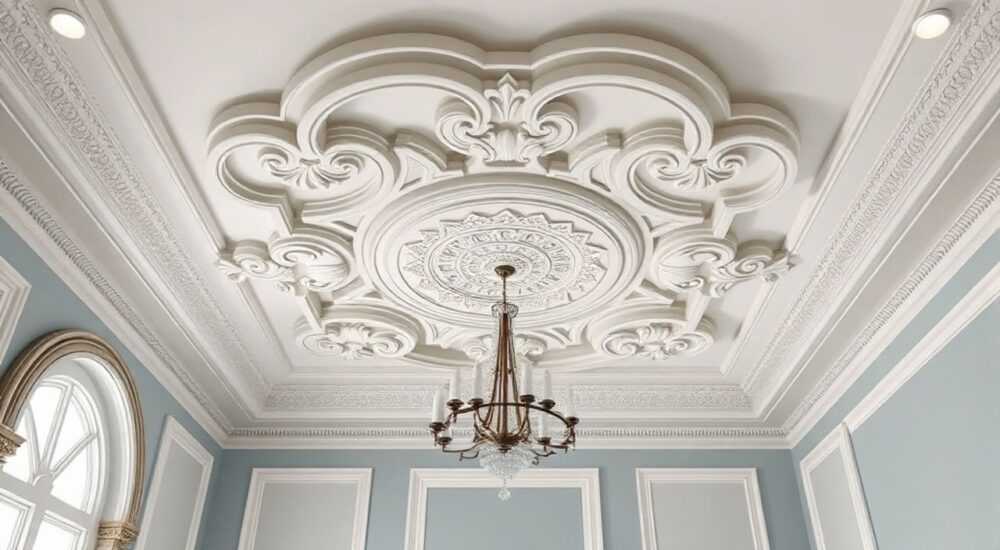
Создание сложного по строению потолочного плинтуса в 3D Max требует понимания архитектурных форм, навыков моделирования и знания специфики лепнины. Основная задача — точно передать профиль молдинга, обеспечить корректное соединение углов и подготовить модель к дальнейшему использованию в рендеринге или BIM-проектировании. Ключевая рекомендация: начинайте с точного чертежа профиля в CAD-программе или по реальным замерам, затем импортируйте контур в 3ds Max для выдавливания по траектории.
Для создания сложного потолочного плинтуса в 3ds Max необходимо использовать модификаторы Extrude, Sweep или PathDeform. Начните с точного профиля, основанного на реальных размерах или чертежах, и применяйте параметрическое моделирование для гибкости изменений.
Содержание статьи:
- Проектирование профиля плинтуса
- Этапы проектирования профиля
- Методы моделирования в 3ds Max
- Пошаговое создание плинтуса через Sweep
- Альтернатива: Loft для комбинированных профилей
- Решение проблем с углами и стыками
- Типы углов и их реализация
- Как создать идеальный внутренний угол
- Материалы и настройка рендера
- Настройка материалов в V-Ray
- Советы по освещению
- Экспорт и использование модели
- Подготовка к экспорту
- Экспертные рекомендации
- Вопросы и ответы
- Заключение
Проектирование профиля плинтуса
Перед началом работы в 3ds Max важно определиться с формой плинтуса. Сложные молдинги могут включать полукруглые выступы, каннелюры, овальные углубления и другие декоративные элементы. Для этого лучше всего использовать CAD-программы (AutoCAD, DraftSight) или даже ручной эскиз с точными размерами.
Профиль должен быть спроектирован как замкнутый 2D-контур. Это обеспечит корректную работу модификаторов выдавливания. Все радиусы, углы и переходы должны быть пропорциональны. Например, если высота плинтуса составляет 120 мм, то ни один элемент не должен быть уже 5–8 мм, чтобы избежать визуальной перегруженности.
При работе с историческими стилями (барокко, классицизм) стоит использовать справочные пособия по архитектурной лепнине. Такие книги, как «Архитектурные детали» Отто Вагнера, содержат стандартные пропорции и формы, которые можно адаптировать под современные проекты.
Полезно знать: Используйте масштаб 1:1 при создании профиля — это исключит ошибки при экспорте и рендере.
Этапы проектирования профиля
- Определите стиль интерьера и тип плинтуса (греческий, римский, венецианский).
- Нарисуйте контур в AutoCAD или непосредственно в 3ds Max с помощью инструмента Spline.
- Убедитесь, что контур замкнут и не содержит самопересечений.
- Добавьте метки размеров для контроля пропорций.
- Сохраните профиль как отдельный объект или шаблон для повторного использования.
Методы моделирования в 3ds Max
В 3ds Max существует несколько способов создания протяжённых профилей, таких как потолочные плинтусы. Выбор метода зависит от сложности формы, необходимости изменения параметров и дальнейшего использования модели.
Наиболее эффективные подходы — использование модификаторов Sweep, Extrude и PathDeform. Каждый из них имеет свои преимущества и ограничения.
Метод |
Где использовать |
Преимущества |
Недостатки |
|---|---|---|---|
Sweep |
Прямые и криволинейные участки |
Параметрический, легко редактировать профиль |
Требует чистого пути, возможны деформации в углах |
Extrude + Boolean |
Сложные формы с вырезами |
Высокая точность, совместимость с рендер-движками |
Не всегда параметрический, тяжело редактировать |
PathDeform |
По сложным 3D-траекториям |
Контроль ориентации профиля вдоль пути |
Сложнее в настройке, требует тестирования |
Пошаговое создание плинтуса через Sweep
- Создайте профиль плинтуса как 2D-сплайн (например, с помощью Line или Shape).
- Замкните контур и проверьте его целостность (Tools → Validate).
- Нарисуйте путь — линию по периметру комнаты (можно использовать Rectangle или ручной рисунок).
- Выделите путь, откройте модификаторный стек и добавьте модификатор Sweep.
- В параметрах Sweep выберите созданный профиль.
- Настройте параметры: Scale, Twist, Flip Normal при необходимости.
«Используйте функцию “Mirror Profile” в Sweep, если плинтус симметричен — это ускоряет создание зеркальных элементов.» — Алексей Миронов, 3D-архитектор, Autodesk Certified Professional
Альтернатива: Loft для комбинированных профилей
Если плинтус состоит из нескольких слоёв (например, основной профиль + отдельная тяга сверху), используйте Loft. Этот метод позволяет наслаивать разные сечения вдоль одного пути.
- Создайте общий путь (spine).
- Добавьте несколько профилей (cross-sections) в разных точках.
- Настройте интерполяцию между сечениями для плавного перехода.
- Оптимизируйте количество вершин с помощью модификатора Optimize.
Полезно знать: Loft особенно полезен при создании патинированных или многоярусных плинтусов, где форма меняется по длине.
Решение проблем с углами и стыками
Одна из самых частых трудностей — корректное соединение плинтуса в углах. В реальном мире такие элементы либо подрезаются под 45°, либо используются готовые уголки. В 3ds Max нужно смоделировать этот процесс виртуально.
Автоматическое создание углов через Sweep часто приводит к деформациям: перекручиваниям, разрывам или наложению геометрии. Чтобы избежать этого, применяйте ручную коррекцию или заранее разбивайте путь на сегменты.
Типы углов и их реализация
- Внешний угол — чаще всего решается подрезкой. В 3ds Max можно использовать Boolean Union после ручного моделирования двух фрагментов.
- Внутренний угол — требует аккуратного соединения. Лучше всего использовать модификатор Connect или Merge Vertices.
- Круговой поворот — например, вокруг колонны. Здесь Sweep работает хорошо, если путь — окружность с достаточным количеством сегментов (минимум 64).
Полезно знать: При работе с углами увеличьте количество шагов (steps) в сплайне пути — это снизит риск «ломаных» линий при рендере.
Как создать идеальный внутренний угол
- Разбейте путь на два сегмента до и после угла.
- Примените Sweep к каждому сегменту отдельно.
- Обрежьте концы модификатором Slice или вручную переместите вершины.
- Объедините две части через Attach и выполните Collapse Topology.
- Используйте модификатор TurboSmooth для сглаживания, если нужно.
Для массовых проектов рекомендуется создать библиотеку типовых угловых элементов. Это сэкономит время при повторных задачах.
«Вместо автоматических углов создавайте отдельные уголки — так вы получите более реалистичную геометрию, соответствующую реальным изделиям из полиуретана или дерева.» — Екатерина Шульц, ведущий дизайнер студии InteriorLab
Материалы и настройка рендера
После завершения моделирования важно правильно наложить материалы. Потолочный плинтус может быть окрашенным, позолоченным, состаренным или имитировать дерево/камень. В зависимости от стиля выбирается тип материала и карта текстуры.
Для фотореалистичного рендера используйте PBR-материалы (Physically Based Rendering). В 3ds Max это реализуется через Arnold, V-Ray или Corona. Ключевые карты:
- Diffuse — базовый цвет.
- Roughness — шероховатость поверхности (матовая/глянцевая).
- Bump/Normal — рельеф для мелких деталей (каннелюры, трещины).
- Displacement — глубокие вырезы и объём (лучше использовать в качестве модификатора).
Настройка материалов в V-Ray
- Создайте новый материал V-RayMtl.
- Задайте цвет Diffuse — белый или с оттенком (например, слоновая кость).
- Добавьте карта Roughness: 0.6–0.8 для матовой краски.
- Подключите карту Bump с силой 15–30 для имитации микро-рельефа.
- Для эффекта старения используйте карту Dirt в режиме Ambient Occlusion.
Полезно знать: Настройте GI (Global Illumination) — плинтус должен мягко отражать свет от стен и потолка, особенно в углах.
Советы по освещению
- Используйте HDRI-карты для естественного освещения.
- Добавьте скрытые источники света (например, за плинтусом) для эффекта подсветки.
- Проверьте тени — они должны быть мягкими, без резких границ.
Экспорт и использование модели
Готовую модель плинтуса можно использовать в различных целях: визуализация интерьера, передача в Revit/BIM, печать на 3D-принтере или производство на станке с ЧПУ. Формат экспорта зависит от задачи.
Цель использования |
Формат экспорта |
Особенности |
|---|---|---|
Рендеринг в другом движке |
FBX, OBJ |
Сохраняйте UV-развёртки и материалы |
BIM-проектирование (Revit) |
IFC, DWG |
Упрощайте геометрию, удаляйте лишние полигны |
3D-печать |
STL |
Проверьте водонепроницаемость меша (Watertight) |
ЧПУ-обработка |
DWG, DXF |
Экспорт только 2D-профиля и траектории |
Подготовка к экспорту
- Оптимизируйте полигональную сетку: удалите невидимые грани, примените ProOptimizer.
- Проверьте нормали — все должны быть направлены наружу.
- Сверьте масштаб: 1 единица = 1 см (по умолчанию в 3ds Max).
- Если используется UV-развёртка, убедитесь, что швы не проходят через видимые зоны.
- Экспортируйте с галочкой «Export Selected», если модель часть сцены.
Полезно знать: Перед экспортом в IFC преобразуйте объект в ACIS-тело или используйте плагин Revit Link для корректного импорта.
Экспертные рекомендации
Создание сложного плинтуса — это не просто техническая задача, но и архитектурный вызов. Профессионалы советуют подходить к этому процессу системно.
- Всегда начинайте с анализа реальных аналогов. Посмотрите фотографии исторических интерьеров или каталоги производителей лепнины (Orac Decor, Decoforma).
- Используйте параметрические модификаторы — это позволит быстро вносить правки без пересоздания модели.
- Тестируйте модель в разных ракурсах и при разных условиях освещения.
- Храните профили в отдельной библиотеке — вы сможете переиспользовать их в будущих проектах.
«Сложность — не цель. Даже самый изысканный плинтус должен гармонировать с помещением. Избегайте перегрузки деталями, особенно в маленьких комнатах.» — Дмитрий Ковалёв, архитектор, автор курсов по 3D-визуализации
Вопросы и ответы
Можно ли создать плинтус с переменным сечением?
Да, используйте модификатор Loft с несколькими cross-sections. Это позволяет плавно менять форму по длине, например, утолщая плинтус над дверью.
Как уменьшить нагрузку на сцену при большом количестве плинтусов?
Конвертируйте объекты в Proxies или используйте Instancing. Также можно применить Level of Detail (LOD): упрощённая модель для вида общего плана.
Почему в углах появляются артефакты при рендере?
Часто это связано с недостаточным количеством сегментов в сплайне. Увеличьте Steps в модификаторе Sweep или добавьте больше вершин в путь.
Как имитировать трещины или старение плинтуса?
Используйте карту Noise или Dirt в канале Bump и Opacity. Для трещин подойдёт карта Crack с высокой контрастностью.
Можно ли использовать сплайны напрямую в Revit?
Нет, Revit не поддерживает 3ds Max-сплайны. Экспортируйте профиль как DWG и импортируйте в Revit как Family с extrusion.
Заключение
Создание сложного потолочного плинтуса в 3ds Max — это сочетание архитектурного знания, технических навыков и художественного вкуса. Успешная модель должна быть не только визуально привлекательной, но и технически корректной: без ошибок в углах, с правильными пропорциями и адаптированной под рендер или производство.
Главное — не торопиться. Начните с точного профиля, используйте параметрические инструменты и тестируйте каждый этап. Готовый плинтус станет не просто элементом отделки, а ключевой деталью интерьера.
- Проектируйте профиль в масштабе 1:1 с учётом реальных пропорций.
- Приоритет — модификаторы Sweep и Loft для гибкости и редактируемости.
- Углы моделируйте вручную или с использованием библиотечных элементов.
- Применяйте PBR-материалы и настраивайте глобальное освещение.
- Экспортируйте модель с учётом конечной цели — рендер, BIM или производство.
⚠️ Дисклеймер — нажмите, чтобы развернуть
Материалы, опубликованные в разделе «Блог» на сайте RU DESIGN SHOP (rudesignshop.ru), носят исключительно информационный и ознакомительный характер и не являются руководством к действию, финансовой рекомендацией, медицинской услугой, ветеринарным назначением либо рекламой товаров и услуг, включая азартные игры. Публикации не содержат призывов к участию в азартных играх и не направлены на продвижение соответствующих операторов.
Безопасность применения товаров и веществ: при использовании строительных материалов, бытовой химии, пестицидов и агрохимикатов необходимо строго следовать инструкциям производителя и действующему законодательству Российской Федерации, включая Федеральный закон РФ от 19.07.1997 № 109-ФЗ «О безопасном обращении с пестицидами и агрохимикатами».
Упоминание товарных знаков, брендов и организаций носит исключительно информационный характер и не означает наличие партнёрских отношений или одобрения со стороны правообладателей.
Материалы, содержащие сведения о медицинских, ветеринарных или косметических средствах, представлены в справочных целях и не являются медицинской консультацией или назначением. Перед применением рекомендуется обратиться к врачу, ветеринарному специалисту или иному сертифицированному профессионалу.
Возрастные ограничения: материалы, содержащие сведения о продукции категории 18+, включая алкоголь или азартные игры, предназначены исключительно для совершеннолетней аудитории и публикуются в информационных целях.
Правовая ответственность: решения, принятые на основе опубликованной информации, пользователь принимает самостоятельно и на свой риск; редакция и авторы несут ответственность в пределах, установленных законодательством Российской Федерации.
Редакция не допускает публикаций, содержащих пропаганду экстремизма, терроризма, наркотических средств или суицида; подобные материалы подлежат немедленному удалению.
Упоминание организаций с ограниченным статусом: компания Meta Platforms Inc. (социальные сети Facebook и Instagram) признана экстремистской организацией решением суда РФ, её деятельность запрещена на территории Российской Федерации; любые упоминания приводятся исключительно в информационных целях.
Авторские права и источники: информация собирается из открытых источников; её актуальность указывается на дату публикации и может изменяться.
Изображения и иллюстрации используются на условиях, разрешённых правообладателями. При возникновении претензий редакция готова оперативно рассмотреть обращение и внести необходимые изменения.
Персональные данные и cookies: сайт использует cookies и обрабатывает персональные данные пользователей в соответствии с Федеральным законом № 152-ФЗ «О персональных данных» и Политикой конфиденциальности RU DESIGN SHOP.
Мнения авторов могут не совпадать с позицией государственных органов или коммерческих организаций, упомянутых в материалах.
РЕКОМЕНДУЕМ
Товары от российских производителей




