Скидка 5% на первый заказ — RDS5




Как создать стекло в фотошопе
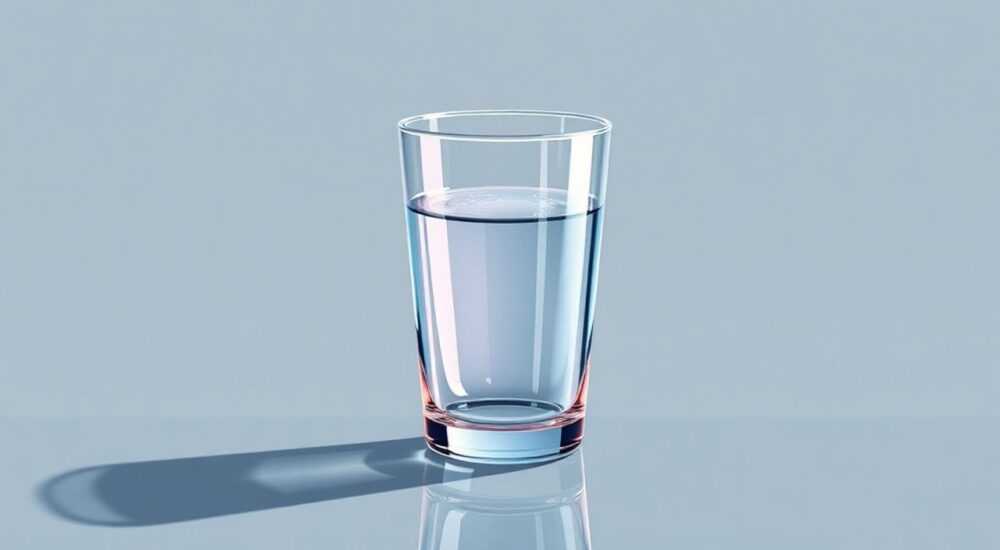
Создание стекла в Photoshop — это технически сложная, но пошагово выполнимая задача, требующая понимания прозрачности, отражений, бликов и работы со слоями. Главное — не имитировать сам материал, а передать его физические свойства: прозрачность, рефракцию, зеркальность и искажение фона.
Чтобы создать реалистичное стекло в Photoshop, используйте комбинацию прозрачных заливок, масок, эффектов искажения и тщательно подобранных бликов. Начните с точного контура формы, затем настройте прозрачность и добавьте отражения через дублирование и искажение фонового изображения.
В цифровом дизайне имитация материалов играет ключевую роль в создании убедительных визуализаций. Стекло — один из самых сложных для воссоздания объектов, поскольку оно почти невидимо, но при этом активно взаимодействует со светом. Его нельзя просто закрасить — нужно продумать, как он преломляет, отражает и искажает окружающее пространство. В Photoshop нет готового инструмента «Создать стекло», но есть весь необходимый набор функций, чтобы смоделировать его поведение максимально реалистично.
Содержание статьи:
- Основные свойства стекла: что нужно имитировать
- Почему важно использовать референсы
- Подготовка рабочего пространства и выбор фона
- Организация слоёв
- Создание формы стекла: выделения и векторы
- Создание толщины и кромки
- Настройка прозрачности и заливки
- Работа с градиентами
- Отражения и бликовые эффекты
- Создание зеркальных отражений
- Искажение фона (рефракция): как сделать преломление
- Альтернатива: использование плагинов
- Работа с масками и коррекция деталей
- Создание матового стекла
- Дополнительные эффекты: царапины, капли, тень
- Ошибки и как их избежать
- Экспертное мнение
- Вопросы и ответы
- Заключение
Основные свойства стекла: что нужно имитировать
Чтобы создать правдоподобное стекло, важно понимать его физические характеристики. Стекло — это аморфный материал, который пропускает свет, но частично отражает его. Оно не имеет собственного цвета, но может быть окрашенным или иметь тонировку. Ключевые свойства, которые необходимо передать:
- Прозрачность — способность видеть сквозь объект.
- Отражательная способность — стекло отражает свет и окружающие объекты, особенно под углом.
- Рефракция — искажение изображения за счёт преломления света.
- Блики — яркие участки, где свет падает прямо на поверхность.
- Толщина и кромка — у толстого стекла (например, витрины) заметна грань, которая может быть слегка матовой или отражающей.
Игнорирование хотя бы одного из этих факторов делает имитацию неправдоподобной. Например, если вы просто сделаете слой полупрозрачным, но не добавите бликов, объект будет выглядеть как мутная пленка, а не стекло.
«Реалистичное стекло — это не про прозрачность, а про свет. Смотрите, где падают блики, как искажаются линии за стеклом, и повторяйте это в Photoshop.» — Алексей Миронов, 3D-визуализатор, 12 лет опыта
Почему важно использовать референсы
Перед началом работы обязательно найдите фотографии настоящего стекла в условиях, близких к вашему проекту. Обратите внимание на:
- Угол падения света.
- Контраст между бликами и тенями.
- Степень искажения фона.
- Наличие отражённых объектов.
Работа без референсов часто приводит к стилизации вместо реализма.
Полезно знать: Используйте сайты вроде Unsplash, Pexels или ArtStation для поиска качественных референсов. Ищите по запросам «glass reflection», «transparent glass bottle», «window refraction».
Подготовка рабочего пространства и выбор фона
Фон играет решающую роль при создании стекла. Чем сложнее и контрастнее фон, тем заметнее будут отражения и искажения. Для начала создайте многослойную композицию.
Создайте новый документ с размерами 1920×1080 пикселей (или под ваш проект). Заполните нижний слой текстурой или изображением, которое будет служить фоном. Подойдёт:
- Градиент с мягкими переходами.
- Фотография интерьера или улицы.
- Абстрактный узор с чёткими линиями — чтобы легче было видеть искажение.
Заблокируйте фоновый слой или преобразуйте его в обычный (дважды щёлкнув по нему в палитре слоёв). Это позволит вам свободно работать со слоями выше.
Организация слоёв
Хорошая организация — залог успеха. Создайте группы:
- «Фон» — всё, что находится за стеклом.
- «Стекло» — основной объект, его блики, маски.
- «Отражения» — дополнительные слои с зеркальными копиями фона.
- «Эффекты» — тени, брызги, царапины.
Называйте слои осмысленно: «Блик верхний», «Маска стекла», «Искажённый фон». Это сэкономит время при редактировании.
Элемент |
Цель |
Рекомендации |
|---|---|---|
Фон |
Обеспечивает контекст для отражений и преломлений |
Используйте изображения с контрастными элементами: текст, линии, объекты |
Группа «Стекло» |
Центральный объект |
Работайте в векторах, если форма простая; иначе — выделения + маски |
Группа «Отражения» |
Добавляет реализм за счёт зеркальных копий |
Применяйте размытие и изменение непрозрачности |
Создание формы стекла: выделения и векторы
Форма стекла может быть любой: плоская (окно), цилиндрическая (бутылка), сферическая (шар). Начните с создания точного контура.
Если форма простая (прямоугольник, круг), используйте инструмент Прямоугольная область или Эллиптическая область. Для сложных форм — Перо (Pen Tool). Работа с векторами даёт преимущество: вы можете масштабировать и редактировать контур без потери качества.
После создания контура:
- Щёлкните правой кнопкой мыши и выберите «Сделать выделение».
- Создайте новый слой внутри группы «Стекло».
- Залейте выделение белым цветом (Shift+F5 → Белый).
- Снимите выделение (Ctrl+D).
Теперь у вас есть силуэт стекла. Он пока выглядит как сплошная фигура, но это временно.
Полезно знать: Чтобы сохранить возможность редактирования, конвертируйте слой с формой в Smart Object (правый клик → Преобразовать в объект). Тогда все трансформации и фильтры будут не разрушительными.
Создание толщины и кромки
У реального стекла есть объём. Даже тонкое окно имеет кромку. Чтобы её смоделировать:
- Сделайте выделение текущей формы (Ctrl+клик по миниатюре слоя).
- Сузьте выделение: Выбор → Изменить → Сузить на 2–5 пикселей (в зависимости от масштаба).
- Инвертируйте выделение (Shift+Ctrl+I).
- Создайте новый слой и залейте его серым или белым цветом — это будет кромка.
- Уменьшите непрозрачность до 30–60%, добавьте лёгкое размытие (Filter → Blur → Gaussian Blur, 0.5–1 px).
Кромка должна быть чуть темнее или светлее центра — так она будет выделяться.
Настройка прозрачности и заливки
Теперь превратим сплошную форму в прозрачное стекло. Вернитесь к слою с основной заливкой (центр стекла).
Установите значение Fill (не Opacity!) в 0% в палитре слоёв. Это сделает заливку невидимой, но оставит возможность применять стили слоя.
Дважды щёлкните по слою, чтобы открыть Стили слоя. Здесь можно добавить:
- Внутреннее свечение — имитирует рассеивание света по краю.
- Градиентный overlay — создаёт плавные переходы от светлого к тёмному.
- Шаблон (Pattern Overlay) — для матового или текстурированного стекла.
Для прозрачного стекла лучше всего подходит градиент: от белого (10–20% непрозрачности) до прозрачного. Направление градиента должно соответствовать источнику света.
«Fill = 0% — это секрет профессионалов. Вы видите только эффекты, а не заливку, что позволяет добиться максимальной прозрачности.» — Екатерина Лебедева, графический дизайнер, Adobe Certified Expert
Работа с градиентами
Создайте градиент вручную:
- В стилях слоя выберите Gradient Overlay.
- Нажмите на градиент, чтобы открыть редактор.
- Создайте два маркера: первый — белый, 15% opacity; второй — прозрачный.
- Настройте угол под источник света (обычно 45° или 135°).
Используйте режим наложения «Экран» или «Мягкий свет» для более естественного вида.
Отражения и бликовые эффекты
Блики — главный признак стекла. Они могут быть мягкими (рассеянный свет) или резкими (прямой солнечный луч). Создавайте их вручную, чтобы контролировать расположение.
Способ 1 — с помощью кистей:
- Выберите мягкую круглую кисть (размер под объект).
- Создайте новый слой в группе «Стекло».
- Залейте несколько пятен белым цветом в местах предполагаемых бликов.
- Уменьшите непрозрачность до 30–70%, примените размытие (Gaussian Blur, 1–3 px).
Способ 2 — с помощью выделений:
- Инструментом «Перо» нарисуйте форму блика.
- Сделайте выделение, залейте белым.
- Примените размытие и установите режим наложения «Экран».
Располагайте блики в соответствии с воображаемым источником света. Обычно их два: основной (сверху) и второстепенный (сбоку).
Создание зеркальных отражений
Чтобы добавить глубины, включите в композицию отражения фона. Для этого:
- Скопируйте фоновый слой (Ctrl+J).
- Поместите копию над слоем стекла.
- Примените к нему трансформацию: Edit → Transform → Flip Vertical.
- Сместите отражение вверх, чтобы оно совпадало с нижней частью стекла.
- Добавьте маску и сотрите верхнюю часть, оставив только отражение внизу.
- Уменьшите непрозрачность до 20–40%.
Можно также использовать Filter → Distort → Wave для имитации искажения отражения на волнистой поверхности.
Искажение фона (рефракция): как сделать преломление
Рефракция — это искажение изображения за счёт преломления света. Без этого эффекта стекло будет выглядеть плоско.
Создайте искажённый фон:
- Скопируйте фоновый слой, поместите его в группу «Стекло».
- Примените к нему маску, соответствующую форме стекла.
- Добавьте фильтр Liquify (Filter → Liquify).
- Используйте инструмент «Push Left» или «Twirl Clockwise» для искажения линий.
- Уменьшите непрозрачность до 80–90%, чтобы фон не перекрывал оригинал.
Для цилиндрических форм (бутылки) применяйте Filter → Distort → Polar Coordinates → Rectangular to Polar.
Полезно знать: Не переусердствуйте с искажением. Реальное стекло искажает фон мягко, особенно если оно тонкое. Избыток деформации выдаст подделку.
Альтернатива: использование плагинов
Если нужна высокая точность, используйте плагины вроде:
- KnockOut — для сложных масок и прозрачностей.
- Topaz Studio — эффекты преломления.
- PS Refraction — специализированный фильтр для стекла.
Однако большинство задач решается стандартными средствами Photoshop.
Работа с масками и коррекция деталей
Маски — основной инструмент для тонкой настройки. Используйте их для:
- Скрытия частей бликов.
- Плавного затухания краёв стекла.
- Локального изменения прозрачности.
Чтобы добавить маску, нажмите на значок «Добавить маску» внизу палитры слоёв. Затем кистью с низкой непрозрачностью (10–20%) рисуйте по маске, чтобы скрывать или показывать части слоя.
Коррекция света:
- Добавьте корректирующий слой Levels или Curves поверх всех слоёв стекла.
- Настройте контраст, чтобы блики стали ярче, а тени — глубже.
- Свяжите корректирующий слой с группой (Alt+клик между слоями).
Создание матового стекла
Для матового (фростированного) стекла:
- Примените к слою фильтр Noise (Filter → Noise → Add Noise, 2–5%).
- Добавьте Gaussian Blur (1–2 px).
- Используйте Pattern Overlay с текстурой пескоструя.
Такое стекло рассеивает свет, поэтому блики должны быть более размытыми.
Дополнительные эффекты: царапины, капли, тень
Для максимального реализма добавьте микродетали:
- Царапины — тонкие белые линии с низкой непрозрачностью и режимом наложения «Жёсткий свет».
- Капли воды — маленькие круги с внутренним свечением и искажением фона под ними.
- Тень — мягкая тень под стеклом, если оно не вплотную к фону.
Тень создаётся так:
- Сделайте копию формы стекла.
- Разместите её под всеми слоями.
- Залейте чёрным, примените размытие (Gaussian Blur, 5–10 px).
- Уменьшите непрозрачность до 20–30%.
«Микродетали решают всё. Царапина шириной в один пиксель может сделать стекло живым.» — Дмитрий Ковалёв, motion designer, опыт 15 лет
Ошибки и как их избежать
Частые ошибки новичков:
- Слишком высокая прозрачность — стекло исчезает. Оставьте лёгкие блики и кромку.
- Неестественные блики — слишком большие или яркие. Сравнивайте с реальными фото.
- Отсутствие искажения фона — делает объект плоским.
- Одинаковые блики по всей поверхности — свет должен быть направленным.
Проверяйте работу на разных фоновых изображениях. Если стекло теряется — добавьте контрастных бликов.
Экспертное мнение
«Я начинал с попыток сделать стекло одним слоем. Сейчас я знаю: это минимум 7 слоёв — форма, блики, отражения, искажение, кромка, шум, тень. Каждый отвечает за свою часть реальности.» — Сергей Петров, арт-директор студии «Visual Matter», 18 лет в индустрии
По его словам, ключ к успеху — послойное моделирование. «Сначала форма, потом свет, потом среда. Не пытайтесь сделать всё сразу. Проверяйте каждый этап: “Выглядишь ли ты как стекло на этом шаге?”»
Он также рекомендует использовать 3D-референсы: «Загрузите простую 3D-модель стекла в Blender, поставьте свет, экспортируйте рендер — и копируйте поведение света в Photoshop.»
Вопросы и ответы
Можно ли создать стекло без плагинов?
Да, абсолютно. Все необходимые инструменты есть в базовой версии Photoshop: маски, стили слоя, фильтры искажения. Плагины ускоряют процесс, но не обязательны.
Почему моё стекло выглядит как пластик?
Скорее всего, не хватает прозрачности или переизбыток бликов. Пластик отражает больше, но преломляет меньше. Уменьшите интенсивность бликов и добавьте искажение фона.
Как сделать толстое стекло (например, аквариум)?
Увеличьте ширину кромки, добавьте двойное искажение (внутреннее и внешнее), используйте более сильное внутреннее свечение. Толстое стекло создаёт заметную тень и искажение.
Подойдёт ли этот метод для мобильных экранов?
Да, но с адаптацией. Экраны имеют поляризацию, поэтому отражения менее выражены. Добавьте сетку пикселей (Texture Overlay) и уменьшите блики.
Заключение
Создание стекла в Photoshop — это не применение одного фильтра, а комплексный процесс, включающий работу со светом, формой, прозрачностью и средой. Успешный результат достигается через последовательное моделирование физических свойств: от формы до микродеталей вроде царапин и капель.
Главное — не стремиться к идеальной прозрачности, а научиться управлять восприятием. Зритель должен «видеть» стекло не потому, что оно нарисовано, а потому, что чувствует его присутствие через свет и отражения.
- Всегда начинайте с референсов и анализа света.
- Используйте Fill = 0% и стили слоя для управления прозрачностью.
- Добавляйте искажение фона (рефракцию) — это ключ к реализму.
- Работайте послойно: форма → блики → отражения → детали.
- Тестируйте результат на разных фоновых изображениях.
⚠️ Дисклеймер — нажмите, чтобы развернуть
Материалы, опубликованные в разделе «Блог» на сайте RU DESIGN SHOP (rudesignshop.ru), носят исключительно информационный и ознакомительный характер и не являются руководством к действию, финансовой рекомендацией, медицинской услугой, ветеринарным назначением либо рекламой товаров и услуг, включая азартные игры. Публикации не содержат призывов к участию в азартных играх и не направлены на продвижение соответствующих операторов.
Безопасность применения товаров и веществ: при использовании строительных материалов, бытовой химии, пестицидов и агрохимикатов необходимо строго следовать инструкциям производителя и действующему законодательству Российской Федерации, включая Федеральный закон РФ от 19.07.1997 № 109-ФЗ «О безопасном обращении с пестицидами и агрохимикатами».
Упоминание товарных знаков, брендов и организаций носит исключительно информационный характер и не означает наличие партнёрских отношений или одобрения со стороны правообладателей.
Материалы, содержащие сведения о медицинских, ветеринарных или косметических средствах, представлены в справочных целях и не являются медицинской консультацией или назначением. Перед применением рекомендуется обратиться к врачу, ветеринарному специалисту или иному сертифицированному профессионалу.
Возрастные ограничения: материалы, содержащие сведения о продукции категории 18+, включая алкоголь или азартные игры, предназначены исключительно для совершеннолетней аудитории и публикуются в информационных целях.
Правовая ответственность: решения, принятые на основе опубликованной информации, пользователь принимает самостоятельно и на свой риск; редакция и авторы несут ответственность в пределах, установленных законодательством Российской Федерации.
Редакция не допускает публикаций, содержащих пропаганду экстремизма, терроризма, наркотических средств или суицида; подобные материалы подлежат немедленному удалению.
Упоминание организаций с ограниченным статусом: компания Meta Platforms Inc. (социальные сети Facebook и Instagram) признана экстремистской организацией решением суда РФ, её деятельность запрещена на территории Российской Федерации; любые упоминания приводятся исключительно в информационных целях.
Авторские права и источники: информация собирается из открытых источников; её актуальность указывается на дату публикации и может изменяться.
Изображения и иллюстрации используются на условиях, разрешённых правообладателями. При возникновении претензий редакция готова оперативно рассмотреть обращение и внести необходимые изменения.
Персональные данные и cookies: сайт использует cookies и обрабатывает персональные данные пользователей в соответствии с Федеральным законом № 152-ФЗ «О персональных данных» и Политикой конфиденциальности RU DESIGN SHOP.
Мнения авторов могут не совпадать с позицией государственных органов или коммерческих организаций, упомянутых в материалах.
РЕКОМЕНДУЕМ
Товары от российских производителей



Driver Box Forstlight
Диапазон цен: 4490 руб. – 13450 руб.
