Скидка 5% на первый заказ — RDS5




Как в фотошопе совместить две картинки
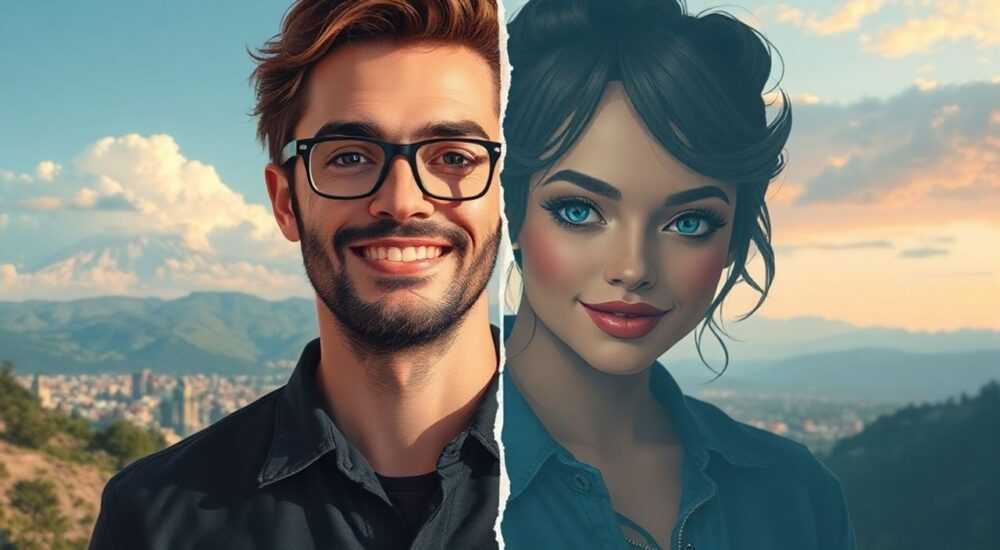
В современной цифровой визуальной коммуникации сочетание двух изображений — это не просто технический приём, а мощный инструмент для создания выразительных композиций, рекламных материалов, дизайна обложек, фотомонтажей и арт-проектов. Независимо от того, хотите ли вы объединить портрет с пейзажем, наложить текстуру на фото продукта или создать сюрреалистичную сцену, Adobe Photoshop остаётся лидером в этой области. Однако многие пользователи сталкиваются с проблемами: неестественные границы, несовпадение освещения, разница в цветовых температурах или размытые края. Правильное совмещение картинок — это не просто «наложить слой», а продуманный процесс, требующий понимания света, теней, перспективы и цветовой гармонии. В этой статье вы получите исчерпывающее руководство, которое превратит вашу первую попытку в профессиональный результат.
Совместить две картинки в Photoshop можно с помощью слоёв, масок и инструментов коррекции. Главное — использовать маску слоя для плавного перехода, точно подобрать освещение и цветовую температуру, а также применить корректирующие слои для единообразия. Не забывайте про резкость и тени — они создают ощущение реальности.
Содержание статьи:
- Подготовка изображений для совмещения
- Основы работы со слоями и масками
- Техники плавного слияния: градиенты, размытие, кисти
- Согласование освещения и теней
- Коррекция цвета и баланса белого
- Работа с деталями: края, резкость, шум
- Экспертное мнение: как профессионалы создают незаметные монтажи
- Часто задаваемые вопросы
- Заключение
Подготовка изображений для совмещения
Перед тем как начать монтаж, важно правильно выбрать и подготовить исходные файлы. Используйте изображения с высоким разрешением — минимум 300 DPI для печати, 72–150 DPI для веба. Низкокачественные фото сжаты JPEG-артефактами, и при масштабировании они теряют детали, что делает слияние неестественным. Лучше работать с RAW или TIFF, если возможно.
Представьте, что вы создаете сцену, где человек стоит на пляже. Если портрет снят в тени, а фон — под ярким солнцем, вы сразу получите несоответствие. Поэтому перед загрузкой в Photoshop оцените направление света, источник освещения и цветовую температуру на обоих фото. Фотографии, снятые в одно и то же время с одного ракурса, будут проще комбинировать.
Полезно знать: Используйте инструмент «Информация» (Window > Info) для анализа значений RGB в ключевых точках обоих изображений. Это поможет определить, насколько они отличаются по яркости и цвету.
Также важно убедиться, что изображения имеют сопоставимое разрешение. Если одно фото в 4000×3000 пикселей, а второе — 800×600, масштабирование второго приведёт к потере качества. Лучше уменьшить крупное изображение до размеров меньшего, чем наоборот. Используйте для этого команду «Изображение → Размер изображения» с включённой опцией «Сохранять пропорции» и методом «Содержимое» (Bicubic Smoother).
Основы работы со слоями и масками
Основа любого успешного монтажа — правильная структура слоёв. Откройте оба изображения в Photoshop. Перетащите одно из них на второе — оно автоматически станет новым слоем. Убедитесь, что фоновый слой не заблокирован: дважды щёлкните по нему в палитре «Слои» и нажмите «ОК», чтобы превратить его в обычный слой.
Теперь самое важное: не используйте инструмент «Ластик» для удаления лишнего. Он уничтожает пиксели навсегда. Вместо этого примените маску слоя. Выберите верхний слой, нажмите значок «Добавить маску» в нижней части палитры слоёв — появится белое поле рядом с эскизом слоя. Теперь вы можете рисовать чёрной кистью, чтобы скрыть части изображения, и белой — чтобы вернуть их. Чёрный = прозрачность, белый = видимость, серый — полупрозрачность.
«Маска — это ваша главная защита от ошибок. Я никогда не удаляю пиксели, только маскирую. Это позволяет экспериментировать без риска потерять оригинал.» — Елена Кузнецова, фоторетушер с 12-летним стажем, автор курсов по Photoshop.
Для точного выделения используйте инструмент «Быстрое выделение» (Quick Selection Tool) или «Выбор по цвету» (Color Range), а затем нажмите кнопку «Добавить маску». После этого переходите к детализации с помощью кисти с мягким краем.
Техники плавного слияния: градиенты, размытие, кисти
Плавный переход между двумя изображениями — ключ к реалистичности. Даже идеально выделенный объект может выглядеть нереально, если его границы резкие. Примените следующие техники:
- Используйте градиентную маску: выберите маску слоя, активируйте инструмент «Градиент» (G), выберите чёрно-белый линейный градиент и проведите его от края объекта внутрь фона. Это создаст плавный переход.
- Примените «Размытие по Гауссу» к маске: Filter > Blur > Gaussian Blur с радиусом 1–3 пикселя. Это смягчит резкие края без потери деталей самого изображения.
- Работайте кистью с низкой жёсткостью (0–20%) и прозрачностью 10–30%. Постепенно «затушевывайте» границы, чтобы они не бросались в глаза.
Если вы объединяете небо и землю, попробуйте добавить лёгкую тень под объектом, чтобы он «сидел» на поверхности. Для этого создайте новый слой, залейте его чёрным, примените размытие и уменьшите непрозрачность до 15–20%.
Полезно знать: Всегда проверяйте результат в режиме 100% масштаба. На 50% или 25% масштабе всё кажется идеальным, но при увеличении обнаруживаются неестественные переходы.
Согласование освещения и теней
Самая частая ошибка новичков — игнорирование источника света. Если на одном фото свет падает слева, а на другом — справа, изображение будет выглядеть как фальшивка. Решение — симуляция теней и бликов.
Создайте новый слой поверх объекта, переключитесь в режим наложения «Умножение» (Multiply) и с помощью чёрной кисти нарисуйте тень там, где она должна быть. Используйте мягкую кисть, уменьшите прозрачность до 20–40%. Проследите, чтобы направление тени соответствовало источнику света на основном фоне.
Также можно использовать «Корректирующий слой» — «Свет и тень» (Levels или Curves) для затемнения или осветления участков, чтобы они соответствовали общему световому решению. Например, если фон ярче, чем объект, добавьте лёгкое осветление на слое объекта, используя «Кривые» с небольшим подъёмом в средних тонах.
Если вы объединяете два портрета, обратите внимание на расположение бликов на глазах — они должны совпадать. Даже один несоответствующий блик разрушает всю иллюзию.
Коррекция цвета и баланса белого
Цвет — один из главных индикаторов реалистичности. Два фото, снятые в разное время суток или при разном освещении, имеют разную цветовую температуру. Один может быть холодным (синеватым), другой — тёплым (жёлтым).
Используйте корректирующий слой «Баланс белого» (Photo Filter) или «Цветовой баланс» (Color Balance). Но лучше всего — «Кривые» (Curves) с инструментом «Выбор цвета» (Eyedropper). Щёлкните по участку, который должен быть нейтрально-серым (например, белая стена или небо), и Photoshop автоматически скорректирует цвет.
Для более точной настройки примените корректирующий слой «Цветовой тон/Насыщенность» (Hue/Saturation) и выберите конкретный цветовой диапазон (например, «Синий» или «Жёлтый»), чтобы приглушить или усилить его в одной части изображения.
Не забывайте о «Градиентной карте» — мощном инструменте для создания единого цветового настроения. Наложите слой «Градиентная карта» с градиентом от тёплого к холодному, установите режим наложения «Цвет» (Color) и уменьшите непрозрачность до 10–15%.
«Цвет — это эмоция. Даже если технически всё идеально, но цвета не гармонируют, зритель чувствует, что что-то не так.» — Михаил Соколов, художник-график, работал над рекламными кампаниями для Apple и Nike.
Работа с деталями: края, резкость, шум
После основной коррекции внимательно проверьте края объекта. Часто они становятся слишком резкими или, наоборот, размытыми. Используйте инструмент «Резкость» (Sharpen) только на маске, а не на самом слое. Создайте дубликат слоя, примените «Умная резкость» (Smart Sharpen) и наложите маску, чтобы резкость была только на краях.
Также обратите внимание на шум. Если одно изображение снято при слабом освещении, оно может быть зернистым. Используйте корректирующий слой «Шум» (Noise Reduction) или фильтр «Уменьшить шум» (Reduce Noise) — но будьте осторожны: чрезмерное сглаживание убивает детали.
Если объект находится на фоне с текстурой (например, трава или кирпич), используйте инструмент «Клонирующий штамп» (Clone Stamp) или «Восстанавливающая кисть» (Healing Brush), чтобы «вписать» края объекта в текстуру фона. Клонируйте только с близлежащих участков, не перенося структуру с другого места.
Полезно знать: Всегда сохраняйте файл в PSD-формате до финальной экспортации. Это позволит вам вернуться к слоям и внести правки без потери качества.
Экспертное мнение: как профессионалы создают незаметные монтажи
Профессиональные фоторетушёры и художники-композиторы используют не только базовые инструменты, но и продвинутые техники. Например, Марина Тимофеева, фоторедактор студии «Digital Vision», использует метод «Смешивания через каналы»: она копирует каналы красного, зелёного и синего отдельно, чтобы точно подогнать контраст и яркость. «Каждый канал может содержать разную информацию. Иногда, когда цвета не совпадают, именно канал синего показывает, где нужно корректировать», — говорит она.
Также эксперты часто применяют «Интеллектуальные слои» (Smart Objects). Преобразуйте любой слой в Smart Object — это сохранит его исходное качество даже при масштабировании, вращении или применении фильтров. Это особенно важно при работе с изображениями, которые нужно вписать в перспективу.
Ещё один приём — «Контрастное выделение». Наложите корректирующий слой «Кривые» с резким повышением контраста, затем добавьте маску и с помощью чёрной кисти скройте его от объекта. Это помогает выделить границы, где нужно больше детализации.
Часто задаваемые вопросы
Как совместить две картинки без видимых границ?
Используйте маску слоя с мягкими кистями, градиенты и размытие по Гауссу. Проверяйте результат в 100% масштабе. Добавьте лёгкие тени и согласуйте цвета с помощью корректирующих слоёв.
Почему после слияния изображение выглядит плоским?
Вероятно, вы не учли свет и тени. Добавьте мягкие тени под объектом и блики на его поверхности. Также используйте корректирующие слои «Свет и тень» и «Умная резкость».
Можно ли совмещать фото с разным разрешением?
Да, но не масштабируйте маленькое изображение вверх — это вызовет пикселизацию. Лучше уменьшить крупное изображение до размеров маленького, сохранив пропорции.
Как сохранить качество при экспорте?
Экспортируйте в TIFF или PNG-24 для сохранения прозрачности. Для веба — в JPEG с качеством 85–90%. Не сжимайте в 70% и ниже — потеряете детали.
Что делать, если объект выглядит «вырезанным»?
Это классическая ошибка. Примените «Размытие по краям» (Edge Blur) через маску, добавьте лёгкий шум (Filter > Noise > Add Noise) и согласуйте цветовую температуру с фоном.
Заключение
Совмещение двух картинок в Photoshop — это не просто техническая задача, а искусство синтеза. Успешный монтаж создаёт ощущение, будто изображения были созданы вместе, а не склеены. Это требует внимания к деталям: свету, цвету, теням, резкости и текстуре. Не спешите — каждый шаг, от подготовки слоёв до финальной коррекции, влияет на восприятие результата.
Профессиональный монтаж — это когда зритель не замечает, что изображения были объединены. Он видит только цельную, убедительную сцену. Именно это и стоит стремиться создать.
- Всегда используйте маски слоя, а не ластик — это сохраняет исходные данные.
- Согласовывайте источник света, цветовую температуру и направление теней между изображениями.
- Применяйте корректирующие слои, а не прямые изменения — это даёт гибкость.
- Проверяйте результат в 100% масштабе — ошибки на малом увеличении не видны, но разрушительны.
- Сохраняйте проект в PSD до финального экспорта, чтобы иметь возможность вносить правки.
⚠️ Дисклеймер — нажмите, чтобы развернуть
Материалы, опубликованные в разделе «Блог» на сайте RU DESIGN SHOP (rudesignshop.ru), носят исключительно информационный и ознакомительный характер и не являются руководством к действию, финансовой рекомендацией, медицинской услугой, ветеринарным назначением либо рекламой товаров и услуг, включая азартные игры. Публикации не содержат призывов к участию в азартных играх и не направлены на продвижение соответствующих операторов.
Безопасность применения товаров и веществ: при использовании строительных материалов, бытовой химии, пестицидов и агрохимикатов необходимо строго следовать инструкциям производителя и действующему законодательству Российской Федерации, включая Федеральный закон РФ от 19.07.1997 № 109-ФЗ «О безопасном обращении с пестицидами и агрохимикатами».
Упоминание товарных знаков, брендов и организаций носит исключительно информационный характер и не означает наличие партнёрских отношений или одобрения со стороны правообладателей.
Материалы, содержащие сведения о медицинских, ветеринарных или косметических средствах, представлены в справочных целях и не являются медицинской консультацией или назначением. Перед применением рекомендуется обратиться к врачу, ветеринарному специалисту или иному сертифицированному профессионалу.
Возрастные ограничения: материалы, содержащие сведения о продукции категории 18+, включая алкоголь или азартные игры, предназначены исключительно для совершеннолетней аудитории и публикуются в информационных целях.
Правовая ответственность: решения, принятые на основе опубликованной информации, пользователь принимает самостоятельно и на свой риск; редакция и авторы несут ответственность в пределах, установленных законодательством Российской Федерации.
Редакция не допускает публикаций, содержащих пропаганду экстремизма, терроризма, наркотических средств или суицида; подобные материалы подлежат немедленному удалению.
Упоминание организаций с ограниченным статусом: компания Meta Platforms Inc. (социальные сети Facebook и Instagram) признана экстремистской организацией решением суда РФ, её деятельность запрещена на территории Российской Федерации; любые упоминания приводятся исключительно в информационных целях.
Авторские права и источники: информация собирается из открытых источников; её актуальность указывается на дату публикации и может изменяться.
Изображения и иллюстрации используются на условиях, разрешённых правообладателями. При возникновении претензий редакция готова оперативно рассмотреть обращение и внести необходимые изменения.
Персональные данные и cookies: сайт использует cookies и обрабатывает персональные данные пользователей в соответствии с Федеральным законом № 152-ФЗ «О персональных данных» и Политикой конфиденциальности RU DESIGN SHOP.
Мнения авторов могут не совпадать с позицией государственных органов или коммерческих организаций, упомянутых в материалах.
РЕКОМЕНДУЕМ
Товары от российских производителей




