Скидка 5% на первый заказ — RDS5




Как создать свой макет слайда в powerpoint
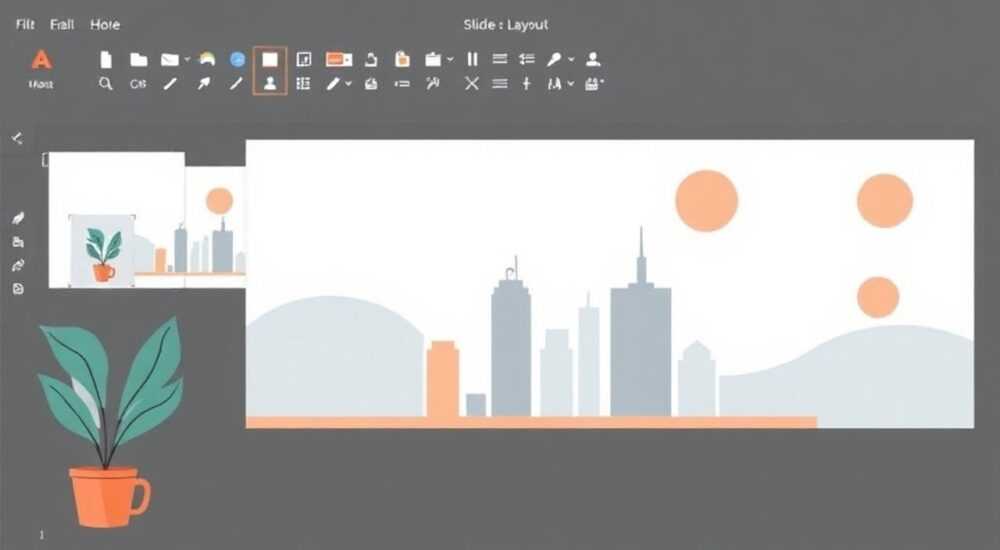
Создание собственного макета слайда в PowerPoint — это мощный инструмент для повышения эффективности презентаций, обеспечения визуальной согласованности и экономии времени при подготовке выступлений. Вместо постоянного редактирования стандартных слайдов, пользователь может разработать шаблон с нужной структурой, цветами, шрифтами и логотипом, который будет автоматически применяться ко всем новым слайдам. Это особенно важно для корпоративных команд, преподавателей и спикеров, которым необходимо поддерживать единый стиль.
Чтобы создать свой макет слайда в PowerPoint, перейдите в режим «Образец слайдов», настройте расположение текстовых полей, изображений, фон и стили, затем сохраните как часть темы или шаблона. Главное — продумать структуру заранее и использовать мастер-слайды для масштабируемости.
Содержание статьи:
- Как войти в режим образца слайдов и зачем он нужен
- Когда использовать мастер-слайд, а когда — отдельный макет?
- Пошаговое создание пользовательского макета слайда
- Добавление и настройка заполнителей
- Элементы структуры: поля, сетки, привязка и выравнивание
- Цвета и шрифты: как закрепить стиль
- Сохранение и использование созданного макета
- Импорт макета в другие презентации
- Типичные ошибки и как их избежать
- Чек-лист перед сохранением макета
- Экспертное мнение
- Вопросы и ответы
- Заключение
Как войти в режим образца слайдов и зачем он нужен
Режим «Образец слайдов» (Slide Master) — это скрытая система управления дизайном всей презентации. Именно здесь определяются базовые параметры: размер слайда, цветовая палитра, шрифты по умолчанию, фон, а также количество и типы доступных макетов. Без доступа к этому режиму невозможно создать действительно уникальный и переиспользуемый макет.
Чтобы открыть режим образца слайдов, перейдите на вкладку «Вид» в верхнем меню PowerPoint и выберите пункт «Образец слайдов». Перед вами появится боковая панель со списком всех доступных макетов и главным мастер-слайдом вверху. Мастер-слайд влияет на все остальные — изменения, внесённые в него, автоматически применяются ко всем дочерним макетам, если они не переопределены.
Использование образца позволяет централизованно управлять дизайном. Например, если вы добавите логотип компании в нижний правый угол на мастер-слайде, он появится на каждом слайде презентации. Это исключает необходимость вручную вставлять один и тот же элемент десятки раз.
Полезно знать: Изменения в режиме образца не отображаются в обычном режиме просмотра до выхода из режима. Убедитесь, что нажали «Закрыть режим образца», чтобы проверить результат.
Когда использовать мастер-слайд, а когда — отдельный макет?
Мастер-слайд задаёт общие правила: фон, основные цвета, стили заголовков. Отдельные макеты создаются под конкретные задачи — титульный слайд, слайд с изображением и подписью, список с иконками, сравнительная таблица. Каждый макет можно настроить индивидуально, но при этом сохранить общую стилистику.
- Используйте мастер-слайд для глобальных настроек: шрифты, цвета, водяные знаки.
- Создавайте отдельные макеты для разных типов контента: заголовки, цитаты, данные, вопросы.
- Наследование работает сверху вниз: изменения в мастер-слайде каскадно применяются ко всем макетам, если не заблокированы.
Пошаговое создание пользовательского макета слайда
Процесс создания собственного макета требует системного подхода. Сначала нужно определить цель слайда, затем — его структуру, и только после этого переходить к визуальному оформлению. Ниже представлен чёткий алгоритм действий.
- Откройте PowerPoint и перейдите в «Вид» → «Образец слайдов».
- В боковой панели щёлкните правой кнопкой мыши по мастер-слайду и выберите «Вставить макет».
- Новый макет появится в списке. Выделите его для редактирования.
- Настройте количество и типы заполнителей: заголовок, текст, изображение, фигура, таблица, диаграмма.
- Разместите элементы с учётом принципов композиции: правило третей, контраст, иерархия.
- Примените стили: шрифты, цвета, эффекты тени, обводки.
- Добавьте фирменные элементы: логотип, номер страницы, дату, водяной знак.
- Нажмите «Закрыть режим образца» и проверьте макет в новой презентации.
«Перед созданием макета ответьте на три вопроса: кто целевая аудитория, какой основной посыл слайда и где он будет демонстрироваться — на экране, в печати или в PDF? Это определит плотность информации и размер шрифтов.» — Анна Петрова, UX-дизайнер презентаций, 12 лет опыта
Добавление и настройка заполнителей
Заполнители — это контейнеры для контента, которые пользователь может редактировать в обычном режиме. Чтобы вставить заполнитель, на вкладке «Вставка» в режиме образца выберите «Заполнитель» и укажите тип: текст, изображение, таблица и т.д.
Тип заполнителя |
Когда использовать |
Особенности |
|---|---|---|
Заголовок |
Для основного заголовка слайда |
Автоматически наследует стиль из мастер-слайда |
Текст |
Для основного содержания, списка, абзацев |
Поддерживает многоуровневые маркеры |
Изображение |
Для фото, иллюстраций, графики |
Можно задать пропорции и место по умолчанию |
Диаграмма |
Для визуализации данных |
Открывает Excel при клике |
Фигура |
Для интерактивных элементов, кнопок |
Редко используется напрямую |
Полезно знать: Заполнители можно копировать между макетами. Это ускоряет создание однотипных слайдов, например, для серий «до/после» или «проблема/решение».
Элементы структуры: поля, сетки, привязка и выравнивание
Профессиональный вид слайда во многом зависит от точности компоновки. Даже самый красивый шрифт и качественная картинка будут выглядеть дешево, если элементы расположены хаотично. Используйте встроенные инструменты PowerPoint для контроля геометрии.
Включите сетку и направляющие: на вкладке «Вид» установите флажки «Сетка» и «Направляющие». Сетка помогает выравнивать мелкие элементы, а направляющие — создавать колонки и зоны контента. По умолчанию PowerPoint использует шаг в 0,5 см, но его можно изменить в настройках.
Выравнивание — ключевой этап. После размещения нескольких объектов выделите их, щёлкните правой кнопкой и выберите «Выровнять». Рекомендуется использовать комбинацию: «по левому краю» для текста и «по центру» для заголовков. Для идеальной симметрии используйте функцию «Распределить по горизонтали/вертикали».
«Я всегда начинаю с каркаса: рисую прямоугольник под размер слайда, добавляю внутренние поля 1,5–2 см с каждой стороны. Это создаёт “дышащее” пространство и предотвращает обрезку на проекторах.» — Дмитрий Ковалёв, ведущий специалист по корпоративным презентациям, Microsoft MVP
Цвета и шрифты: как закрепить стиль
Цветовая схема и гарнитура должны быть частью макета. В режиме образца перейдите на мастер-слайд и откройте «Формат» → «Цвета темы». Здесь можно создать свою палитру: основной акцентный цвет, цвет фона, текста, гиперссылок.
Шрифты задаются через «Шрифты темы». Определите два типа: для заголовков и для основного текста. Например, Montserrat Bold для заголовков и Open Sans Regular для текста. Эти настройки будут применяться ко всем заполнителям, если не переопределены.
Параметр |
Рекомендуемое значение |
Обоснование |
|---|---|---|
Поля слайда |
1,5–2 см со всех сторон |
Защита от обрезки, комфортное восприятие |
Размер шрифта заголовка |
36–44 pt |
Читаемо с расстояния 5 метров |
Размер основного текста |
24–28 pt |
Не менее 24 pt для доступности |
Контраст текста и фона |
≥ 4.5:1 |
Стандарт WCAG для доступности |
Длина строки |
60–75 символов |
Оптимально для чтения |
Сохранение и использование созданного макета
После настройки макета его нужно сохранить, чтобы использовать в будущих презентациях. Есть два основных способа: сохранение как шаблона (.potx) или как части темы (.thmx).
Чтобы сохранить как шаблон, перейдите в «Файл» → «Сохранить как» → выберите «Шаблон PowerPoint (*.potx)». Укажите имя, например, «Корпоративный_макет_2026.potx», и сохраните в папку «Шаблоны». При создании новой презентации этот шаблон будет доступен в разделе «Личные».
Если вы хотите использовать макет в разных презентациях без повторной настройки, экспортируйте тему: «Дизайн» → «Темы» → «Сохранить текущую тему». Тема включает цвета, шрифты и эффекты, но не сохраняет сами макеты слайдов. Поэтому рекомендуется использовать оба формата.
Полезно знать: Шаблон .potx можно передавать коллегам. Они откроют его и будут создавать новые презентации с вашими макетами, не затрагивая оригинальный файл.
Импорт макета в другие презентации
Если вы уже работаете с чужой презентацией, но хотите использовать свой макет, можно импортировать его. На вкладке «Главная» нажмите «Макет» → «Сохраненные макеты». Найдите файл .potx и добавьте нужный макет. Он появится в списке при создании нового слайда.
Альтернатива — копирование через буфер обмена. Откройте две презентации: с вашим макетом в режиме образца и целевую. Скопируйте макет из боковой панели и вставьте в другую. PowerPoint автоматически адаптирует стили, если конфликтуют цвета или шрифты.
Типичные ошибки и как их избежать
Даже опытные пользователи допускают ошибки при работе с макетами. Некоторые из них сводят на нет весь труд по созданию профессионального дизайна.
Первая ошибка — отсутствие планирования. Пользователи начинают рисовать элементы без чёткой структуры, в результате получается перегруженный слайд. Решение: перед входом в PowerPoint составьте схему макета на бумаге или в Figma.
Вторая — игнорирование мастер-слайда. Все изменения вносятся в отдельные макеты, но при этом теряется единый стиль. Если нужно поменять шрифт, придётся править каждый макет вручную. Лучше задать стиль на уровне мастер-слайда.
Третья — чрезмерное использование эффектов. Тени, анимации, объёмные фигуры могут отвлекать от сути. Особенно критично это в деловых презентациях. Ограничьтесь одним-двумя акцентными эффектами.
Четвёртая — неправильное использование заполнителей. Иногда пользователи вставляют текстовые поля вручную, а не через заполнители. В результате при смене темы или шаблона эти элементы не обновляются. Всегда используйте заполнители для основного контента.
Чек-лист перед сохранением макета
- Проверены ли все заполнители на наличие текста по умолчанию (например, «Щёлкните, чтобы ввести заголовок»)?
- Соответствует ли контраст текста и фона требованиям доступности?
- Убраны ли лишние направляющие, тестовые фигуры и временные надписи?
- Протестирован ли макет на разных типах контента: длинный текст, короткая цитата, большое изображение?
- Сохранён ли шаблон в безопасном месте с резервной копией?
Экспертное мнение
«Большинство компаний тратят часы на создание презентаций, потому что не имеют единого набора макетов. Я рекомендую отделам разработать 5–7 базовых макетов: титульный, содержание, заголовок с подзаголовком, слайд с данными, слайд с изображением, Q&A, благодарность. Этого достаточно для 90% случаев.» — Елена Миронова, консультант по бизнес-коммуникациям, автор книги «Презентация без стресса»
По её словам, инвестиции в создание шаблонов окупаются уже после третьего проекта. Команда тратит меньше времени на форматирование, больше — на содержание. Кроме того, единый стиль укрепляет корпоративный имидж.
Вопросы и ответы
Можно ли создать макет с двумя колонками текста?
Да, в режиме образца добавьте два текстовых заполнителя, выровняйте их по левому и правому краю, задайте одинаковую высоту. Используйте направляющие для симметрии. Такой макет удобен для сравнений или сложного текста.
Как изменить размер слайда в макете?
Перейдите в «Дизайн» → «Параметры страницы». Здесь можно выбрать стандартный формат (4:3 или 16:9) или задать пользовательский размер. Изменение повлияет на все слайды в презентации.
Почему мой макет не отображается в новой презентации?
Вероятно, вы сохранили только макет, но не экспортировали его как шаблон. Чтобы макет был доступен везде, сохраните файл как .potx и скопируйте в папку шаблонов PowerPoint.
Можно ли использовать анимацию в макете?
Технически — да, но не рекомендуется. Анимации в макете наследуются всеми слайдами, что может нарушить логику презентации. Лучше добавлять анимации вручную при необходимости.
Поддерживаются ли пользовательские макеты в PowerPoint Online?
Да, но с ограничениями. Макеты, созданные в десктопной версии, открываются в онлайн-редакторе, однако редактирование образца недоступно. Работать с ними можно только в приложении для Windows или macOS.
Заключение
Создание собственного макета слайда в PowerPoint — это не просто технический навык, а стратегический инструмент повышения эффективности коммуникаций. Он позволяет стандартизировать внешний вид презентаций, сократить время на подготовку и гарантировать соответствие корпоративному стилю. Главное — подойти к процессу системно: начать с анализа потребностей, перейти к проектированию, а затем — к детальной настройке в режиме образца.
Используя мастер-слайды, правильно настроенные заполнители и продуманную структуру, вы создадите не просто шаблон, а настоящий рабочий инструмент для регулярного использования. Сохраняйте его как .potx, тестируйте в разных сценариях и обучайте команду — это обеспечит долгосрочный эффект.
- Всегда начинайте с режима «Образец слайдов» — это основа любого макета.
- Используйте заполнители вместо ручных текстовых полей для гибкости и согласованности.
- Сохраняйте макет как шаблон (.potx), чтобы использовать в будущих презентациях.
- Следите за доступностью: контраст, размер шрифта, поля.
- Тестируйте макет с разным контентом перед финальным сохранением.
⚠️ Дисклеймер — нажмите, чтобы развернуть
Материалы, опубликованные в разделе «Блог» на сайте RU DESIGN SHOP (rudesignshop.ru), носят исключительно информационный и ознакомительный характер и не являются руководством к действию, финансовой рекомендацией, медицинской услугой, ветеринарным назначением либо рекламой товаров и услуг, включая азартные игры. Публикации не содержат призывов к участию в азартных играх и не направлены на продвижение соответствующих операторов.
Безопасность применения товаров и веществ: при использовании строительных материалов, бытовой химии, пестицидов и агрохимикатов необходимо строго следовать инструкциям производителя и действующему законодательству Российской Федерации, включая Федеральный закон РФ от 19.07.1997 № 109-ФЗ «О безопасном обращении с пестицидами и агрохимикатами».
Упоминание товарных знаков, брендов и организаций носит исключительно информационный характер и не означает наличие партнёрских отношений или одобрения со стороны правообладателей.
Материалы, содержащие сведения о медицинских, ветеринарных или косметических средствах, представлены в справочных целях и не являются медицинской консультацией или назначением. Перед применением рекомендуется обратиться к врачу, ветеринарному специалисту или иному сертифицированному профессионалу.
Возрастные ограничения: материалы, содержащие сведения о продукции категории 18+, включая алкоголь или азартные игры, предназначены исключительно для совершеннолетней аудитории и публикуются в информационных целях.
Правовая ответственность: решения, принятые на основе опубликованной информации, пользователь принимает самостоятельно и на свой риск; редакция и авторы несут ответственность в пределах, установленных законодательством Российской Федерации.
Редакция не допускает публикаций, содержащих пропаганду экстремизма, терроризма, наркотических средств или суицида; подобные материалы подлежат немедленному удалению.
Упоминание организаций с ограниченным статусом: компания Meta Platforms Inc. (социальные сети Facebook и Instagram) признана экстремистской организацией решением суда РФ, её деятельность запрещена на территории Российской Федерации; любые упоминания приводятся исключительно в информационных целях.
Авторские права и источники: информация собирается из открытых источников; её актуальность указывается на дату публикации и может изменяться.
Изображения и иллюстрации используются на условиях, разрешённых правообладателями. При возникновении претензий редакция готова оперативно рассмотреть обращение и внести необходимые изменения.
Персональные данные и cookies: сайт использует cookies и обрабатывает персональные данные пользователей в соответствии с Федеральным законом № 152-ФЗ «О персональных данных» и Политикой конфиденциальности RU DESIGN SHOP.
Мнения авторов могут не совпадать с позицией государственных органов или коммерческих организаций, упомянутых в материалах.
РЕКОМЕНДУЕМ
Товары от российских производителей


Подвесной светильник 44° — 1° OYSTER
Диапазон цен: 50925 руб. – 98649 руб.
