Скидка 5% на первый заказ — RDS5




Как создать свою стену в архикаде
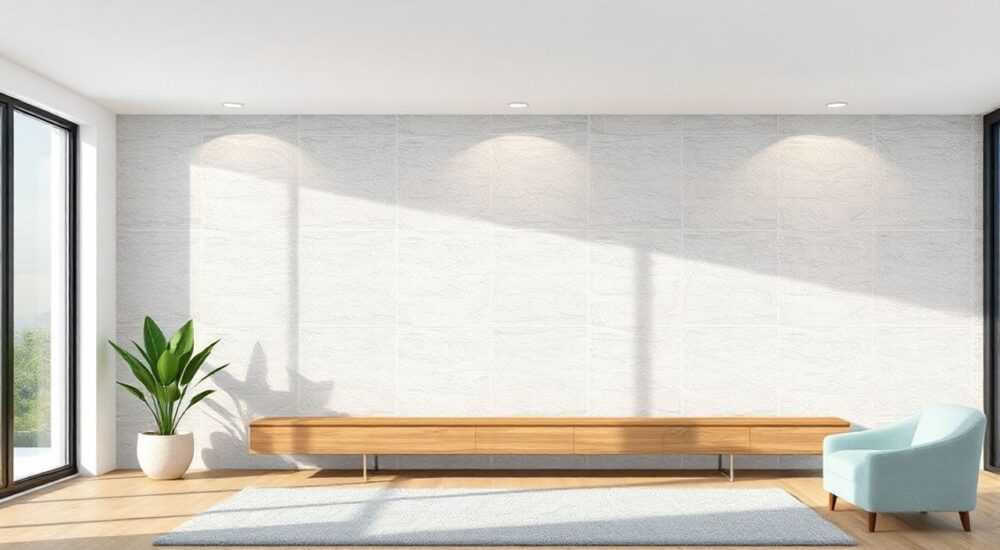
Создание стены в ArchiCAD — базовый, но крайне важный навык для любого архитектора или проектировщика, использующего BIM-программное обеспечение. Стена является не просто геометрическим элементом, а полноценным объектом информационной модели, содержащим данные о материале, слоях, высоте, привязках и взаимодействии с другими элементами. Освоив этот инструмент, вы закладываете прочный фундамент для создания точных, согласованных и легко редактируемых проектов.
Чтобы создать стену в ArchiCAD, выберите инструмент «Стена» на панели инструментов, задайте параметры в диалоговом окне (тип, толщина, высота), затем укажите начальную и конечную точки на плане. Важно правильно настроить слои и привязки, чтобы избежать ошибок при соединении с другими элементами.
Содержание статьи:
- Выбор инструмента «Стена» и его расположение
- Где найти дополнительные настройки?
- Настройка свойств стены: тип, материалы и слои
- Как создать многослойную стену?
- Пошаговое построение стены на плане
- Построение замкнутого контура
- Соединения стен: углы, пересечения и автоматические стыки
- Редактирование и модификация существующих стен
- Как изменить форму стены?
- Типичные ошибки и как их избежать
- Экспертное мнение
- Вопросы и ответы
- Заключение
Выбор инструмента «Стена» и его расположение
Инструмент «Стена» (Wall) находится в левой вертикальной панели инструментов ArchiCAD. Он обозначен значком прямоугольника с линией, имитирующей часть стены. При клике по нему активируется режим построения стен. Перед началом работы важно понимать, что выбор этого инструмента открывает доступ к панели настроек сразу под строкой меню — так называемой «строке параметров».
Строка параметров позволяет быстро изменять ключевые характеристики стены: её тип, толщину, высоту, направление оси и метод привязки. Эти параметры можно задать до начала черчения, что экономит время и снижает риск ошибок. Например, если вы знаете, что будете строить наружную стену толщиной 400 мм, сразу установите эти значения.
ArchicAD также поддерживает горячие клавиши. По умолчанию инструмент «Стена» можно активировать нажатием клавиши W. Это ускоряет рабочий процесс, особенно при частом переключении между инструментами. Рекомендуется использовать сочетания клавиш после базового освоения интерфейса.
Полезно знать: Если инструмент «Стена» отсутствует на панели, проверьте настройки рабочего пространства. Возможно, используется упрощённый шаблон. Вернитесь к стандартному шаблону ArchiCAD или добавьте инструмент вручную через настройки панели.
Где найти дополнительные настройки?
Для более глубокой настройки перейдите в диалоговое окно «Информация о стене», которое вызывается двойным щелчком по иконке инструмента «Стена». Здесь доступны все параметры: от геометрии до энергоэффективности материалов. В этом окне можно создавать и сохранять пользовательские типы стен, что особенно полезно при работе над серийными проектами.
Настройка свойств стены: тип, материалы и слои
Создание стены в ArchiCAD начинается не с черчения, а с определения её структуры. Каждая стена состоит из одного или нескольких слоёв — например, кирпич, утеплитель, штукатурка. Эти слои задаются в разделе «Конструкция» диалогового окна свойств стены.
Для выбора типа стены воспользуйтесь выпадающим списком «Тип стены». ArchiCAD предлагает предустановленные варианты: «Наружная стена», «Внутренняя стена», «Перегородка» и др. Вы можете редактировать существующие типы или создавать новые. Например, тип «Наружная стена_380» может включать три слоя: кирпич 250 мм, минвата 100 мм, облицовочный кирпич 30 мм.
Материалы каждого слоя выбираются из библиотеки ArchiCAD. Программа содержит сотни готовых материалов с указанием плотности, теплопроводности, паропроницаемости. Эти данные используются при расчётах энергоэффективности здания. При необходимости добавьте собственный материал через «Параметры → Материалы».
Параметр |
Описание |
Рекомендации |
|---|---|---|
Толщина стены |
Общая толщина всех слоёв |
Соблюдайте нормативы СП и ГОСТ для конкретного региона |
Высота стены |
От уровня этажа до верха |
Указывайте с учётом чистового пола и потолка |
Привязка оси |
Где проходит осевая линия относительно слоёв |
Для наружных стен — по внешнему краю; для внутренних — по центру |
Позиция оси |
Расположение оси стены (по слою) |
Настройте в зависимости от конструктива |
Как создать многослойную стену?
- Откройте диалог «Информация о стене».
- Перейдите на вкладку «Конструкция».
- Нажмите «Новый слой» и задайте толщину и материал.
- Расположите слои в правильном порядке (снаружи → внутрь).
- Сохраните тип стены под уникальным именем.
«Всегда создавайте шаблоны стен для вашего типового проекта. Это сокращает время проектирования на 30–40% и повышает точность документации.» — Алексей Миронов, архитектор BIM, 12 лет опыта
Пошаговое построение стены на плане
После настройки параметров можно приступать к черчению. Алгоритм прост, но требует внимания к деталям:
- Активируйте инструмент «Стена» (или нажмите W).
- Убедитесь, что в строке параметров выбран нужный тип стены, высота и привязка.
- Щёлкните мышью в точке начала стены — например, в углу помещения.
- Переместите курсор и укажите вторую точку. ArchiCAD автоматически построит прямолинейный участок.
- Для продолжения стены щёлкните ещё раз — стены будут соединяться автоматически.
- Двойной щелчок завершает команду.
ArchiCAD поддерживает различные методы построения: прямые, дуговые, полигональные стены. Для дуговой стены используйте кнопку «Дуга» в строке параметров или комбинацию Shift+A. Также можно строить стены по полилинии — удобно при проектировании сложных форм.
Привязки играют ключевую роль. Включите сетку, узлы, центры и пересечения в настройках курсора (F12). Это гарантирует, что стены будут точно соединяться друг с другом и с колоннами, проёмами и другими элементами.
Полезно знать: Если стена не соединяется с соседней, проверьте уровень привязки и наличие общего узла. Иногда помогает принудительное соединение через инструмент «Соединить стены» (в контекстном меню).
Построение замкнутого контура
Для создания помещений часто требуется замкнутый контур стен. ArchiCAD автоматически распознаёт замкнутые области и формирует помещения, которые можно использовать для расчёта площадей, спецификаций и экспликаций. Убедитесь, что все стены соединены без зазоров — даже 1 мм может нарушить распознавание.
Соединения стен: углы, пересечения и автоматические стыки
Одно из преимуществ ArchiCAD — интеллектуальные соединения стен. При пересечении или сопряжении двух стен программа автоматически формирует стык, учитывая толщину и тип материалов. Это исключает необходимость ручной подгонки.
Тип соединения зависит от угла и ориентации стен. Архикад поддерживает:
- Прямые углы (90°) — наиболее распространённый случай.
- Наклонные стыки — при углах от 45° до 135°.
- Пересечения — когда одна стена проходит сквозь другую.
Поведение стыков можно настроить в параметрах стены. Например, вы можете выбрать, должна ли стена «обрезаться» по оси другой стены или «выступать» за неё. Это особенно важно при проектировании фасадов с разной толщиной стен.
Если автоматическое соединение работает некорректно, используйте инструмент «Соединить стены» в контекстном меню (правая кнопка мыши). Он позволяет вручную задать приоритет одной стены над другой.
«При работе с многослойными стенами всегда проверяйте стыки в 3D-виде. Визуальный контроль помогает выявить несоответствия, которые не видны на плане.» — Екатерина Лебедева, BIM-координатор, 8 лет в строительстве
Редактирование и модификация существующих стен
После создания стена остаётся активным объектом. Её можно перемещать, удлинять, изменять толщину или тип. Для редактирования используйте инструмент «Выбор» (V) и щёлкните по стене.
После выделения появятся маркеры:
- Круглые — для изменения длины или положения.
- Квадратные — для перемещения всей стены.
- Треугольные — для изменения угла наклона (если применимо).
Двойной щелчок по стене открывает её параметры — здесь можно изменить тип, высоту, слои. Любое изменение мгновенно отразится во всей модели, включая разрезы, фасады и спецификации.
Для массового редактирования используйте функцию «Найти и выбрать». Например, можно найти все стены типа «Внутренняя_100» и одновременно изменить их материал или высоту. Это мощный инструмент при корректировке проекта на поздних этапах.
Как изменить форму стены?
Если нужно преобразовать прямую стену в дуговую:
- Выделите стену.
- Нажмите кнопку «Преобразовать в дугу» в строке параметров.
- Укажите центр дуги или радиус.
- Подтвердите изменения.
Также можно использовать инструмент «Редактировать контур», позволяющий создавать сложные формы с множеством сегментов.
Типичные ошибки и как их избежать
Даже опытные пользователи допускают ошибки при работе со стенами. Вот самые распространённые:
- Неправильная привязка оси. Стена строится не по центру, а смещается. Решение: всегда проверяйте параметр «Привязка оси» перед черчением.
- Зазоры между стенами. Даже минимальный разрыв мешает формированию помещения. Исправление: используйте привязки и инструмент «Соединить».
- Разные уровни высот. Стены одного помещения имеют разную высоту, что вызывает проблемы при создании потолков. Решение: стандартизируйте высоты по этажам.
- Игнорирование слоёв. Все стены создаются как однослойные. Это затрудняет расчёт теплопотерь и выпуск спецификаций. Рекомендация: всегда используйте многослойные конструкции.
Ещё одна частая ошибка — попытка редактировать стену как обычную линию. Помните: стена в ArchiCAD — это BIM-объект, и его нужно изменять только через соответствующие инструменты, а не через команды черчения.
Полезно знать: После любых изменений проверяйте модель в 3D-режиме. Так вы быстрее заметите артефакты, такие как нестыковки, наложения или провалы.
Экспертное мнение
«Создание стены — это не просто черчение. Это закладка данных, которые будут использоваться на всех этапах жизненного цикла здания: от проектирования до строительства и эксплуатации. Поэтому подходите к этому шагу максимально осознанно. Задавайте правильные материалы, толщины, связи с другими элементами. Это сэкономит вам недели работы на стадии выпуска документации.» — Дмитрий Ковалёв, руководитель BIM-отдела в крупной проектной компании, 15 лет опыта
По его словам, лучшие практики включают:
- Создание библиотеки типовых стен для компании.
- Использование атрибутов (например, маркировки по ГОСТ) на этапе проектирования.
- Регулярную проверку модели на соответствие требованиям BIM-стандартов.
Он также рекомендует новичкам начинать с простых проектов, постепенно осваивая сложные функции, такие как стены с переменной толщиной или параметрические профили.
Вопросы и ответы
Как изменить толщину стены после её создания?
Выделите стену, откройте параметры (двойной щелчок) и измените тип на нужный. Если типа нет — создайте новый в диалоге «Информация о стене». Изменение отразится во всех видах.
Почему стены не образуют помещение?
Возможно, есть зазоры или стены не замкнуты. Проверьте соединения в увеличенном масштабе. Также убедитесь, что стены находятся на одном уровне и слое.
Можно ли сделать стену с разной толщиной по длине?
Стандартная стена имеет постоянную толщину. Для переменной толщины используйте составные элементы: несколько стен разной толщины, соединённые между собой, или объекты Morph.
Как экспортировать данные о стенах в спецификацию?
Используйте инструмент «Спецификации» (Schedule). Создайте новую спецификацию, выберите категорию «Стены», добавьте поля: тип, длина, площадь, объём, материалы. Данные обновляются автоматически.
Что делать, если стены не соединяются в 3D?
Проверьте параметры соединения в настройках стены. Убедитесь, что включена опция «Автоматическое соединение». При необходимости выполните «Обновить модель» (Ctrl+R).
Заключение
Создание стены в ArchiCAD — это фундаментальный навык, который сочетает в себе знание инструментов, понимание BIM-подхода и внимание к деталям. От того, насколько правильно вы настроите и построите стену, зависят точность модели, качество документации и эффективность дальнейшей работы.
Главное — помнить, что стена в ArchiCAD — это не просто линия, а «умный» объект, несущий в себе информацию о конструкции, материалах и взаимодействии с другими элементами. Освоив этот инструмент, вы получаете контроль над всей моделью.
- Всегда настраивайте тип и слои стены до начала черчения.
- Используйте привязки и сетку для точного соединения стен.
- Создавайте и сохраняйте шаблоны для типовых конструкций.
- Проверяйте стыки и замкнутость контуров в 2D и 3D.
- Регулярно обновляйте модель и используйте спецификации для контроля данных.
⚠️ Дисклеймер — нажмите, чтобы развернуть
Материалы, опубликованные в разделе «Блог» на сайте RU DESIGN SHOP (rudesignshop.ru), носят исключительно информационный и ознакомительный характер и не являются руководством к действию, финансовой рекомендацией, медицинской услугой, ветеринарным назначением либо рекламой товаров и услуг, включая азартные игры. Публикации не содержат призывов к участию в азартных играх и не направлены на продвижение соответствующих операторов.
Безопасность применения товаров и веществ: при использовании строительных материалов, бытовой химии, пестицидов и агрохимикатов необходимо строго следовать инструкциям производителя и действующему законодательству Российской Федерации, включая Федеральный закон РФ от 19.07.1997 № 109-ФЗ «О безопасном обращении с пестицидами и агрохимикатами».
Упоминание товарных знаков, брендов и организаций носит исключительно информационный характер и не означает наличие партнёрских отношений или одобрения со стороны правообладателей.
Материалы, содержащие сведения о медицинских, ветеринарных или косметических средствах, представлены в справочных целях и не являются медицинской консультацией или назначением. Перед применением рекомендуется обратиться к врачу, ветеринарному специалисту или иному сертифицированному профессионалу.
Возрастные ограничения: материалы, содержащие сведения о продукции категории 18+, включая алкоголь или азартные игры, предназначены исключительно для совершеннолетней аудитории и публикуются в информационных целях.
Правовая ответственность: решения, принятые на основе опубликованной информации, пользователь принимает самостоятельно и на свой риск; редакция и авторы несут ответственность в пределах, установленных законодательством Российской Федерации.
Редакция не допускает публикаций, содержащих пропаганду экстремизма, терроризма, наркотических средств или суицида; подобные материалы подлежат немедленному удалению.
Упоминание организаций с ограниченным статусом: компания Meta Platforms Inc. (социальные сети Facebook и Instagram) признана экстремистской организацией решением суда РФ, её деятельность запрещена на территории Российской Федерации; любые упоминания приводятся исключительно в информационных целях.
Авторские права и источники: информация собирается из открытых источников; её актуальность указывается на дату публикации и может изменяться.
Изображения и иллюстрации используются на условиях, разрешённых правообладателями. При возникновении претензий редакция готова оперативно рассмотреть обращение и внести необходимые изменения.
Персональные данные и cookies: сайт использует cookies и обрабатывает персональные данные пользователей в соответствии с Федеральным законом № 152-ФЗ «О персональных данных» и Политикой конфиденциальности RU DESIGN SHOP.
Мнения авторов могут не совпадать с позицией государственных органов или коммерческих организаций, упомянутых в материалах.
Читайте также

РЕКОМЕНДУЕМ
Товары от российских производителей
-22%
Люстра SimpLumen UP GLODE
Диапазон цен: 17650 руб. – 29600 руб.