Скидка 5% на первый заказ — RDS5




Как в архикаде изменить длину стены
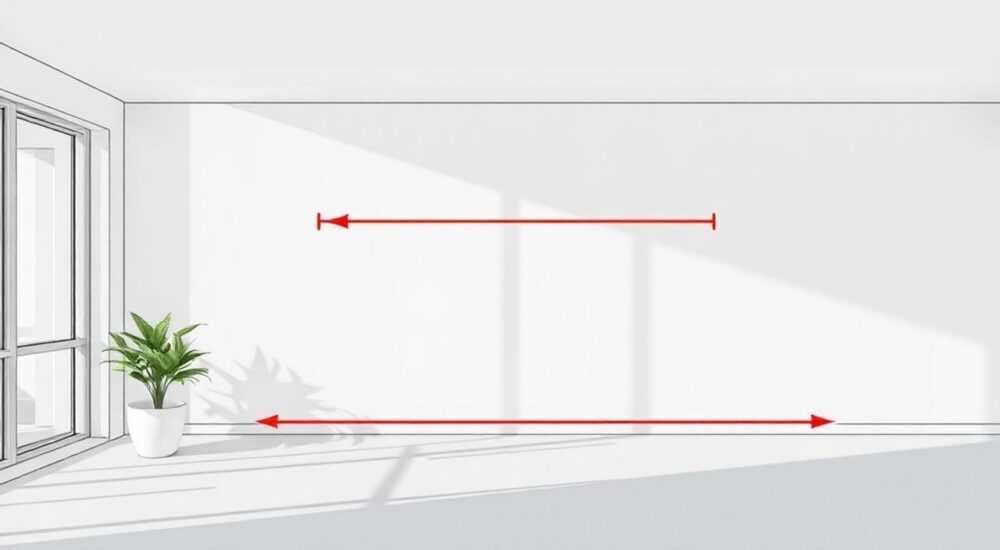
Изменение длины стены в ArchiCAD — базовая, но критически важная операция при проектировании зданий. От точности выполнения этого действия зависит корректность планов, разрезов и фасадов, а также взаимосвязь с другими элементами модели. В отличие от простых графических редакторов, ArchiCAD работает с параметрическими объектами, где изменение размера стены влияет на всю модель — от коллизий с окнами до расчетов площадей.
Чтобы изменить длину стены в ArchiCAD, используйте инструмент «Переместить», режим «Точное построение» или редактируйте параметры напрямую в панели «Информация». Главное — учитывать привязки, тип соединения стен и наличие связанных элементов, чтобы не нарушить целостность модели.
Содержание статьи:
- Основные методы изменения длины стены
- Изменение длины с помощью прямоугольного сдвига
- Редактирование через панель информации
- Изменение длины через свойства элемента
- Точное построение и команды: Снимки, Привязки, Ограничения
- Использование снимков (Traces) для контроля длины
- Особенности работы с соединениями стен
- Как изменить тип соединения
- Автоматическое подстройство и взаимодействие с окнами, дверями
- Работа с группами и ассоциативными массивами
- Ошибки и как их избежать
- Экспертное мнение
- Вопросы и ответы
- Заключение
Основные методы изменения длины стены
В ArchiCAD существует несколько способов изменения длины стены, каждый из которых подходит для определённого типа задач. Выбор метода зависит от контекста: хотите ли вы быстро потянуть стену за конец, точно задать размер, сместить её параллельно или перестроить часть планировки. Все эти действия можно выполнять как в режиме 2D-плана, так и в 3D-виде, поскольку ArchiCAD поддерживает двунаправленную ассоциативность.
Наиболее распространённый способ — использование инструмента «Переместить» (Move) с активированным режимом «Точное построение» (Snap and Drag). При выборе стены появляются маркеры — синие точки на концах и в центре линии. Перетаскивая конечную точку, вы визуально удлиняете или укорачиваете стену. Однако важно понимать, что поведение стены зависит от её типа: простая линия, многослойная конструкция или стена с привязками к другим элементам.
Если стена соединяется с другими стенами, ArchiCAD автоматически обновляет соединения, применяя один из трёх режимов: «Прямое», «Угловое» или «T-образное». Эти настройки можно изменить в параметрах стены. Например, при T-соединении перемещение одной стены может вызвать смещение примыкающей, если включено автоматическое соединение.
- Выберите инструмент «Стена» или «Выбор».
- Щёлкните по нужной стене, чтобы выделить её.
- Подведите курсор к одному из концов — появится маркер.
- Нажмите и перетащите маркер в новое положение.
- Введите точное значение смещения в строке координат, если требуется высокая точность.
Полезно знать: Если при перемещении конца стены появляются нежелательные деформации соседних стен, проверьте настройки соединения в диалоговом окне «Соединения стен» (Wall Connections).
Другой подход — создание копии стены с изменёнными параметрами. Это полезно при тестировании нескольких вариантов планировки. Используйте команду «Копировать» (Copy), затем «Вставить с трансформацией» (Paste with Transformation), чтобы задать смещение и угол. Такой метод особенно эффективен при работе с повторяющимися модулями.
Изменение длины с помощью прямоугольного сдвига
Иногда нужно сместить стену параллельно её оси без изменения формы. Для этого используется функция «Сдвинуть параллельно» (Drag a Copy or Move Parallel). Выделите стену, удерживайте Shift и перетащите её в сторону. ArchiCAD сохранит ориентацию и длину, но изменит положение. Этот способ часто применяется при корректировке толщины помещений или выравнивании по осям.
Редактирование через панель информации
Один из самых точных и надёжных способов — изменение параметров стены через панель «Информация» (Info Box). Эта панель отображается в правой части интерфейса ArchiCAD и показывает все ключевые данные выбранного элемента: длина, начало и конец по координатам, угол наклона, тип строительства, слои и привязки.
При выборе стены в панели «Информация» вы увидите поля:
- X начальная / Y начальная
- X конечная / Y конечная
- Длина
- Угол
Изменив любое из значений X или Y, вы мгновенно переопределяете положение конца стены. Например, если вы хотите, чтобы стена заканчивалась точно на координате X=5000 мм, просто введите это значение в поле «X конечная». ArchiCAD автоматически пересчитает угол и длину, сохранив целостность модели.
Параметр |
Описание |
Можно редактировать? |
|---|---|---|
Длина |
Физическая длина стены в миллиметрах |
Да (косвенно через координаты) |
X начальная, Y начальная |
Координаты начала стены |
Да |
X конечная, Y конечная |
Координаты конца стены |
Да |
Угол |
Направление стены относительно оси X |
Да |
Высота |
Высота стены от уровня этажа |
Да (в свойствах) |
«Работая с панелью информации, всегда проверяйте, включены ли привязки. Иногда ввод координат может быть «перебит» активной привязкой к сетке или стене.» — Анна Ковалёва, BIM-координатор, 12 лет опыта в ArchiCAD
Если вы работаете в метрической системе, рекомендуется использовать миллиметры для максимальной точности. ArchiCAD поддерживает ввод значений с единицами измерения: например, в поле можно ввести «5.2m» вместо «5200», и система сама преобразует значение.
Изменение длины через свойства элемента
Альтернативный путь — диалоговое окно «Свойства стены» (Wall Settings), доступное через двойной щелчок по выделенной стене или через контекстное меню (ПКМ → Свойства). Здесь можно изменить не только геометрию, но и структуру: толщину, материал, слои, высоту. Однако прямого поля «длина» здесь нет — длина рассчитывается автоматически на основе координат.
Тем не менее, в этом окне можно задать «Смещение конца» или «Удлинение», если активирована опция «Относительное изменение». Это полезно при массовом редактировании, когда нужно, например, удлинить все стены коридора на 300 мм.
Точное построение и команды: Снимки, Привязки, Ограничения
ArchiCAD предлагает мощную систему точного построения (Precise Input), которая позволяет задавать параметры с высокой точностью. После начала перемещения конца стены откройте строку ввода (по умолчанию внизу экрана) и введите расстояние, угол или координаты.
Например:
- Введите
1000, чтобы сместить конец на 1 метр вдоль текущего направления. - Введите
@500,300, чтобы задать абсолютное смещение по осям X и Y. - Введите
<45, чтобы задать угол 45 градусов, и ArchiCAD предложит продолжить линию под этим углом.
Команды точного ввода работают в сочетании с привязками (Snaps). Убедитесь, что включены нужные типы привязок: к узлам, серединам, пересечениям, сетке. Без них даже самый точный ввод может привести к ошибкам позиционирования.
Полезно знать: Используйте комбинацию клавиш Ctrl+Z для отмены действий. При редактировании стен, особенно в плотной застройке, легко допустить ошибку — откат поможет быстро восстановить состояние.
Особое внимание уделите функции «Ограничения» (Constraints). В режиме рисования или редактирования можно задать горизонтальное (H), вертикальное (V) или угловое (A) ограничение. Например, нажав V, вы зафиксируете вертикальное направление, и стена будет двигаться только по оси Y.
Использование снимков (Traces) для контроля длины
Снимки — это вспомогательные линии, которые помогают выравнивать и контролировать геометрию. Чтобы использовать снимок, активируйте инструмент «Снимок» (Trace) и проведите линию вдоль существующей стены. Затем, редактируя другую стену, вы можете привязываться к этому снимку, обеспечивая точное совпадение длин или позиций.
Это особенно полезно при проектировании симметричных зданий или при необходимости выровнять несколько стен по общей оси.
Особенности работы с соединениями стен
Одна из главных сложностей при изменении длины стены — сохранение корректных соединений. ArchiCAD автоматически управляет соединениями между стенами, но поведение зависит от настроек, заданных в проекте.
По умолчанию стены соединяются «умно»: при удлинении стены она автоматически обрезается у пересечения с другой. Однако если вы укорачиваете стену, оставляя зазор, ArchiCAD может не заполнить его, что приведёт к разрыву контура помещения.
Чтобы избежать проблем:
- Проверьте режим соединения в панели инструментов: «Прямое», «Угловое», «T-образное».
- Используйте команду «Объединить стены» (Connect Walls), если соединение не построилось автоматически.
- Отключите автоматическое соединение, если работаете с временным эскизом.
Как изменить тип соединения
Чтобы изменить тип соединения, выберите две стены, перейдите в меню «Инструменты» → «Соединения стен» → выберите нужный тип. Также можно использовать горячие клавиши: например, Ctrl+Shift+C для принудительного соединения.
Если вы видите красные маркеры на пересечении — это сигнал о конфликте. Щёлкните по маркеру, чтобы открыть меню исправления: обрезать, продлить или игнорировать.
Автоматическое подстройство и взаимодействие с окнами, дверями
При изменении длины стены важно помнить, что в ней могут быть встроены окна, двери или другие вставки. ArchiCAD поддерживает параметрические связи: если вы удлиняете стену, окна остаются на своих относительных позициях (например, 1500 мм от угла), если не указано иное.
Однако при укорачивании стены возможна ситуация, когда окно «выходит» за пределы. В этом случае ArchiCAD покажет предупреждение, но не удалит окно автоматически. Вам нужно либо переместить окно вручную, либо удалить его.
Полезно знать: В свойствах окна можно задать «Привязку к краю» — тогда при изменении стены окно будет смещаться вместе с концом, сохраняя фиксированное расстояние.
Также стоит учитывать влияние на помещения. Удлинение или укорачивание стены меняет площадь комнаты. ArchiCAD автоматически пересчитывает площадь, если помещение построено корректно — то есть замкнутый контур из стен.
Работа с группами и ассоциативными массивами
Если стена является частью группы (Group) или массива (Morph), изменение её длины может затронуть весь массив. В таких случаях лучше разгруппировать элементы, внести изменения, а затем снова сгруппировать. Или использовать режим «Редактирование группы», чтобы изменения применялись только внутри группы.
Ошибки и как их избежать
При изменении длины стены пользователи ArchiCAD часто сталкиваются с типичными ошибками:
- Стена не двигается — возможно, элемент заблокирован. Проверьте, не включена ли блокировка в панели выбора (Lock).
- Появились зазоры между стенами — отключено автоматическое соединение. Активируйте его или используйте команду «Соединить».
- Окна остались на месте, хотя стена укоротилась — окна не привязаны к краю. Настройте привязку в свойствах окна.
- Изменилась форма соседней стены — включено T-соединение. Измените тип соединения или отключите автоматическое объединение.
Ошибка |
Причина |
Решение |
|---|---|---|
Стена не реагирует на перемещение |
Заблокирована или находится на замороженном слое |
Разблокируйте или переключите слой |
Конец стены «прилипает» к другому объекту |
Активна привязка к объекту |
Временно отключите привязки (клавиша X) |
Появился разрыв в контуре помещения |
Стена не соединилась с соседней |
Используйте «Соединить стены» или проверьте тип соединения |
Помещение исчезло или изменилось некорректно |
Контур стал незамкнутым |
Проверьте соединения и замкните контур |
Экспертное мнение
«Многие архитекторы начинают с визуального редактирования, но потом сталкиваются с проблемами согласованности. Мой совет: после любого изменения стены проверяйте 3D-вид и список помещений. Это позволяет сразу заметить, если модель «развалилась». Также используйте шаблоны с преднастроенными типами соединений — это экономит часы работы.» — Дмитрий Романов, руководитель BIM-отдела в архитектурной мастерской «Пространство+», 15 лет в ArchiCAD
Профессионалы рекомендуют использовать комбинацию методов: визуальное редактирование для черновой проработки и точный ввод для финальной доводки. Особенно это важно при подготовке документации к сдаче — там каждые 10 мм имеют значение.
Вопросы и ответы
Можно ли изменить длину нескольких стен одновременно?
Да, выделите несколько стен с помощью рамки или удерживая Shift, затем используйте команду «Переместить» или редактируйте координаты в панели информации. Однако учтите, что все стены должны иметь общую точку смещения, иначе результат может быть непредсказуем.
Что делать, если стена не соединяется с другой, хотя должна?
Проверьте настройки соединения в меню «Инструменты» → «Соединения стен». Убедитесь, что обе стены находятся на одном этаже и имеют совместимые типы (например, не одна — стена, другая — перегородка с другим приоритетом).
Как быстро удлинить стену на 200 мм точно?
Выделите стену, выберите конец, начните перетаскивание, затем введите в строку ввода
200 и нажмите Enter. ArchiCAD продлит стену на указанное расстояние вдоль её оси.Влияет ли изменение длины стены на спецификации и ведомости?
Да, абсолютно. Длина стены участвует в расчётах объёмов, площадей оштукатуривания, количества материалов. Любое изменение автоматически обновляется в отчётных документах, если они настроены на ассоциативность.
Можно ли отменить автоматическое соединение стен?
Да. В настройках инструмента «Стена» отключите опцию «Автоматически соединять стены». Тогда стены будут вести себя как независимые линии, и вы сможете управлять соединениями вручную.
Заключение
Изменение длины стены в ArchiCAD — это не просто графическое действие, а параметрическая операция, затрагивающая всю цифровую модель. От выбора метода зависит не только скорость работы, но и качество проекта. Использование точного ввода, панели информации и управления соединениями позволяет добиться высокой степени контроля и избежать типичных ошибок.
Главное — понимать, что стена в ArchiCAD это не линия, а «умный» объект, связанный с другими элементами. Успешное редактирование требует комплексного подхода: знание инструментов, настроек и логики поведения модели.
- Для быстрого изменения используйте перетаскивание с привязками и точным вводом.
- Для точных операций — панель «Информация» и ручной ввод координат.
- Контролируйте типы соединений, чтобы избежать разрывов и деформаций.
- Учитывайте влияние на окна, двери и помещения при изменении геометрии.
- Проверяйте результат в 3D-виде и списках помещений после каждого изменения.
⚠️ Дисклеймер — нажмите, чтобы развернуть
Материалы, опубликованные в разделе «Блог» на сайте RU DESIGN SHOP (rudesignshop.ru), носят исключительно информационный и ознакомительный характер и не являются руководством к действию, финансовой рекомендацией, медицинской услугой, ветеринарным назначением либо рекламой товаров и услуг, включая азартные игры. Публикации не содержат призывов к участию в азартных играх и не направлены на продвижение соответствующих операторов.
Безопасность применения товаров и веществ: при использовании строительных материалов, бытовой химии, пестицидов и агрохимикатов необходимо строго следовать инструкциям производителя и действующему законодательству Российской Федерации, включая Федеральный закон РФ от 19.07.1997 № 109-ФЗ «О безопасном обращении с пестицидами и агрохимикатами».
Упоминание товарных знаков, брендов и организаций носит исключительно информационный характер и не означает наличие партнёрских отношений или одобрения со стороны правообладателей.
Материалы, содержащие сведения о медицинских, ветеринарных или косметических средствах, представлены в справочных целях и не являются медицинской консультацией или назначением. Перед применением рекомендуется обратиться к врачу, ветеринарному специалисту или иному сертифицированному профессионалу.
Возрастные ограничения: материалы, содержащие сведения о продукции категории 18+, включая алкоголь или азартные игры, предназначены исключительно для совершеннолетней аудитории и публикуются в информационных целях.
Правовая ответственность: решения, принятые на основе опубликованной информации, пользователь принимает самостоятельно и на свой риск; редакция и авторы несут ответственность в пределах, установленных законодательством Российской Федерации.
Редакция не допускает публикаций, содержащих пропаганду экстремизма, терроризма, наркотических средств или суицида; подобные материалы подлежат немедленному удалению.
Упоминание организаций с ограниченным статусом: компания Meta Platforms Inc. (социальные сети Facebook и Instagram) признана экстремистской организацией решением суда РФ, её деятельность запрещена на территории Российской Федерации; любые упоминания приводятся исключительно в информационных целях.
Авторские права и источники: информация собирается из открытых источников; её актуальность указывается на дату публикации и может изменяться.
Изображения и иллюстрации используются на условиях, разрешённых правообладателями. При возникновении претензий редакция готова оперативно рассмотреть обращение и внести необходимые изменения.
Персональные данные и cookies: сайт использует cookies и обрабатывает персональные данные пользователей в соответствии с Федеральным законом № 152-ФЗ «О персональных данных» и Политикой конфиденциальности RU DESIGN SHOP.
Мнения авторов могут не совпадать с позицией государственных органов или коммерческих организаций, упомянутых в материалах.

РЕКОМЕНДУЕМ
Товары от российских производителей