Скидка 5% на первый заказ — RDS5




Как создать узоры в фотошопе
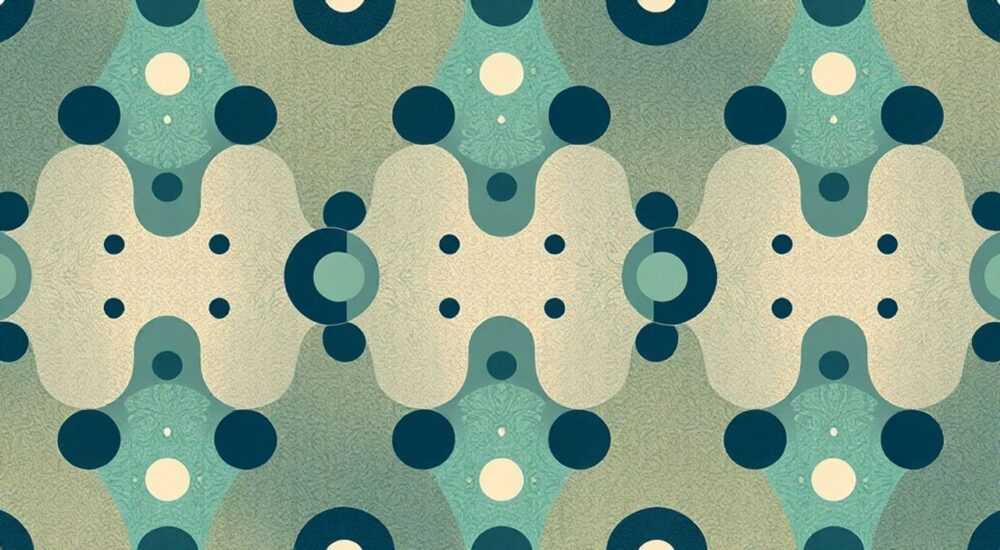
Узоры в Photoshop — это мощный инструмент для дизайнеров, художников и фотографов. Они позволяют создавать уникальные текстуры, фоны, паттерны для полиграфии, текстиля, веб-дизайна и цифрового искусства. Освоение техник работы с узорами открывает широкие возможности для творческого самовыражения и профессионального роста.
Создание узоров в Photoshop начинается с подготовки базового элемента, который затем преобразуется в повторяющийся паттерн. Главное — использовать режим Pattern Preview и правильно настроить выравнивание краёв, чтобы избежать видимых стыков.
Содержание статьи:
- Основы создания узоров
- Как работает система узоров
- Подготовка базового элемента
- Техники компоновки элементов
- Создание повторяющегося паттерна
- Устранение стыков с помощью фильтра «Смещение»
- Работа с готовыми узорами
- Импорт и экспорт узоров
- Сложные техники и эффекты
- Анимированные узоры через Timeline
- Ошибки и как их избежать
- Экспорт и использование узоров
- Интеграция с другими программами
- Экспертное мнение
- Вопросы и ответы
- Заключение
Основы создания узоров
Узор в Photoshop — это не просто картинка, а математически организованная структура, способная бесконечно повторяться без видимых границ. Такие паттерны используются в дизайне логотипов, обложек, веб-интерфейсов, упаковки и даже в 3D-моделировании. Понимание принципов построения узора — ключ к созданию профессиональных работ.
Photoshop предлагает несколько подходов: от простого заполнения выбранным образцом до сложной генерации через фильтры и действия. В основе всех методов лежит концепция «паттерн-слой» (Pattern Layer) или заливка с помощью инструмента «Заливка» (Fill) с выбором типа «Узор».
Каждый узор — это небольшое изображение, обычно квадратное, размером от 16×16 до 512×512 пикселей. Чем меньше размер, тем легче он вписывается в мелкие детали, но теряется детализация. Оптимальный баланс — 100×100 или 200×200 пикселей.
Полезно знать: Узоры в Photoshop сохраняются в памяти программы и доступны во всех проектах после перезапуска, если они добавлены в стандартную библиотеку.
Как работает система узоров
Когда вы применяете узор к слою, Photoshop автоматически «замостил» область выбранным образцом. Это происходит без потери качества, так как используется исходное разрешение. Система корректно обрабатывает масштабирование и поворот, если включены соответствующие опции.
Для управления узорами служит палитра «Образцы» (Swatches), где можно просматривать, удалять и импортировать паттерны. Также доступна библиотека «Узоры» (Patterns), содержащая десятки готовых решений — от геометрических сеток до текстур дерева и камня.
Подготовка базового элемента
Перед тем как создать узор, нужно определиться с его основой. Это может быть абстрактная форма, растительный орнамент, буквенный мотив или фотореалистичная текстура. Главное — чётко понимать, где будет использоваться узор: для фона сайта, принта на футболке или оформления презентации.
Начните с нового документа. Рекомендуемый размер — 200×200 пикселей при разрешении 72–300 ppi, в зависимости от назначения. Для печати выбирайте 300 ppi, для экрана — 72 ppi. Цветовой режим: RGB для цифровых проектов, CMYK — для полиграфии.
Теперь создайте основной элемент. Используйте инструменты «Перо», «Фигуры», «Кисть» или импортируйте векторный объект. Размещайте его не строго по центру, а с небольшим смещением — это поможет избежать монотонности при повторении.
«Не стремитесь к идеальной симметрии в базовом элементе. Легкая асимметрия делает узор живее и естественнее.» — Алексей Миронов, графический дизайнер, 12 лет опыта
Техники компоновки элементов
- Мозаика: несколько разных фигур, расположенных в хаотичном порядке, создают динамичный фон.
- Грид (сетка): элементы выстроены в строгую решётку, подходит для минималистичного дизайна.
- Органический поток: формы напоминают листья, капли или волны, создавая ощущение движения.
- Тесселяция: фигуры плотно прилегают друг к другу без зазоров, как в работах Эшера.
Выбор стиля зависит от задачи. Например, для детского приложения подойдут яркие круглые формы, а для корпоративного брендинга — сдержанные линии и монохром.
Создание повторяющегося паттерна
После подготовки базового элемента переходите к созданию самого паттерна. Самый надёжный способ — использовать функцию «Определить узор» (Define Pattern).
- Выделите весь холст с помощью Ctrl+A (Cmd+A на Mac).
- Перейдите в меню Правка → Определить узор.
- Введите имя узора и нажмите ОК.
- Проверьте результат: создайте новый слой и примените Правка → Заливка → Узор, выбрав только что созданный образец.
Если на стыках видны швы, значит, края не состыкованы. Чтобы этого избежать, используйте фильтр «Смещение» (Filter → Other → Offset).
Устранение стыков с помощью фильтра «Смещение»
- Примените фильтр «Смещение» к вашему базовому изображению.
- Установите смещение по горизонтали и вертикали на половину ширины документа (например, 100 пикселей для 200×200).
- Включите опцию «Окружность» (Wrap Around), чтобы противоположные края «перетекали» друг в друга.
- Теперь аккуратно замаскируйте или перерисуйте стыки, используя кисть или штамп.
- Повторите «Определить узор».
Полезно знать: После применения фильтра «Смещение» стыки становятся видимыми — именно в этих местах нужно вносить правки, чтобы добиться бесшовности.
Работа с готовыми узорами
Photoshop поставляется с богатой библиотекой узоров. Чтобы их активировать:
- Откройте палитру «Образцы» (F5).
- Нажмите на значок меню в правом верхнем углу.
- Выберите «Узоры» → «Дополнительно» → «Загрузить».
- Выберите одну из встроенных библиотек: «Basic Patterns», «Nature», «Tiles» и др.
Вы также можете загружать сторонние паттерны в формате .pat. Многие сайты предлагают бесплатные и платные коллекции — Brusheezy, DeviantArt, TextureKing.
Источник |
Формат |
Бесплатно |
Качество |
|---|---|---|---|
Adobe Stock |
.pat, PSD |
Частично |
Высокое |
Brusheezy |
.pat |
Да |
Среднее |
DeviantArt |
.pat, ZIP |
Да |
Разное |
TextureKing |
.pat, PNG |
Нет |
Очень высокое |
Импорт и экспорт узоров
Чтобы экспортировать свои узоры, создайте временный документ, залейте его паттерном, затем сохраните как .pat через меню «Правка → Записать узоры в файл». Для импорта — аналогично: «Загрузить узоры из файла».
«Сохраняйте свои паттерны в отдельной папке с описанием стиля и назначения. Это ускорит работу в будущем.» — Анна Ковалёва, UX-дизайнер, Adobe Certified Expert
Сложные техники и эффекты
Для продвинутых пользователей Photoshop предлагает комбинированные методы: использование смарт-объектов, слоёв с эффектами и анимации.
Один из мощных приёмов — создание узора на смарт-объекте. Это позволяет изменять базовый элемент один раз, и все его копии в паттерне обновятся автоматически.
Также можно применять стили слоя (Layer Style) к узорным заливкам: добавлять тень, контур, градиентную заливку поверх узора. Это создаёт объём и глубину.
Анимированные узоры через Timeline
Хотя Photoshop не является анимационным софтом, можно создать простую GIF-анимацию узора:
- Перейдите в «Окно → Временная шкала».
- Выберите режим «Анимационные кадры».
- Создайте несколько кадров, меняя положение или прозрачность узорного слоя.
- Экспортируйте как GIF через «Файл → Экспорт → Сохранить для веб (Legacy)».
Такие анимации отлично работают на сайтах, в презентациях и соцсетях.
Полезно знать: Анимированные узоры увеличивают размер файла. Используйте их умеренно, особенно на мобильных сайтах.
Ошибки и как их избежать
Новички часто сталкиваются с типичными проблемами при работе с узорами. Вот самые частые:
- Видимые стыки: возникают из-за неправильного смещения краёв. Решение — использовать фильтр «Смещение» и ручную коррекцию.
- Слишком крупный элемент: узор теряет смысл, если повторяется слишком редко. Оптимальный размер элемента — не более 1/3 от общего холста.
- Перегруженность: множество деталей делает узор «шумным». Совет: упрощайте, оставляйте только ключевые формы.
- Неправильное разрешение: узор для печати должен быть 300 ppi, а не 72.
Ошибка |
Причина |
Решение |
|---|---|---|
Швы на стыках |
Необработанные края |
Фильтр «Смещение» + ретушь |
Размытость при масштабе |
Низкое разрешение |
Создавать узор в высоком DPI |
Узор не применяется |
Не определён как образец |
Правка → Определить узор |
Плохая цветопередача |
Неверный цветовой профиль |
Проверить режим RGB/CMYK |
Экспорт и использование узоров
Готовый узор можно использовать внутри Photoshop или экспортировать для внешнего применения. Внутри программы — через заливку, маски, обтравочные шаблоны.
Для экспорта в другие программы (Illustrator, Figma, After Effects) лучше всего использовать PNG-файл нужного размера. Убедитесь, что он бесшовный и корректно повторяется.
Если вы создаёте узор для печати на ткани (например, через Printful или Spoonflower), соблюдайте требования по размеру и разрешению. Обычно это 300 ppi и минимум 2400×2400 пикселей для одного повтора.
Интеграция с другими программами
- Figma: импортируйте PNG как background-fill.
- Illustrator: используйте как текстуру заливки (Pattern Fill).
- After Effects: анимируйте положение узора для эффекта движения.
«Тестируйте узор в реальном контексте: на макете веб-страницы, на модели футболки или упаковки. Это помогает оценить визуальное воздействие.» — Дмитрий Петров, арт-директор студии BrandFlow
Экспертное мнение
«Сегодня узоры переживают ренессанс. От ностальгических 90-х паттернов до цифровых glitch-текстур — тренд на повторяемость сильнее, чем когда-либо. Но важно помнить: хороший узор — это не просто красиво, а функционально. Он должен работать в композиции, а не отвлекать.»
— Екатерина Смирнова, креативный директор дизайн-студии «Повтор», 15 лет в индустрии брендинга
Она отмечает, что в 2026 году особенно популярны органические узоры с элементами природы: мох, ракушки, ветви. Также растёт спрос на AI-генерируемые паттерны, которые создаются с помощью нейросетей и импортируются в Photoshop для доработки.
Вопросы и ответы
Можно ли создать узор из фотографии?
Да, любой фрагмент фото можно превратить в узор. Главное — обработать края, чтобы не было резких переходов. Хорошо подходят текстуры: бетон, дерево, ткань.
Почему мой узор выглядит размытым?
Это происходит при масштабировании. Убедитесь, что исходный паттерн создан в высоком разрешении. Также проверьте, не включён ли режим интерполяции (в настройках трансформации).
Как сделать узор полупрозрачным?
Измените непрозрачность слоя с заливкой. Или создайте узор с альфа-каналом (в формате PNG), сохранив прозрачные области.
Можно ли редактировать уже созданный узор?
Нет, стандартные узоры нельзя редактировать напрямую. Но вы можете создать новый документ, применить узор, внести изменения и определить его заново.
Поддерживаются ли узоры в Photoshop на iPad?
Да, начиная с 2024 года, версия Photoshop для iPad полностью поддерживает работу с образцами и узорами, включая импорт и экспорт .pat-файлов.
Заключение
Создание узоров в Photoshop — это сочетание технических навыков и художественного чутья. Освоив базовые принципы — от подготовки элемента до устранения швов — вы получаете инструмент для бесконечного творчества. Узоры экономят время, усиливают визуальный стиль и делают дизайн целостным.
Главное — практиковаться, тестировать и не бояться экспериментировать. Каждый узор может стать основой для нового проекта, бренда или продукта.
- Всегда обрабатывайте края с помощью фильтра «Смещение» для бесшовности.
- Используйте смарт-объекты для гибкости и быстрого редактирования.
- Тестируйте узор в реальных условиях — на макетах и моделях.
- Сохраняйте свои паттерны в отдельной библиотеке для повторного использования.
- Следите за трендами: органические и AI-ассистированные узоры — будущее дизайна.
⚠️ Дисклеймер — нажмите, чтобы развернуть
Материалы, опубликованные в разделе «Блог» на сайте RU DESIGN SHOP (rudesignshop.ru), носят исключительно информационный и ознакомительный характер и не являются руководством к действию, финансовой рекомендацией, медицинской услугой, ветеринарным назначением либо рекламой товаров и услуг, включая азартные игры. Публикации не содержат призывов к участию в азартных играх и не направлены на продвижение соответствующих операторов.
Безопасность применения товаров и веществ: при использовании строительных материалов, бытовой химии, пестицидов и агрохимикатов необходимо строго следовать инструкциям производителя и действующему законодательству Российской Федерации, включая Федеральный закон РФ от 19.07.1997 № 109-ФЗ «О безопасном обращении с пестицидами и агрохимикатами».
Упоминание товарных знаков, брендов и организаций носит исключительно информационный характер и не означает наличие партнёрских отношений или одобрения со стороны правообладателей.
Материалы, содержащие сведения о медицинских, ветеринарных или косметических средствах, представлены в справочных целях и не являются медицинской консультацией или назначением. Перед применением рекомендуется обратиться к врачу, ветеринарному специалисту или иному сертифицированному профессионалу.
Возрастные ограничения: материалы, содержащие сведения о продукции категории 18+, включая алкоголь или азартные игры, предназначены исключительно для совершеннолетней аудитории и публикуются в информационных целях.
Правовая ответственность: решения, принятые на основе опубликованной информации, пользователь принимает самостоятельно и на свой риск; редакция и авторы несут ответственность в пределах, установленных законодательством Российской Федерации.
Редакция не допускает публикаций, содержащих пропаганду экстремизма, терроризма, наркотических средств или суицида; подобные материалы подлежат немедленному удалению.
Упоминание организаций с ограниченным статусом: компания Meta Platforms Inc. (социальные сети Facebook и Instagram) признана экстремистской организацией решением суда РФ, её деятельность запрещена на территории Российской Федерации; любые упоминания приводятся исключительно в информационных целях.
Авторские права и источники: информация собирается из открытых источников; её актуальность указывается на дату публикации и может изменяться.
Изображения и иллюстрации используются на условиях, разрешённых правообладателями. При возникновении претензий редакция готова оперативно рассмотреть обращение и внести необходимые изменения.
Персональные данные и cookies: сайт использует cookies и обрабатывает персональные данные пользователей в соответствии с Федеральным законом № 152-ФЗ «О персональных данных» и Политикой конфиденциальности RU DESIGN SHOP.
Мнения авторов могут не совпадать с позицией государственных органов или коммерческих организаций, упомянутых в материалах.
РЕКОМЕНДУЕМ
Товары от российских производителей




