Скидка 5% на первый заказ — RDS5




Как в фотошопе цветное фото сделать черно белым
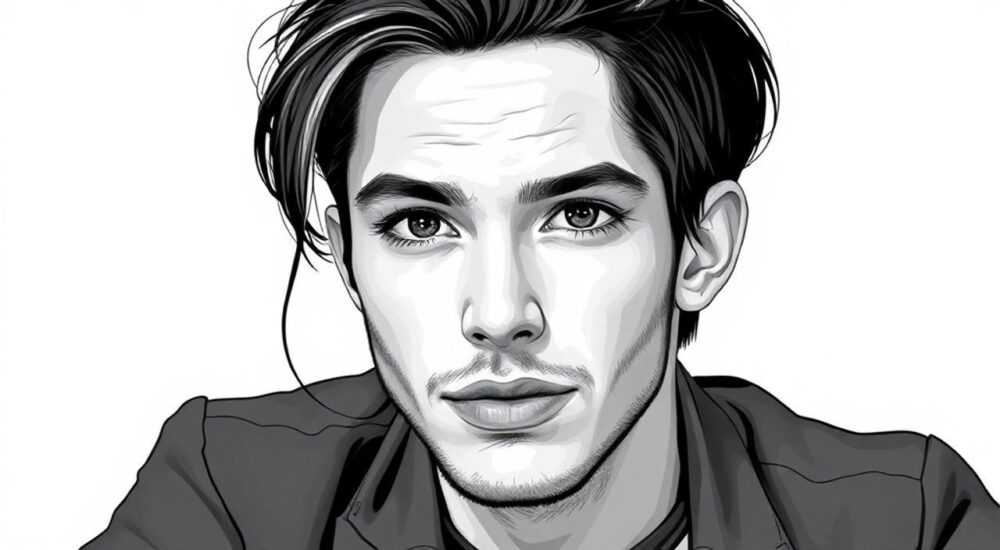
Превращение цветного фото в черно-белое — одна из самых востребованных задач в цифровой обработке изображений. Этот процесс позволяет подчеркнуть контрасты, выделить детали и придать снимку художественную выразительность. В Adobe Photoshop существует несколько профессиональных методов, каждый из которых подходит для разных типов фотографий и целей.
Чтобы быстро сделать цветное фото черно-белым в Photoshop, используйте корректирующий слой «Черно-белый» — он сохраняет оригинальный слой и даёт полный контроль над оттенками серого.
Содержание статьи:
- Основные методы перевода фото в черно-белое
- Почему корректирующий слой — лучший выбор?
- Пошаговое руководство: как сделать фото черно-белым через корректирующий слой
- Как выбрать правильные настройки?
- Продвинутые техники: тонкая настройка и локальная коррекция
- Использование маски корректирующего слоя
- Комбинирование с другими коррекциями
- Работа с Camera Raw Filter
- Распространённые ошибки и как их избежать
- 1. Полное игнорирование цветовых каналов
- 2. Перегрузка контрастом
- 3. Работа на фоновом слое
- 4. Забывание о композиции
- Экспертное мнение
- Вопросы и ответы
- Заключение
Основные методы перевода фото в черно-белое
Photoshop предлагает множество способов преобразования цветного изображения в монохромное. Каждый из них имеет свои преимущества и недостатки, а выбор зависит от требуемого уровня контроля, типа исходной фотографии и дальнейших планов по ретуши.
Наиболее распространённые методы:
- Удаление насыщенности (Desaturate)
- Перевод в режим Grayscale
- Использование корректирующего слоя «Черно-белый»
- Применение фильтра «Черно-белое фотофильтр»
- Работа с каналами и смарт-объектами
Метод удаления насыщенности прост: достаточно выбрать слой и нажать Ctrl+Shift+U. Однако он не рекомендуется для профессиональной работы, так как не позволяет управлять тем, как разные цвета превращаются в оттенки серого.
Перевод в режим Grayscale также уничтожает цветовую информацию. Это необратимо, если не использовать смарт-объекты. Такой подход оправдан только при работе с уже подготовленными изображениями, где дальнейшая цветовая коррекция не требуется.
Почему корректирующий слой — лучший выбор?
Корректирующий слой «Черно-белый» считается оптимальным решением, потому что он:
- Не изменяет оригинал — всё делается неназываемо;
- Даёт контроль над восприятием каждого цветового канала (например, красный, зелёный, синий);
- Позволяет легко возвращаться к цветному варианту;
- Совместим с масками и другими коррекциями.
Полезно знать: Корректирующие слои — основа немедленной редакции в Photoshop. Они позволяют экспериментировать без риска повредить исходник.
Метод |
Обратимость |
Контроль |
Рекомендация |
|---|---|---|---|
Desaturate (Ctrl+Shift+U) |
Низкая |
Отсутствует |
Только для быстрых тестов |
Grayscale Mode |
Ограниченная |
Низкая |
Для финальной печати |
Чёрно-белый корректирующий слой |
Высокая |
Полный |
Лучший выбор для ретуши |
Фотофильтр + ч/б |
Средняя |
Средний |
Для создания атмосферы |
Пошаговое руководство: как сделать фото черно-белым через корректирующий слой
Этот метод подойдёт как новичкам, так и опытным пользователям. Он обеспечивает максимальную гибкость и сохраняет качество изображения.
- Откройте изображение в Photoshop. Убедитесь, что оно находится на отдельном слое (не фоне). При необходимости продублируйте фон (Ctrl+J).
- Перейдите в панель «Коррекция» (обычно справа) или нажмите на значок полукруга внизу панели слоёв и выберите «Черно-белый».
- Появится новый корректирующий слой сверху. Изображение станет монохромным.
- В настройках слоя вы увидите ползунки для красного, жёлтого, зелёного, голубого, синего и пурпурного цветов.
- Регулируйте ползунки, чтобы изменить яркость соответствующих тонов. Например, увеличение значения «красного» сделает кожу светлее, а «синего» — небо темнее.
- При необходимости активируйте опцию «Оттенки», чтобы добавить лёгкий тонированный эффект (например, сепию).
Как выбрать правильные настройки?
Представьте, что вы работаете с портретом. Ваша цель — мягкая, естественная кожа и выразительные глаза. Поднимите «красный» и «жёлтый» ползунки, чтобы осветлить лицо. Опустите «синий», чтобы тени не перегружали изображение.
Для пейзажа с ярким небом можно сильно снизить «синий» канал — это сделает облака более контрастными. Увеличьте «зелёный», чтобы трава выглядела живой, даже в монохроме.
«Не бойтесь экстремальных значений. Иногда +100 к красному или -80 к синему дают именно тот драматический эффект, который нужен. Главное — следить за общим балансом.» — Алексей Миронов, ретушёр, 12 лет опыта
Продвинутые техники: тонкая настройка и локальная коррекция
Когда базовый черно-белый фильтр настроен, можно переходить к детальной работе. Именно здесь проявляется мощь Photoshop.
Использование маски корректирующего слоя
Маска позволяет применять чёрно-белое преобразование не ко всему изображению. Например, вы можете оставить цветным один объект — цветок, рубашку, глаза.
- Добавьте корректирующий слой «Черно-белый».
- Возьмите кисть (B), установите чёрный цвет.
- Активируйте маску (щёлкните по белому квадрату рядом со слоем).
- Закрасьте участки, которые должны остаться цветными.
- При необходимости меняйте непрозрачность кисти для мягкого перехода.
Комбинирование с другими коррекциями
Черно-белое фото редко остаётся «голым». Обычно его дополняют:
- Контрастом (корректирующий слой «Кривые» или «Уровни»);
- Резкостью (фильтр Unsharp Mask или Smart Sharpen);
- Зернистостью (Filter → Noise → Add Noise) для аналогового эффекта.
Полезно знать: Добавление зерна делает чёрно-белое фото визуально богаче. Используйте малое количество (2–5%) с распределением «Гауссовское» и отключенным «Монохромным» для натурального вида.
Работа с Camera Raw Filter
Если ваш слой — смарт-объект, двойной щелчок по миниатюре открывает Camera Raw. Там есть отдельная вкладка «Чёрно-белое», с ещё более точными настройками и предустановками.
- Преобразуйте слой в смарт-объект (правый клик → «Преобразовать в смарт-объект»).
- Фильтр → Camera Raw Filter (Ctrl+Shift+A).
- Перейдите во вкладку «Чёрно-белое».
- Используйте предустановки (например, «High Contrast B&W») или настраивайте вручную.
Camera Raw особенно удобен для серийной обработки и когда нужно сохранить параметры для других снимков.
Распространённые ошибки и как их избежать
Даже опытные пользователи иногда допускают типичные ошибки при создании черно-белых фото.
1. Полное игнорирование цветовых каналов
Многие просто включают чёрно-белый фильтр и оставляют ползунки по умолчанию. Но именно настройка каналов определяет, будет ли изображение плоским или объёмным.
2. Перегрузка контрастом
Чрезмерный контраст убивает детали в тенях и светах. Всегда проверяйте гистограмму: пики по краям означают потерю информации.
3. Работа на фоновом слое
Прямое редактирование фонового слоя лишает возможности отменить действия. Всегда дублируйте слой или используйте смарт-объекты.
4. Забывание о композиции
Цвет может маскировать слабую композицию. В монохроме плохая структура становится очевидной. Проверяйте линии, баланс, точки фокуса.
«Перед переводом в чёрно-белое задайте себе вопрос: почему я это делаю? Если ответ — “потому что так модно”, возможно, фото не готово. Хорошее монохромное изображение должно выигрывать от отсутствия цвета.” — Анна Ковалёва, арт-директор фотостудии “Объектив”
Экспертное мнение
Мы попросили Дмитрия Селезнёва, старшего преподавателя курсов цифровой ретуши в Moscow Art School, поделиться практическими советами.
«За последние пять лет мы видим возврат к классическому чёрно-белому фото. Но теперь это не просто отсутствие цвета — это осознанный художественный выбор. Важно понимать, что каждый цвет по-разному воспринимается в монохроме. Например, жёлтый становится очень светлым, почти белым, а фиолетовый — тёмно-серым.
Я рекомендую начинать с анализа исходного изображения. Выделите ключевые элементы: кожа, небо, текстуры. Затем настройте каналы так, чтобы эти элементы выделялись. Для портретов я часто использую пресет: красный +60, жёлтый +40, зелёный -20, остальные — нейтрально.
Также важно помнить про постобработку. Монохромное фото выигрывает от лёгкой виньетки и направленной резкости. Но главное — не переборщить. Чёрно-белое фото должно дышать».
Вопросы и ответы
Можно ли вернуть цвет после перевода в чёрно-белое?
Да, если вы использовали корректирующий слой или смарт-объект. Просто отключите или удалите слой. При прямом редактировании (например, через Image → Adjustments → Desaturate) вернуть цвет можно только из истории действий (до закрытия файла).
Какой метод лучше для печати?
Для профессиональной печати рекомендуется использовать корректирующий слой «Черно-белый» в сочетании с профилем CMYK. Это позволяет точно контролировать тональные переходы и избегать цветовых смещений.
Почему моё чёрно-белое фото выглядит грязным?
Это может быть вызвано несколькими причинами: низким контрастом, шумом, неправильной балансировкой серого. Попробуйте добавить слой «Кривые», немного повысьте S-образную кривую и уберите цветовой оттенок через «Цветовой баланс» (нейтральные тона, небольшой сдвиг в сторону противоположного оттенка).
Можно ли автоматизировать процесс?
Да. Photoshop позволяет создавать экшены (Actions). Запишите последовательность действий (например, добавление чёрно-белого слоя с определёнными настройками), сохраните как экшен и применяйте к другим фото. Это особенно полезно для обработки серий.
Подходит ли этот метод для мобильной версии Photoshop?
В Photoshop Express и Fresco доступны базовые инструменты чёрно-белого преобразования, но с меньшим контролем. Полноценная работа с каналами возможна только в десктопной версии.
Заключение
Превращение цветного фото в черно-белое — это не просто техническая операция, а творческий процесс. От выбора метода зависит, насколько живым и выразительным получится результат. Корректирующий слой «Черно-белый» остаётся золотым стандартом благодаря своей гибкости и безопасности для исходника.
Главное — не торопиться. Экспериментируйте с настройками каналов, используйте маски для акцентов, дополняйте работу контрастом и резкостью. Хорошее монохромное фото должно рассказывать историю без слова.
- Всегда работайте с корректирующими слоями, а не напрямую с изображением.
- Настройка цветовых каналов — ключ к выразительному чёрно-белому снимку.
- Используйте маски, чтобы оставить отдельные элементы цветными.
- Избегайте чрезмерного контраста и шума.
- Автоматизация через экшены экономит время при обработке нескольких фото.
⚠️ Дисклеймер — нажмите, чтобы развернуть
Материалы, опубликованные в разделе «Блог» на сайте RU DESIGN SHOP (rudesignshop.ru), носят исключительно информационный и ознакомительный характер и не являются руководством к действию, финансовой рекомендацией, медицинской услугой, ветеринарным назначением либо рекламой товаров и услуг, включая азартные игры. Публикации не содержат призывов к участию в азартных играх и не направлены на продвижение соответствующих операторов.
Безопасность применения товаров и веществ: при использовании строительных материалов, бытовой химии, пестицидов и агрохимикатов необходимо строго следовать инструкциям производителя и действующему законодательству Российской Федерации, включая Федеральный закон РФ от 19.07.1997 № 109-ФЗ «О безопасном обращении с пестицидами и агрохимикатами».
Упоминание товарных знаков, брендов и организаций носит исключительно информационный характер и не означает наличие партнёрских отношений или одобрения со стороны правообладателей.
Материалы, содержащие сведения о медицинских, ветеринарных или косметических средствах, представлены в справочных целях и не являются медицинской консультацией или назначением. Перед применением рекомендуется обратиться к врачу, ветеринарному специалисту или иному сертифицированному профессионалу.
Возрастные ограничения: материалы, содержащие сведения о продукции категории 18+, включая алкоголь или азартные игры, предназначены исключительно для совершеннолетней аудитории и публикуются в информационных целях.
Правовая ответственность: решения, принятые на основе опубликованной информации, пользователь принимает самостоятельно и на свой риск; редакция и авторы несут ответственность в пределах, установленных законодательством Российской Федерации.
Редакция не допускает публикаций, содержащих пропаганду экстремизма, терроризма, наркотических средств или суицида; подобные материалы подлежат немедленному удалению.
Упоминание организаций с ограниченным статусом: компания Meta Platforms Inc. (социальные сети Facebook и Instagram) признана экстремистской организацией решением суда РФ, её деятельность запрещена на территории Российской Федерации; любые упоминания приводятся исключительно в информационных целях.
Авторские права и источники: информация собирается из открытых источников; её актуальность указывается на дату публикации и может изменяться.
Изображения и иллюстрации используются на условиях, разрешённых правообладателями. При возникновении претензий редакция готова оперативно рассмотреть обращение и внести необходимые изменения.
Персональные данные и cookies: сайт использует cookies и обрабатывает персональные данные пользователей в соответствии с Федеральным законом № 152-ФЗ «О персональных данных» и Политикой конфиденциальности RU DESIGN SHOP.
Мнения авторов могут не совпадать с позицией государственных органов или коммерческих организаций, упомянутых в материалах.
РЕКОМЕНДУЕМ
Товары от российских производителей




