Скидка 5% на первый заказ — RDS5




Как создать видовое окно в автокаде в листе
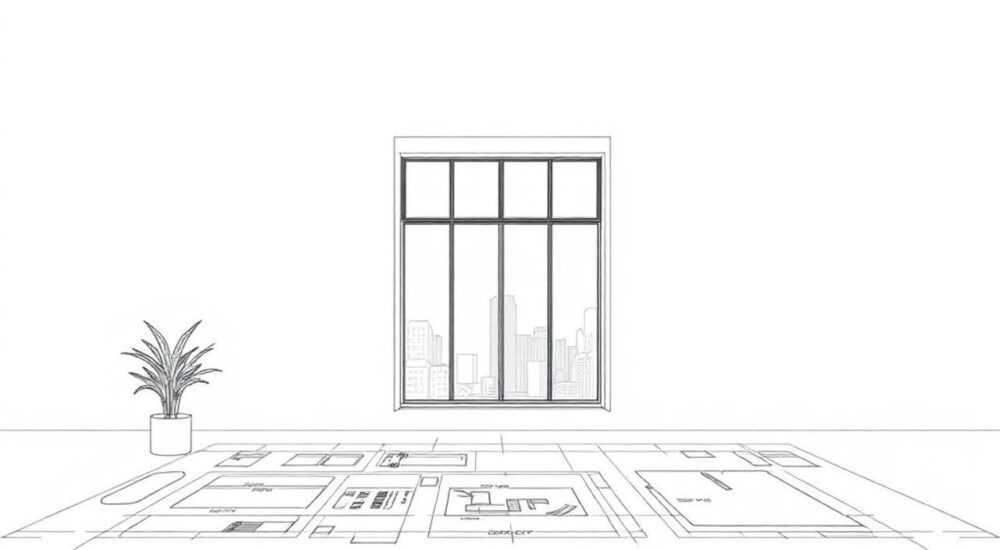
Создание видового окна в AutoCAD на листе — это фундаментальный навык для любого проектировщика или инженера, работающего с чертежами. Многие начинающие пользователи сталкиваются с трудностями при попытке организовать рабочее пространство и правильно отобразить необходимые виды модели. Интересно, что решение этой задачи намного проще, чем кажется на первый взгляд, если следовать правильной последовательности действий.
Основные принципы работы с видовыми экранами
Прежде чем приступить к созданию видового окна, важно понять его предназначение. Видовые экраны (Viewport) в AutoCAD представляют собой окна, через которые мы можем просматривать различные части чертежа на листе. Они позволяют показать одну и ту же модель под разными углами и в различных масштабах.
- Видовые окна помогают эффективно организовать рабочее пространство
- Позволяют демонстрировать чертеж с разных перспектив
- Упрощают процесс подготовки документации
Стоит отметить, что существует несколько способов создания видовых экранов, каждый из которых имеет свои особенности и преимущества. Рассмотрим наиболее популярные методы более подробно.
Пошаговое руководство по созданию видового окна
Для успешного создания видового окна в AutoCAD следуйте следующей последовательности действий:
- Перейдите на вкладку «Лист» в нижней части интерфейса программы
- Выберите команду «MVIEW» в командной строке или найдите её через панель инструментов
- Укажите первый угол прямоугольника будущего видового окна
- Задайте противоположный угол, определяя размер окна
Команда |
Функция |
Горячая клавиша |
|---|---|---|
MVIEW |
Создание нового видового окна |
mv |
VPORTS |
Управление видовыми экранами |
vports |
PSPACE |
Переключение в пространство листа |
ps |
После создания видового окна становится доступным управление его параметрами. Это особенно важно, когда необходимо настроить точный масштаб отображения или изменить положение модели внутри окна.
Настройка и оптимизация видовых экранов
Один из ключевых аспектов работы с видовыми окнами — это их настройка под конкретные задачи. Важно уметь не только создавать, но и эффективно управлять уже существующими viewport’ами. Например, можно задать точный масштаб отображения, используя стандартные значения или произвольные коэффициенты.
Основные параметры настройки:
- Масштаб отображения (стандартные значения: 1:10, 1:50, 1:100)
- Границы видового окна
- Уровень заморозки слоев
- Режим отображения объектов
Часто возникает необходимость одновременно работать с несколькими видовыми окнами на одном листе. В таких случаях особенно важно правильно организовать пространство и установить четкие границы между viewport’ами. Это поможет избежать путаницы при работе с чертежом.
Альтернативные методы создания видовых окон
Помимо стандартного способа создания видовых окон через команду MVIEW, существуют альтернативные подходы. Каждый из них имеет свои преимущества в зависимости от конкретной ситуации.
Метод |
Преимущества |
Недостатки |
|---|---|---|
Через палитру Viewports |
Быстрое создание стандартных конфигураций |
Ограниченная гибкость |
Команда VPORTS |
Широкие возможности настройки |
Требует больше времени на освоение |
Панель инструментов View |
Интуитивно понятный интерфейс |
Меньше контроля над параметрами |
Интересно отметить, что профессионалы часто комбинируют различные методы в зависимости от сложности проекта и требуемой точности отображения.
Экспертное мнение: советы практика
Александр Петров, ведущий инженер-проектировщик с 15-летним опытом работы в AutoCAD:
«В своей практике я столкнулся с множеством ситуаций, когда правильная организация видовых окон значительно ускоряла работу над проектом. Например, при создании архитектурных чертежей важно использовать именованные виды (Named Views). Это позволяет быстро переключаться между заранее настроенными ракурсами модели.»
«Не менее важным является использование слоев для управления содержимым видовых окон. Я рекомендую создавать отдельные слоевые группы для каждого типа viewport’ов. Это особенно полезно при работе с большими проектами, содержащими множество деталей.»
Частые вопросы и ответы
- Как удалить видовое окно?
Для удаления просто выберите границу viewport’а и нажмите Delete. Важно помнить, что при этом удаляется только рамка, а не содержимое. - Почему не работает масштаб в видовом окне?
Часто это происходит из-за неверно установленного режима блокировки. Проверьте, активирован ли режим Lock в свойствах видового окна. - Можно ли создать непрямоугольное видовое окно?
Да, используя команду MVIEW с опцией Object. При этом можно выбрать любой замкнутый контур в качестве границы viewport’а.
Практические рекомендации и ошибки новичков
Многие начинающие пользователи допускают типичные ошибки при работе с видовыми окнами. Вот основные из них:
- Забывают переключиться в пространство листа перед созданием viewport’а
- Неправильно настраивают масштаб отображения
- Игнорируют возможность использования именованных видов
- Не используют слои для управления содержимым окон
Для предотвращения этих ошибок рекомендуется:
- Всегда начинать с базовой настройки листа
- Использовать стандартные шаблоны с предустановленными параметрами
- Регулярно сохранять промежуточные версии работы
Перспективы развития технологии
Современные версии AutoCAD предлагают новые возможности для работы с видовыми окнами. Особенно интересны функции динамического обновления и интеллектуального масштабирования. Кроме того, появляются инструменты для автоматической организации пространства листа на основе содержимого модели.
Важно отметить возрастающую интеграцию с облачными сервисами, что позволяет эффективнее работать с видовыми окнами в командных проектах. Это открывает новые горизонты для совместной работы над чертежами и упрощает процесс согласования проектных решений.
Подводя итог, стоит отметить, что владение навыками создания и управления видовыми окнами в AutoCAD — это обязательное условие для качественной работы с чертежами. От простых прямоугольных viewport’ов до сложных конфигураций — каждая техника имеет свои применения и преимущества. Постоянное совершенствование навыков и использование современных возможностей программы позволит значительно повысить эффективность работы.
RU DESIGN SHOP — это интернет магазин товаров для дома и ремонта от российских производителей, rudesignshop.ru предлагает большой выбор по доступной цене и является надежным партнером при покупке с быстрой доставкой по всем городам России. RU DESIGN SHOP помогает подобрать товар по вашему проекту, а также есть система лояльности, акции и скидки. RU DESIGN SHOP реализует товары произведенные в России. RU DESIGN SHOP приглашает к сотрудничеству дизайнеров интерьера, архитекторов, строителей и мастеров.
⚠️ Дисклеймер — нажмите, чтобы развернуть
Материалы, опубликованные в разделе «Блог» на сайте RU DESIGN SHOP (rudesignshop.ru), носят исключительно информационный и ознакомительный характер и не являются руководством к действию, финансовой рекомендацией, медицинской услугой, ветеринарным назначением либо рекламой товаров и услуг, включая азартные игры. Публикации не содержат призывов к участию в азартных играх и не направлены на продвижение соответствующих операторов.
Безопасность применения товаров и веществ: при использовании строительных материалов, бытовой химии, пестицидов и агрохимикатов необходимо строго следовать инструкциям производителя и действующему законодательству Российской Федерации, включая Федеральный закон РФ от 19.07.1997 № 109-ФЗ «О безопасном обращении с пестицидами и агрохимикатами».
Упоминание товарных знаков, брендов и организаций носит исключительно информационный характер и не означает наличие партнёрских отношений или одобрения со стороны правообладателей.
Материалы, содержащие сведения о медицинских, ветеринарных или косметических средствах, представлены в справочных целях и не являются медицинской консультацией или назначением. Перед применением рекомендуется обратиться к врачу, ветеринарному специалисту или иному сертифицированному профессионалу.
Возрастные ограничения: материалы, содержащие сведения о продукции категории 18+, включая алкоголь или азартные игры, предназначены исключительно для совершеннолетней аудитории и публикуются в информационных целях.
Правовая ответственность: решения, принятые на основе опубликованной информации, пользователь принимает самостоятельно и на свой риск; редакция и авторы несут ответственность в пределах, установленных законодательством Российской Федерации.
Редакция не допускает публикаций, содержащих пропаганду экстремизма, терроризма, наркотических средств или суицида; подобные материалы подлежат немедленному удалению.
Упоминание организаций с ограниченным статусом: компания Meta Platforms Inc. (социальные сети Facebook и Instagram) признана экстремистской организацией решением суда РФ, её деятельность запрещена на территории Российской Федерации; любые упоминания приводятся исключительно в информационных целях.
Авторские права и источники: информация собирается из открытых источников; её актуальность указывается на дату публикации и может изменяться.
Изображения и иллюстрации используются на условиях, разрешённых правообладателями. При возникновении претензий редакция готова оперативно рассмотреть обращение и внести необходимые изменения.
Персональные данные и cookies: сайт использует cookies и обрабатывает персональные данные пользователей в соответствии с Федеральным законом № 152-ФЗ «О персональных данных» и Политикой конфиденциальности RU DESIGN SHOP.
Мнения авторов могут не совпадать с позицией государственных органов или коммерческих организаций, упомянутых в материалах.
РЕКОМЕНДУЕМ
Товары от российских производителей

-3%
Встраиваемый светильник MAIA DUO SN003
Первоначальная цена составляла 2555 руб..2480 руб.Текущая цена: 2480 руб..
-3%
Настенный светильник SUBRA-XL SN027
Первоначальная цена составляла 7400 руб..7180 руб.Текущая цена: 7180 руб..
-3%
Встраиваемый светильник ELEKTRA DUO SN018
Первоначальная цена составляла 5450 руб..5290 руб.Текущая цена: 5290 руб..
