Скидка 5% на первый заказ — RDS5




Как ставить размеры в автокад
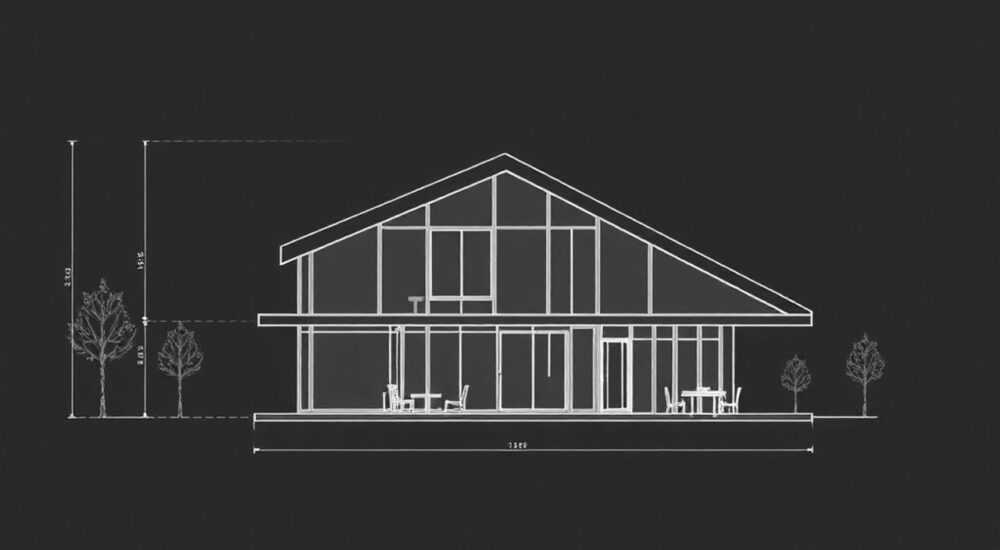
В AutoCAD корректное простановка размеров — это не просто формальность, а ключевой этап подготовки чертежей к сдаче, производству и согласованию. Неверно указанные размеры могут привести к браку на производстве, задержкам в проектировании и дополнительным затратам. Многие пользователи сталкиваются с трудностями при настройке стилей, выборе типов размеров или автоматизации процесса, особенно если работают с международными стандартами (ГОСТ, ISO, ANSI). Важно понимать, что система размеров в AutoCAD — это гибкий инструмент, который можно адаптировать под любые требования.
Чтобы правильно ставить размеры в AutoCAD, используйте команды линейного, углового, радиусного и диаметрального измерения, предварительно настроив стиль размеров под нужный стандарт. Основная рекомендация — создать единый размерный стиль для проекта и использовать его повсеместно.
Содержание статьи:
- Основные типы размеров в AutoCAD
- Когда какой тип использовать?
- Настройка стиля размеров: как сделать по ГОСТу
- Как сделать стиль по ГОСТ: пошагово
- Практические шаги простановки размеров
- Работа с размерными стилями в разных масштабах
- Автоматизация и «Советник по размерам»
- Частые ошибки и как их избежать
- Экспертное мнение
- Вопросы и ответы
- Заключение
Основные типы размеров в AutoCAD
AutoCAD предоставляет широкий набор инструментов для простановки размеров, которые можно найти на вкладке «Аннотации» в ленте. Каждый тип решает свою задачу: от линейных измерений до сложных цепочек и базовых размеров.
Линейные размеры используются для обозначения расстояния между двумя точками по горизонтали, вертикали или с наклоном. Команды DIMLINEAR, DIMALIGNED позволяют точно измерить длину объекта. Угловые размеры (DIMANGULAR) помогают определить угол между двумя линиями или тремя точками. Радиусные (DIMRADIUS) и диаметральные (DIMDIAMETER) применяются для окружностей и дуг. Также есть специализированные типы: координатные (DIMORDINATE), цепочки (DIMCONTINUE, DIMBASELINE), а также быстрые размеры (QDIM).
Для удобства все команды можно вызывать не только через интерфейс, но и через командную строку. Это ускоряет работу, особенно при массовой простановке. Например, ввод «dim» и нажатие пробела покажет выпадающий список всех доступных команд.
Полезно знать: Все размеры в AutoCAD — это аннотативные объекты. Это означает, что они могут автоматически масштабироваться в зависимости от масштаба вида, если включена аннотативность.
Когда какой тип использовать?
Выбор типа размера зависит от геометрии объекта и требований к документации. Например, при оформлении детали в машиностроении чаще всего используются линейные, диаметральные и радиусные размеры. В строительных чертежах — линейные по осям, высотные отметки и координатные размеры.
Для сборочных чертежей полезны базовые размеры (baseline), которые отсчитываются от одной общей базы. Цепные размеры (continue) позволяют быстро проставить последовательные измерения без повторного выбора базовой точки.
- Линейный — для прямых отрезков, стен, расстояний между осями.
- Угловой — для фасок, наклонных граней, механизмов.
- Радиусный — для скруглений, пазов, дуг.
- Диаметральный — для отверстий, валов, колец.
- Быстрый размер (QDIM) — когда нужно за один раз проставить множество измерений.
Настройка стиля размеров: как сделать по ГОСТу
Один из самых важных этапов — настройка стиля размеров. Без правильного стиля даже идеально проставленные размеры будут выглядеть непрофессионально или не соответствовать стандартам.
Перейдите в «Аннотации» → «Управление размерами» → «Стиль». Откроется диалоговое окно «Диспетчер стилей размеров». Здесь можно создать новый стиль, например, «ГОСТ 2.307-2011», или изменить существующий. В настройках важно задать:
- Формат и масштаб текста (высота 2.5–3.5 мм для печати 1:1);
- Тип стрелок (закрашенная закрытая стрелка по ГОСТ);
- Отступы выносных линий (обычно 1–2 мм);
- Положение текста (по умолчанию — над размерной линией);
- Единицы измерения (миллиметры, точность до 0 или 1 знака после запятой).
Параметр |
Рекомендуемое значение по ГОСТ |
Примечание |
|---|---|---|
Высота текста |
3.5 мм |
Для основных чертежей; 2.5 мм — для мелких деталей |
Стрелки |
Закрытые, размер 3 мм |
Можно использовать «Closed filled» |
Выносные линии |
Выступают на 1.5 мм |
Не должны пересекать другие элементы |
Единицы |
Десятичные, точность 0 |
Для мм без дробной части |
Масштаб аннотаций |
1:1, 1:2, 1:5 и т.д. |
Добавьте все используемые масштабы |
«Настраивайте стиль размеров один раз, сохраняйте как шаблон (.dwt), и используйте во всех проектах. Это экономит часы работы и исключает ошибки форматирования.» — Алексей Миронов, ведущий конструктор САПР, 12 лет опыта
Как сделать стиль по ГОСТ: пошагово
- Откройте «Диспетчер стилей размеров» (команда DIMSTYLE).
- Нажмите «Создать», укажите имя, например, «ГОСТ_РАЗМЕР».
- Во вкладке «Основные единицы» установите тип — десятичный, точность — 0.
- Во вкладке «Размерные линии» выберите стрелку «Closed filled», размер — 3.
- Во вкладке «Текст» задайте высоту 3.5, положение — «Над», смещение — 1.
- Во вкладке «Основные» укажите масштаб аннотаций, если используется.
- Нажмите «Готово» и установите стиль текущим.
Полезно знать: После настройки стиля его можно экспортировать в файл .dws (стандарт) и передавать коллегам или использовать в других проектах.
Практические шаги простановки размеров
Теперь, когда стиль настроен, можно переходить к простановке. Рассмотрим процесс на примере линейного размера.
Выберите на ленте «Линейный размер» или введите в командной строке DIMLINEAR. Программа запросит первую и вторую размерные точки. Укажите их на объекте. Затем задайте положение размерной линии — выше, ниже или сбоку. Размер появится с учетом всех настроек стиля.
Для быстрой простановки нескольких размеров используйте QDIM. Выберите объекты (например, несколько параллельных линий), укажите базовую линию и положение. AutoCAD автоматически проставит все линейные размеры.
При работе с окружностями:
- Для диаметра — команда DIMDIAMETER, щелкните по окружности.
- Для радиуса — DIMRADIUS, выберите дугу.
Текст размера можно редактировать: дважды щелкните по нему или используйте команду DIMEDIT. Можно добавить допуски, префиксы (Ø, R), или заменить значение (например, для теоретических размеров).
Работа с размерными стилями в разных масштабах
Если вы работаете с видами в разных масштабах (например, 1:50 и 1:10), важно включить аннотативность. При создании стиля отметьте опцию «Аннотативный». Затем, при простановке, укажите текущий масштаб вида. Размеры будут автоматически подстраиваться под масштаб при печати или выводе.
Представьте, что вы готовите чертеж для печати в нескольких масштабах. Без аннотативных размеров вам пришлось бы вручную менять высоту текста и размер стрелок. С аннотативностью — один размер отображается корректно во всех видах.
Автоматизация и «Советник по размерам»
AutoCAD предлагает мощные инструменты автоматизации. Один из них — «Советник по размерам» (Power Dimensioning), доступный в некоторых версиях AutoCAD Mechanical.
Этот режим позволяет:
- Автоматически определять тип размера по геометрии;
- Группировать размеры по осям или плоскостям;
- Проставлять технологические размеры (например, под сверление);
- Использовать «умные» привязки для быстрого выбора точек.
Также можно использовать поля (fields) в размерном тексте. Например, включить отображение допусков, материалов или ссылок на спецификацию. Это особенно полезно при интеграции с BIM-системами.
Полезно знать: Макросы и LISP-программы могут автоматизировать простановку типовых размеров. Например, один клик — и проставляются все отверстия на детали.
Частые ошибки и как их избежать
Даже опытные пользователи допускают ошибки при работе с размерами. Вот самые распространённые:
- Размеры не соответствуют стилю — причина: использован чужой чертёж со своим стилем. Решение: всегда проверяйте текущий стиль и приводите размеры к единому формату через «Сопоставить свойства» (MATCHPROP).
- Перегруженность чертежа — слишком много размеров. Рекомендуется применять принцип «минимум, но достаточно» — только те размеры, которые нужны для изготовления.
- Несогласованность единиц — где-то миллиметры, где-то дюймы. Проверяйте настройки стиля и чертежа.
- Размеры вне зоны видимости — особенно при использовании аннотативности. Убедитесь, что для текущего масштаба включены нужные аннотации.
- Разрывы в цепочках — размеры не образуют логическую цепь. Используйте базовые и цепные размеры последовательно.
Ошибка |
Причина |
Решение |
|---|---|---|
Размеры мелкие при печати |
Не включена аннотативность |
Настройте аннотативный стиль и масштабы |
Стрелки не видны |
Неправильный размер стрелки или масштаб |
Увеличьте размер стрелки в стиле |
Текст перекрывает объекты |
Плохое расположение размерной линии |
Переместите линию или измените положение текста |
Размеры «плавают» при зуме |
Отсутствует привязка |
Используйте объектную привязку (OSNAP) |
Экспертное мнение
«Сегодня многие инженеры полагаются на автоматику, но забывают о сути. Размер на чертеже — это не просто цифра, это инструкция для станка или рабочего. Поэтому каждый размер должен быть однозначным, читаемым и соответствовать технологии производства. Я рекомендую проводить «размерный аудит» перед сдачей чертежа: проверить все значения, стили и логику простановки.» — Елена Ковалёва, главный конструктор в машиностроительной компании, 18 лет опыта
По её словам, лучшие практики включают использование шаблонов, регулярное обновление стилей и обучение команды единым правилам. «Один стиль — один стандарт — одна команда. Это основа качественной документации.»
Вопросы и ответы
Как изменить стиль уже проставленных размеров?
Выделите размеры, откройте палитру свойств (Ctrl+1) и в поле «Стиль» выберите нужный. Или используйте команду MATCHPROP, чтобы скопировать стиль с одного размера на другие.
Почему размеры не масштабируются в видовых экранах?
Вероятно, не включена аннотативность. Проверьте свойства размера: включите опцию «Аннотативный» и добавьте текущий масштаб в список.
Можно ли проставить размеры автоматически по 3D-модели?
Да, в AutoCAD Mechanical и Inventor это реализовано через функцию «Обозначение модели». Размеры считываются с 3D-геометрии и проставляются на виде автоматически.
Как добавить символ Ø перед размером?
Отредактируйте текст размера, введите %%C — AutoCAD преобразует это в символ диаметра. Или используйте кнопку «Символы» в редакторе текста.
Что делать, если размерная линия пересекает объект?
Переместите размерную линию в другое положение. Используйте опцию «Выровнять текст» или переместите только текст, чтобы избежать наложения.
Заключение
Правильная простановка размеров в AutoCAD — это сочетание технической точности, знания стандартов и внимания к деталям. Настройка стиля, выбор подходящего типа размера и соблюдение правил оформления позволяют создавать чертежи, которые легко читаются и готовы к производству.
Автоматизация, аннотативные объекты и единые шаблоны значительно ускоряют работу и снижают риск ошибок. Главное — не просто ставить размеры, а делать это осмысленно, помня, что за каждой цифрой стоит реальный объект.
Качественный чертёж — это не тот, где всё расчерчено, а тот, где всё понятно. Следуйте стандартам, проверяйте оформление и обучайте команду единым правилам.
- Настройте единый стиль размеров под ваш стандарт (ГОСТ, ISO и др.).
- Используйте аннотативные размеры при работе с несколькими масштабами.
- Применяйте QDIM и «Советник по размерам» для ускорения работы.
- Избегайте перегрузки чертежа — размеры должны быть информативны, а не хаотичны.
- Проводите финальную проверку перед сдачей документации.
⚠️ Дисклеймер — нажмите, чтобы развернуть
Материалы, опубликованные в разделе «Блог» на сайте RU DESIGN SHOP (rudesignshop.ru), носят исключительно информационный и ознакомительный характер и не являются руководством к действию, финансовой рекомендацией, медицинской услугой, ветеринарным назначением либо рекламой товаров и услуг, включая азартные игры. Публикации не содержат призывов к участию в азартных играх и не направлены на продвижение соответствующих операторов.
Безопасность применения товаров и веществ: при использовании строительных материалов, бытовой химии, пестицидов и агрохимикатов необходимо строго следовать инструкциям производителя и действующему законодательству Российской Федерации, включая Федеральный закон РФ от 19.07.1997 № 109-ФЗ «О безопасном обращении с пестицидами и агрохимикатами».
Упоминание товарных знаков, брендов и организаций носит исключительно информационный характер и не означает наличие партнёрских отношений или одобрения со стороны правообладателей.
Материалы, содержащие сведения о медицинских, ветеринарных или косметических средствах, представлены в справочных целях и не являются медицинской консультацией или назначением. Перед применением рекомендуется обратиться к врачу, ветеринарному специалисту или иному сертифицированному профессионалу.
Возрастные ограничения: материалы, содержащие сведения о продукции категории 18+, включая алкоголь или азартные игры, предназначены исключительно для совершеннолетней аудитории и публикуются в информационных целях.
Правовая ответственность: решения, принятые на основе опубликованной информации, пользователь принимает самостоятельно и на свой риск; редакция и авторы несут ответственность в пределах, установленных законодательством Российской Федерации.
Редакция не допускает публикаций, содержащих пропаганду экстремизма, терроризма, наркотических средств или суицида; подобные материалы подлежат немедленному удалению.
Упоминание организаций с ограниченным статусом: компания Meta Platforms Inc. (социальные сети Facebook и Instagram) признана экстремистской организацией решением суда РФ, её деятельность запрещена на территории Российской Федерации; любые упоминания приводятся исключительно в информационных целях.
Авторские права и источники: информация собирается из открытых источников; её актуальность указывается на дату публикации и может изменяться.
Изображения и иллюстрации используются на условиях, разрешённых правообладателями. При возникновении претензий редакция готова оперативно рассмотреть обращение и внести необходимые изменения.
Персональные данные и cookies: сайт использует cookies и обрабатывает персональные данные пользователей в соответствии с Федеральным законом № 152-ФЗ «О персональных данных» и Политикой конфиденциальности RU DESIGN SHOP.
Мнения авторов могут не совпадать с позицией государственных органов или коммерческих организаций, упомянутых в материалах.
РЕКОМЕНДУЕМ
Товары от российских производителей

Настенный светильник PicLight Brass GLODE
17523 руб.
Гипсовый светильник SGS21
1423 руб.

