Скидка 5% на первый заказ — RDS5




Листы в автокаде как работать
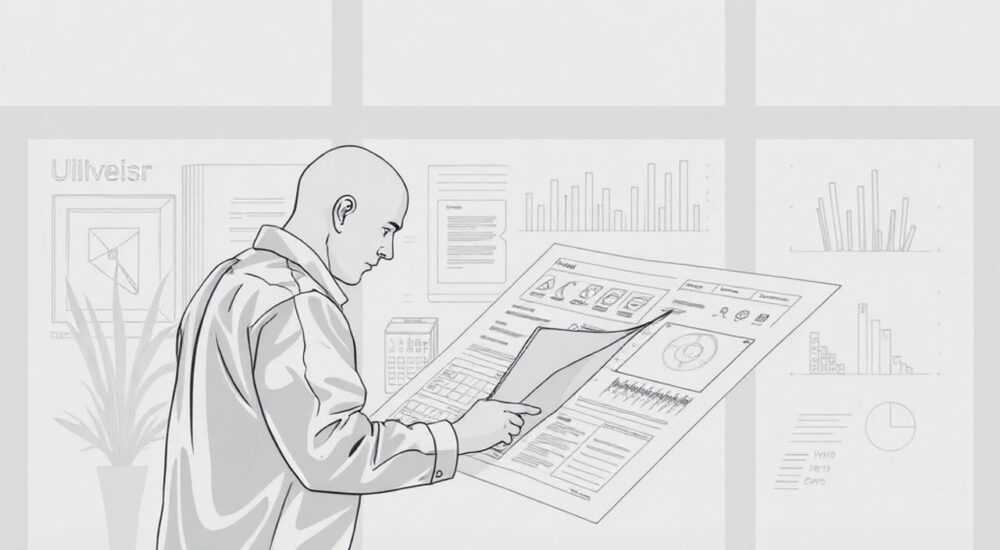
Работа с листами в AutoCAD — ключевой этап подготовки чертежей к печати и передаче заказчику. Листы (или пространства листа) позволяют компоновать виды из модели, добавлять рамки, штампы, спецификации и настраивать масштаб отображения. Освоение этого инструмента повышает профессионализм проектировщика и ускоряет выпуск документации.
Чтобы эффективно работать с листами в AutoCAD, переключитесь в пространство листа, создайте видовые экраны для отображения фрагментов модели, настройте их масштаб и слои, а затем добавьте оформительские элементы. Главное — понимать разницу между пространством модели и листа.
Содержание статьи:
- Что такое листы в AutoCAD: основы и назначение
- Переключение между пространством модели и листа
- Создание и настройка новых листов
- Видовые экраны: как создавать и управлять
- Масштабирование и аннотативные объекты
- Шаблоны листов и стандартизация
- Печать и экспорт: от листа к PDF
- Экспертное мнение
- Вопросы и ответы
- Заключение
Что такое листы в AutoCAD: основы и назначение
В AutoCAD существует два основных пространства работы: пространство модели и пространство листа. Пространство модели — это рабочая зона, где вы создаёте геометрию: чертите детали, строите 3D-модели, наносите размеры. Пространство листа — это виртуальная страница, имитирующая формат бумаги, на которой компонуются виды из модели для последующей печати или экспорта.
Листы позволяют организовать несколько представлений одной модели с разными масштабами, ориентацией и набором видимых слоёв. Например, на одном листе можно разместить общий вид изделия в масштабе 1:10, а на другом — детализацию узла в масштабе 1:1. Это особенно важно при работе с крупными проектами, где требуется выпускать пакет документации.
Каждый лист может содержать рамку, штамп, таблицы, легенды и пояснительные надписи. Эти элементы добавляются непосредственно в пространство листа и не влияют на модель. Таким образом, лист становится «документом», а не просто набором видов.
Полезно знать: Все изменения в пространстве модели автоматически отражаются на листах через видовые экраны. Это обеспечивает актуальность чертежей без ручного обновления.
Переключение между пространством модели и листа
Для комфортной работы необходимо быстро переключаться между пространствами. В нижней части интерфейса AutoCAD находятся вкладки: «Модель» и «Лист1» (или другие названия листов). Щелчок по вкладке мгновенно меняет рабочую среду.
Если вы находитесь в пространстве листа, курсор принимает обычный вид, и вы можете перемещать объекты, рисовать рамки или добавлять текст. При двойном щелчке внутри видового экрана вы переходите внутрь него — теперь вы работаете с моделью, но в ограниченном окне. Это позволяет поворачивать вид, изменять центровку или корректировать объекты.
Чтобы выйти из видового экрана, достаточно дважды щёлкнуть за его пределами или нажать кнопку «Выход из видового экрана» на вкладке «Вид». Также можно использовать команду PS (Paper Space) для выхода и MS (Model Space) для входа.
- Вкладка «Модель» — всегда доступна, содержит всю геометрию проекта.
- Вкладки «Лист» — могут быть множественными, каждая представляет отдельную страницу.
- Управление вкладками — осуществляется через контекстное меню (ПКМ на вкладке).
«Освойте горячие клавиши PS и MS — они экономят до 15 минут в день при активной работе с листами.» — Алексей Миронов, ведущий BIM-инженер, 12 лет в проектировании
Создание и настройка новых листов
Новый лист можно создать несколькими способами. Самый простой — через контекстное меню: кликните правой кнопкой мыши по любой вкладке листа и выберите «Новый лист». AutoCAD предложит стандартные форматы: A4, A3, A2 и т.д.
После создания листа важно задать его параметры:
- Формат бумаги (например, A3 — 420×297 мм).
- Ориентация: книжная или альбомная.
- Имя листа — лучше давать осмысленные названия: «План этажа», «Фасад», «Узлы».
- Шаблон оформления — если используется единый стиль документации.
Для настройки откройте диалог «Диспетчер выхода» (команда PLOT или значок печати). Здесь можно указать принтер, размер бумаги, масштаб и другие параметры вывода. Эти настройки привязываются к конкретному листу.
Параметр |
Рекомендуемое значение |
Примечание |
|---|---|---|
Формат |
A3 или A4 |
Для чертежей общего назначения |
Ориентация |
Альбомная |
Подходит для планов и схем |
Масштаб выхода |
1:1 |
Для точного соответствия размеров |
Границы |
Рамка + поле |
Оставляйте поля для подшивки |
Полезно знать: Имена листов должны быть уникальными и понятными. Избегайте названий вроде «Лист1_копия» — это затрудняет навигацию в больших проектах.
Видовые экраны: как создавать и управлять
Видовые экраны — это «окна» в пространство модели, размещаемые на листе. Они определяют, какой фрагмент модели будет отображён и в каком масштабе.
Чтобы создать видовой экран:
- Перейдите в пространство листа.
- На вкладке «Вид» выберите «Видовые экраны» → «Новый».
- Укажите форму (прямоугольник, круг и др.) и размер области.
- Внутри созданного экрана дважды щёлкните, чтобы войти в режим модели.
- Используйте зум и панорамирование для настройки нужного вида.
После настройки выйдите из видового экрана. Теперь его можно перемещать, изменять размер или блокировать масштаб. Блокировка предотвращает случайное изменение масштаба при работе.
Видовые экраны можно кастомизировать:
- Изменять слои видимости: в каждом экране можно скрывать или показывать определённые слои.
- Назначать разные масштабы: например, 1:50 и 1:10 на одном листе.
- Поворачивать вид: через свойства экрана (панель «Свойства»).
- Использовать аннотативные масштабы для автоматического подбора размеров и текста.
«Всегда блокируйте масштаб видовых экранов после настройки. Это предотвратит ошибки при публикации.» — Екатерина Соколова, CAD-координатор, 8 лет опыта
Масштабирование и аннотативные объекты
Одна из главных сложностей — корректное отображение размеров, текста и штриховок при разных масштабах. Решение — использование аннотативных объектов.
Аннотативный объект автоматически подстраивается под текущий масштаб видового экрана. Например, размер в 2.5 мм высотой будет одинаково читаемым в масштабах 1:10 и 1:50, потому что AutoCAD масштабирует его пропорционально.
Чтобы сделать объект аннотативным:
- Выберите размер, текст или штриховку.
- Откройте панель «Свойства».
- Найдите параметр «Аннотативный» и установите значение «Да».
- Добавьте нужные масштабы (например, 1:10, 1:50, 1:100).
Теперь, при переключении между видовыми экранами с разными масштабами, текст и размеры будут отображаться корректно. Это исключает необходимость ручной подгонки каждого элемента.
Полезно знать: Аннотативные стили нужно настроить один раз и сохранить в шаблоне. Это ускоряет работу над новыми проектами.
Шаблоны листов и стандартизация
Повторяющиеся задачи — враг производительности. Чтобы ускорить выпуск документации, создайте шаблон листа (.dwt), содержащий:
- Готовую рамку и штамп.
- Настроенные видовые экраны (при необходимости).
- Аннотативные стили текста и размеров.
- Слои для оформления (рамка, поле, подпись).
Шаблон можно применять при создании нового чертежа или импортировать листы из другого файла через «Менеджер листов» (команда LAYOUT → «Импорт»). Это особенно полезно в коллективной работе, где важна единая стилистика.
Также рекомендуется использовать внешние ссылки (Xref) для штампов и рамок. Это позволяет централизованно обновлять оформление на всех листах сразу.
Элемент |
Рекомендация |
Преимущество |
|---|---|---|
Шаблон .dwt |
Создать с настройками ГОСТ |
Быстрый старт проекта |
Xref для рамки |
Подключить как внешнюю ссылку |
Централизованное обновление |
Стили текста |
Аннотативные, с масштабами |
Автомасштабирование |
Имена листов |
По шаблону: [Тип]_[Номер] |
Удобная навигация |
«Стандартизация — не бюрократия, а инструмент качества. Компании с шаблонами снижают время выпуска чертежей на 40%.» — Дмитрий Козлов, руководитель CAD-отдела, 15 лет в строительном проектировании
Печать и экспорт: от листа к PDF
Финальный этап — вывод документации. AutoCAD позволяет печатать листы на принтер или экспортировать в PDF, JPEG и другие форматы.
Для печати:
- Откройте лист, который нужно распечатать.
- Нажмите Ctrl+P или выберите «Печать».
- Убедитесь, что выбран правильный принтер/Плоттер (например, DWG To PDF.pc3).
- Проверьте область печати — обычно «Распр. листа».
- Установите масштаб 1:1 и ориентацию.
- Нажмите «Предварительный просмотр» и «Печать».
Для массового экспорта используйте команду PUBLISH. Она позволяет объединить несколько листов в один PDF-файл или отправить их по электронной почте. Поддерживаются также публикация в DWF и DWFx для обмена с коллегами.
Полезно знать: Перед публикацией проверьте, заблокированы ли масштабы видовых экранов и включены ли все нужные слои. Ошибки на этом этапе могут привести к искажению чертежей.
Экспертное мнение
«Современные проекты требуют не просто чертежей, а управляемой документации. Листы в AutoCAD — это не просто страницы, а часть процесса выпуска. Я рекомендую использовать комбинацию шаблонов, аннотативных стилей и Xref. Это минимизирует ошибки и ускоряет работу. Особенно важно обучать команду единому подходу — тогда даже начинающий специалист сможет выпускать качественные чертежи с первого раза.» — Наталья Фёдорова, старший CAD-менеджер, 10 лет в машиностроении
Вопросы и ответы
Как скопировать лист из одного чертежа в другой?
Используйте команду LAYOUT, выберите «Импорт». Укажите файл-источник и нужный лист. Можно также перетащить вкладку листа из одного окна AutoCAD в другое при открытом обоих файлов.
Почему размеры «пропадают» в видовом экране?
Скорее всего, они не аннотативные или не добавлены масштаб для текущего вида. Проверьте свойства размера и добавьте нужный масштаб в список аннотаций.
Можно ли иметь несколько видовых экранов с одним и тем же видом?
Да, это допустимо. Например, для сравнения деталей или дублирования фрагмента. Но помните: любое изменение в модели отразится во всех экранах.
Как защитить лист от изменений?
Заблокируйте слои, используемые для оформления. Также можно установить пароль на чертёж или использовать команду LOCKUI для ограничения интерфейса.
Что делать, если лист печатается с обрезанными краями?
Проверьте настройки принтера и границы печати. Убедитесь, что выбран правильный формат бумаги и поля не выходят за пределы печатной области.
Заключение
Работа с листами в AutoCAD — это не просто технический этап, а важнейший элемент профессионального проектирования. Правильно настроенные листы экономят время, снижают количество ошибок и повышают качество документации. Владение видовыми экранами, аннотативными объектами и шаблонами делает вас не просто пользователем AutoCAD, а полноценным специалистом по выпуску чертежей.
Осваивайте листы системно: начните с простого — создайте один лист с рамкой и видовым экраном, затем постепенно внедряйте шаблоны и аннотации. Со временем вы сможете настраивать сложные компоновки за считанные минуты.
- Листы — это документы, а не просто копии модели.
- Используйте аннотативные объекты для корректного масштабирования текста и размеров.
- Создавайте шаблоны для стандартизации и ускорения работы.
- Блокируйте масштабы видовых экранов перед печатью.
- Экспорт в PDF через PUBLISH позволяет публиковать несколько листов за один раз.
⚠️ Дисклеймер — нажмите, чтобы развернуть
Материалы, опубликованные в разделе «Блог» на сайте RU DESIGN SHOP (rudesignshop.ru), носят исключительно информационный и ознакомительный характер и не являются руководством к действию, финансовой рекомендацией, медицинской услугой, ветеринарным назначением либо рекламой товаров и услуг, включая азартные игры. Публикации не содержат призывов к участию в азартных играх и не направлены на продвижение соответствующих операторов.
Безопасность применения товаров и веществ: при использовании строительных материалов, бытовой химии, пестицидов и агрохимикатов необходимо строго следовать инструкциям производителя и действующему законодательству Российской Федерации, включая Федеральный закон РФ от 19.07.1997 № 109-ФЗ «О безопасном обращении с пестицидами и агрохимикатами».
Упоминание товарных знаков, брендов и организаций носит исключительно информационный характер и не означает наличие партнёрских отношений или одобрения со стороны правообладателей.
Материалы, содержащие сведения о медицинских, ветеринарных или косметических средствах, представлены в справочных целях и не являются медицинской консультацией или назначением. Перед применением рекомендуется обратиться к врачу, ветеринарному специалисту или иному сертифицированному профессионалу.
Возрастные ограничения: материалы, содержащие сведения о продукции категории 18+, включая алкоголь или азартные игры, предназначены исключительно для совершеннолетней аудитории и публикуются в информационных целях.
Правовая ответственность: решения, принятые на основе опубликованной информации, пользователь принимает самостоятельно и на свой риск; редакция и авторы несут ответственность в пределах, установленных законодательством Российской Федерации.
Редакция не допускает публикаций, содержащих пропаганду экстремизма, терроризма, наркотических средств или суицида; подобные материалы подлежат немедленному удалению.
Упоминание организаций с ограниченным статусом: компания Meta Platforms Inc. (социальные сети Facebook и Instagram) признана экстремистской организацией решением суда РФ, её деятельность запрещена на территории Российской Федерации; любые упоминания приводятся исключительно в информационных целях.
Авторские права и источники: информация собирается из открытых источников; её актуальность указывается на дату публикации и может изменяться.
Изображения и иллюстрации используются на условиях, разрешённых правообладателями. При возникновении претензий редакция готова оперативно рассмотреть обращение и внести необходимые изменения.
Персональные данные и cookies: сайт использует cookies и обрабатывает персональные данные пользователей в соответствии с Федеральным законом № 152-ФЗ «О персональных данных» и Политикой конфиденциальности RU DESIGN SHOP.
Мнения авторов могут не совпадать с позицией государственных органов или коммерческих организаций, упомянутых в материалах.
РЕКОМЕНДУЕМ
Товары от российских производителей

-56%



