Скидка 5% на первый заказ — RDS5




Как стереть андроид до заводских настроек
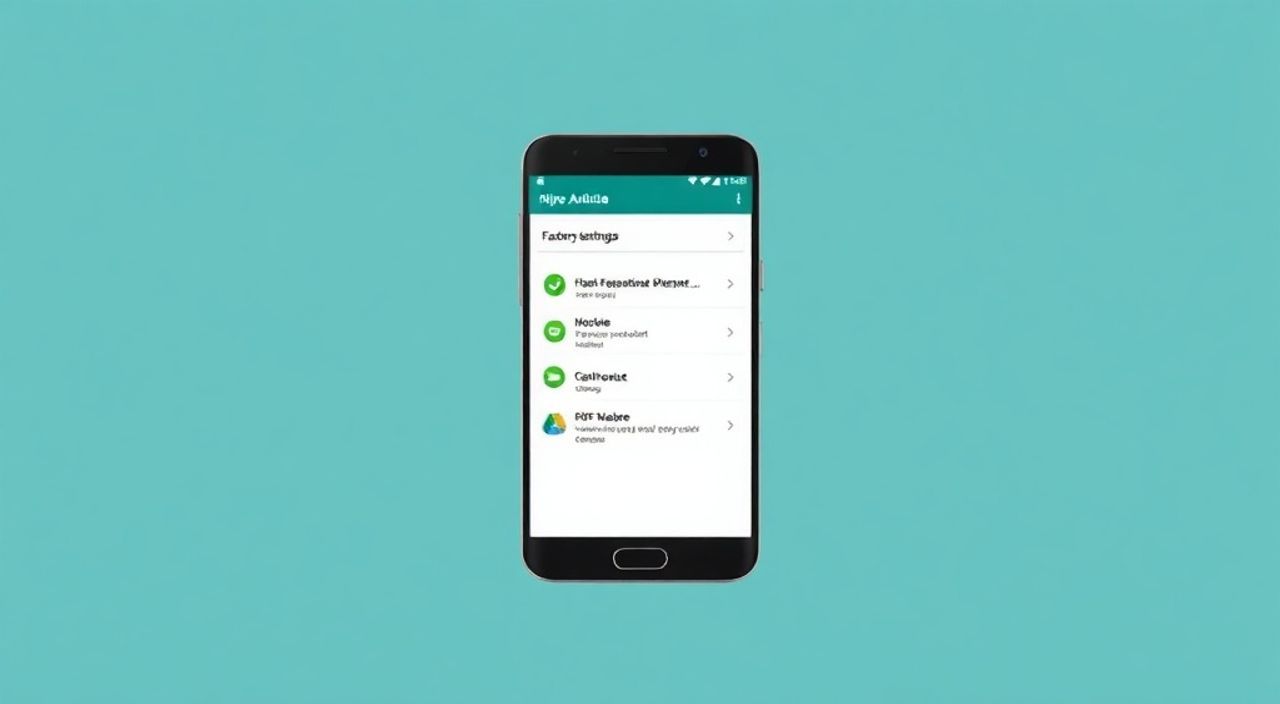
Стереть Android до заводских настроек — значит полностью очистить устройство, удалив все личные данные, приложения и настройки, вернув его к состоянию «из коробки». Эта процедура необходима при продаже смартфона, передаче в пользование другому человеку или при серьезных сбоях системы. Главная рекомендация: всегда делайте резервную копию данных перед сбросом.
Сброс Android до заводских настроек удаляет все пользовательские данные и возвращает систему к исходному состоянию. Обязательно создайте резервную копию важной информации через Google Аккаунт или облачное хранилище перед началом процедуры.
Содержание статьи:
- Когда и зачем нужно сбрасывать Android до заводских настроек
- Что нужно сделать перед сбросом: подготовка устройства
- Как стереть Android до заводских настроек: пошаговые инструкции
- Шаги для разных производителей
- Сброс через режим восстановления (Recovery Mode)
- FRP-блокировка: что это и как её избежать
- Что делать после сброса: первоначальная настройка
- Экспертное мнение
- Вопросы и ответы
- Заключение
Когда и зачем нужно сбрасывать Android до заводских настроек
Сброс до заводских настроек — это не просто способ освободить место на устройстве. Это глубокая очистка операционной системы, которая может решить множество проблем. Например, если ваш смартфон стал тормозить, зависает, перезагружается без причины или не реагирует на команды, стандартные методы устранения неполадок могут оказаться бессильны. В таких случаях полный сброс становится последним, но эффективным шагом.
Другой распространённый сценарий — передача устройства другому владельцу. Продавая или даря смартфон, вы обязаны удалить всю личную информацию: фотографии, сообщения, аккаунты, историю браузера, банковские приложения. Даже если вы удалите файлы вручную, они могут быть восстановлены специалистами. Только полный сброс гарантирует безопасность ваших данных.
Также сброс помогает при тестировании прошивок, установке кастомного ПО или разблокировке загрузчика. Разработчики и энтузиасты часто используют эту функцию для проверки стабильности системы после изменений. Кроме того, если вы забыли графический ключ или пароль от экрана блокировки, сброс может быть единственным способом восстановить доступ.
Полезно знать: Сброс не влияет на данные, хранящиеся на внешней SD-карте, если она не была подключена как внутреннее хранилище. Однако лучше извлечь карту перед процедурой.
Что нужно сделать перед сбросом: подготовка устройства
Прежде чем начинать процесс сброса, крайне важно защитить свои данные. Потеря контактов, фото, документов и настроек может быть необратимой. Первое, что нужно сделать — активировать синхронизацию с Google Аккаунтом. Убедитесь, что в разделе «Аккаунты» в настройках указан ваш Gmail и включена синхронизация для Контактов, Календаря, Приложений и других сервисов.
Если вы используете сторонние облачные сервисы (например, Яндекс.Диск, Dropbox или iCloud), загрузите туда важные файлы. Также можно подключить смартфон к компьютеру через USB и скопировать нужные папки вручную. Особенно это актуально для медиафайлов: видео, музыки, архивов.
Не забудьте отвязать привязанные сервисы. Откройте настройки и найдите раздел «Безопасность» или «Учетные записи». Удалите банковские приложения, отключите двухфакторную аутентификацию, деактивируйте Find My Device (или «Найти устройство»). Это предотвратит проблемы с авторизацией после сброса.
«Никогда не пропускайте этап резервного копирования. Даже если кажется, что «ничего ценного нет», потом может обнаружиться потеря уникальных фото или переписки.» — Алексей Морозов, системный аналитик, 12 лет в IT-сфере
Как стереть Android до заводских настроек: пошаговые инструкции
Процедура сброса зависит от модели устройства и версии Android. Ниже приведены универсальные шаги, подходящие для большинства смартфонов Samsung, Xiaomi, Huawei, Google Pixel и других брендов.
- Откройте «Настройки» на вашем устройстве.
- Перейдите в раздел «Система» или «Дополнительные настройки».
- Выберите пункт «Сброс» или «Резервное копирование и сброс».
- Нажмите «Сброс настроек» или «Сброс к заводским настройкам».
- Подтвердите действие, введя пароль, PIN-код или графический ключ.
- Дождитесь завершения процесса — это может занять от 5 до 15 минут.
В некоторых случаях меню называется иначе. Например, на устройствах Samsung этот раздел находится в «Общих настройках» → «Сброс» → «Сброс настроек». На смартфонах Xiaomi — в «Дополнительных настройках» → «Резервное копирование и сброс» → «Сброс настроек».
Если интерфейс недоступен (устройство зависло или заблокировано), используется альтернативный способ — сброс через Recovery Mode. Он работает даже при поврежденной системе.
Шаги для разных производителей
Производитель |
Путь в настройках |
Особенности |
|---|---|---|
Samsung |
Настройки → Общие настройки → Сброс → Сброс настроек |
Требуется вход в Samsung Account после сброса |
Xiaomi |
Настройки → Доп. функции → Резервное копирование и сброс |
Можно выбрать, удалять ли данные с SD-карты |
Huawei |
Настройки → Система → Сброс → Сброс всех настроек |
Интеграция с Huawei Cloud |
Google Pixel |
Настройки → Система → Сброс → Удалить всё содержимое |
Автоматическая синхронизация с Google Аккаунтом |
Полезно знать: На некоторых устройствах (особенно бюджетных) пункт сброса может называться «Удалить всё содержимое» или «Очистить данные».
Сброс через режим восстановления (Recovery Mode)
Если смартфон не включается, зависает на логотипе или не реагирует на ввод пароля, единственный способ выполнить сброс — использовать Recovery Mode. Этот режим загружается независимо от основной системы и позволяет управлять устройством на низком уровне.
Для входа в Recovery Mode выполните следующие действия:
- Выключите устройство полностью.
- Нажмите и удерживайте комбинацию клавиш: Громкость вверх + Питание.
- Удерживайте кнопки 10–15 секунд, пока не появится меню восстановления.
- С помощью клавиш громкости переместитесь к пункту «Wipe data/factory reset».
- Подтвердите выбор клавишей питания.
- После завершения выберите «Reboot system now».
На некоторых моделях комбинация может отличаться. Например, на некоторых старых устройствах используется «Громкость вниз + Питание», а на OnePlus — «Громкость вниз + Power» с последующим выбором Fastboot Mode и переходом в Recovery.
Если вы видите сообщение «No command», это означает, что система ожидает дополнительного ввода. Нажмите и удерживайте кнопку питания, затем коротко нажмите «Громкость вверх» — меню должно появиться.
«Recovery Mode — спасательный круг при критических сбоях. Запомните комбинацию клавиш для вашего устройства — она может понадобиться в самый неподходящий момент.» — Дмитрий Козлов, инженер технической поддержки, 8 лет опыта
FRP-блокировка: что это и как её избежать
FRP (Factory Reset Protection) — это защита Google от кражи устройств. После сброса система требует ввести логин и пароль от Google Аккаунта, который был привязан к смартфону до очистки. Это предотвращает использование устройства злоумышленниками, даже если они выполнят сброс.
Однако FRP может стать проблемой, если вы забыли данные аккаунта или купили подержанный смартфон, где предыдущий владелец не удалил свой аккаунт. В таком случае устройство окажется заблокированным.
Чтобы избежать FRP-блокировки:
- Перед продажей или передачей устройства удалите свой Google Аккаунт вручную через настройки.
- Убедитесь, что в разделе «Аккаунты» больше нет ни одного учётного профиля.
- Если вы покупаете устройство, попросите продавца показать процесс разблокировки до сделки.
Если FRP уже активирован, восстановить доступ можно только через официальную форму Google или с помощью документа, подтверждающего право собственности. Обход FRP через сторонние приложения или прошивки нарушает условия использования и может привести к полной блокировке устройства.
Полезно знать: FRP работает только на устройствах с Android 5.1 и выше. На более старых версиях такой защиты нет.
Что делать после сброса: первоначальная настройка
После успешного сброса устройство перезагрузится и запустится как новое. Вы увидите приветственный экран настройки. Процесс аналогичен первому включению смартфона:
- Выберите язык интерфейса.
- Подключитесь к Wi-Fi-сети.
- Войдите в свой Google Аккаунт (если хотите восстановить данные).
- Разрешите базовые разрешения (геолокация, обновления и т.д.).
- Настройте экран блокировки (пароль, PIN, отпечаток).
- Восстановите данные из резервной копии, если она доступна.
Если вы вошли в тот же Google Аккаунт, что и до сброса, система предложит восстановить приложения, настройки и часть данных. Это значительно ускоряет процесс настройки. Однако некоторые приложения (например, WhatsApp) требуют отдельного восстановления из облачного бэкапа.
После настройки обязательно проверьте работу основных функций: камера, микрофон, интернет, Bluetooth. Установите актуальные обновления системы и приложений. Это обеспечит стабильность и безопасность.
Экспертное мнение
«Сброс — мощный инструмент, но его нельзя использовать как регулярную «чистку». Частые сбросы могут сократить срок службы флеш-памяти, особенно на дешевых устройствах. Лучше сначала попробовать другие методы: очистку кэша, переустановку приложений, обновление ОС.» — Елена Петрова, мобильный разработчик, 10 лет в Android-разработке
По словам эксперта, сброс стоит рассматривать как крайнюю меру. «Если смартфон тормозит, проверьте, сколько фоновых приложений запущено. Очистите кэш, отключите автозапуск, удалите ненужные виджеты. Только если эти шаги не помогают — переходите к сбросу. И всегда помните: данные теряются безвозвратно.»
Также Елена отмечает, что пользователи часто путают «сброс настроек» и «сброс всех данных». Первый вариант удаляет только конфигурации (Wi-Fi, яркость, обои), второй — всё, включая приложения и файлы. Будьте внимательны при выборе опции.
Вопросы и ответы
Можно ли восстановить данные после сброса?
Восстановление возможно только из резервной копии. Если вы использовали Google Backup, часть данных (контакты, приложения, настройки) вернётся автоматически. Фото и файлы, не синхронизированные с облаком, восстановить невозможно без специального ПО, и даже тогда успех не гарантирован.
Сброс удалит операционную систему?
Нет. Сброс не затрагивает саму ОС. Он удаляет пользовательские данные и возвращает систему к заводскому состоянию. Прошивка остаётся прежней, включая все установленные обновления.
Будет ли работать телефон без Google Аккаунта после сброса?
Да, но с ограничениями. Без входа в Google вы не сможете использовать Play Маркет, Gmail, Карты и другие сервисы. Некоторые устройства (особенно в Китае) работают без Google, используя альтернативные магазины приложений.
Можно ли сделать сброс, если телефон не включается?
Да, через Recovery Mode. Это стандартная процедура для неработающих устройств. Главное — знать правильную комбинацию клавиш для вашей модели.
Влияет ли сброс на IMEI или серийный номер?
Нет. Эти параметры жёстко прописаны в аппаратной части и не изменяются никакими программными действиями, включая сброс, прошивку или root-доступ.
Заключение
Сброс Android до заводских настроек — это надёжный способ вернуть устройству стабильность, подготовить его к передаче или устранить глубокие системные ошибки. Однако эта процедура требует ответственного подхода. Главное правило — никогда не пропускайте резервное копирование. Даже самые опытные пользователи могут допустить ошибку, и только наличие бэкапа спасёт от потери важной информации.
Помните: сброс — это не просто «очистка памяти», а полное удаление всех пользовательских данных. Подготовьтесь заранее, проверьте синхронизацию, отвяжите аккаунты и убедитесь, что знаете комбинацию клавиш для Recovery Mode. Тогда процесс пройдёт быстро и безопасно.
- Всегда делайте резервную копию перед сбросом.
- Используйте Google Backup или облачные сервисы для сохранения данных.
- Удаляйте Google и другие аккаунты вручную перед продажей устройства.
- При проблемах с доступом используйте Recovery Mode.
- FRP-защита — важная функция безопасности, но требует внимания при смене владельца.
⚠️ Дисклеймер — нажмите, чтобы развернуть
Материалы, опубликованные в разделе «Блог» на сайте RU DESIGN SHOP (rudesignshop.ru), носят исключительно информационный и ознакомительный характер и не являются руководством к действию, финансовой рекомендацией, медицинской услугой, ветеринарным назначением либо рекламой товаров и услуг, включая азартные игры. Публикации не содержат призывов к участию в азартных играх и не направлены на продвижение соответствующих операторов.
Безопасность применения товаров и веществ: при использовании строительных материалов, бытовой химии, пестицидов и агрохимикатов необходимо строго следовать инструкциям производителя и действующему законодательству Российской Федерации, включая Федеральный закон РФ от 19.07.1997 № 109-ФЗ «О безопасном обращении с пестицидами и агрохимикатами».
Упоминание товарных знаков, брендов и организаций носит исключительно информационный характер и не означает наличие партнёрских отношений или одобрения со стороны правообладателей.
Материалы, содержащие сведения о медицинских, ветеринарных или косметических средствах, представлены в справочных целях и не являются медицинской консультацией или назначением. Перед применением рекомендуется обратиться к врачу, ветеринарному специалисту или иному сертифицированному профессионалу.
Возрастные ограничения: материалы, содержащие сведения о продукции категории 18+, включая алкоголь или азартные игры, предназначены исключительно для совершеннолетней аудитории и публикуются в информационных целях.
Правовая ответственность: решения, принятые на основе опубликованной информации, пользователь принимает самостоятельно и на свой риск; редакция и авторы несут ответственность в пределах, установленных законодательством Российской Федерации.
Редакция не допускает публикаций, содержащих пропаганду экстремизма, терроризма, наркотических средств или суицида; подобные материалы подлежат немедленному удалению.
Упоминание организаций с ограниченным статусом: компания Meta Platforms Inc. (социальные сети Facebook и Instagram) признана экстремистской организацией решением суда РФ, её деятельность запрещена на территории Российской Федерации; любые упоминания приводятся исключительно в информационных целях.
Авторские права и источники: информация собирается из открытых источников; её актуальность указывается на дату публикации и может изменяться.
Изображения и иллюстрации используются на условиях, разрешённых правообладателями. При возникновении претензий редакция готова оперативно рассмотреть обращение и внести необходимые изменения.
Персональные данные и cookies: сайт использует cookies и обрабатывает персональные данные пользователей в соответствии с Федеральным законом № 152-ФЗ «О персональных данных» и Политикой конфиденциальности RU DESIGN SHOP.
Мнения авторов могут не совпадать с позицией государственных органов или коммерческих организаций, упомянутых в материалах.
РЕКОМЕНДУЕМ
Товары от российских производителей
-6%