Скидка 5% на первый заказ — RDS5




Как stl преобразовать в твердое тело в solidworks
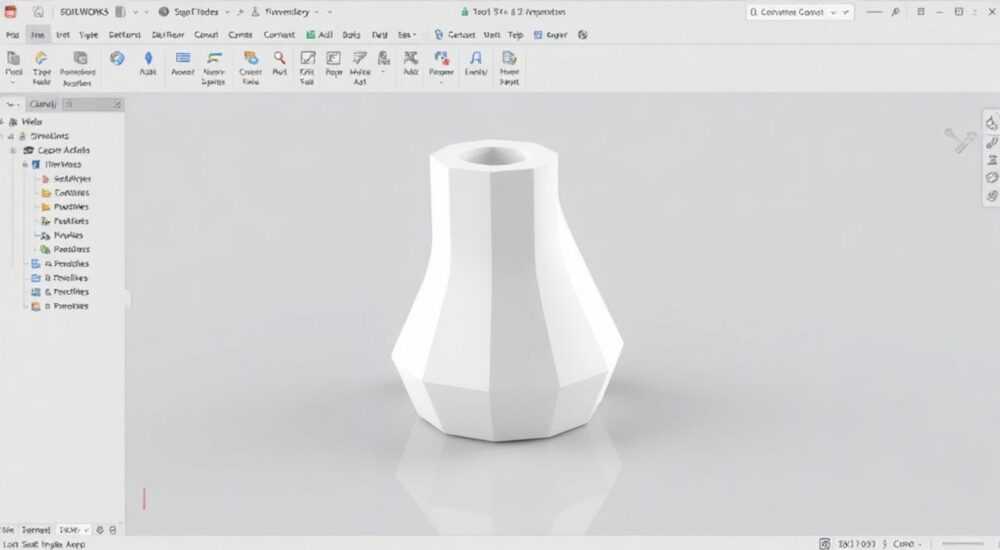
Когда вы импортируете STL-файл в SolidWorks, вы сталкиваетесь с поверхностной геометрией — набором треугольников, а не с настоящим твердым телом. Это ограничение делает невозможным прямое использование модели для дальнейших операций: вырезания, фасок, нарезания резьбы, анализа напряжений или создания чертежей. Преобразование STL в твердое тело — не просто техническая задача, а критически важный этап подготовки модели к инженерной работе. Без этого шага ваша 3D-модель остаётся «непроявленной» — визуально понятной, но функционально бесполезной.
Чтобы преобразовать STL в твердое тело в SolidWorks, используйте функцию «Вставить в качестве твердого тела» с последующим применением инструмента «Поверхности — Заполнить поверхности» и «Объединить тела». Для сложных моделей предварительно очистите геометрию с помощью «Упрощения» и проверьте целостность с помощью «Проверки твердого тела».
Содержание статьи:
- Почему STL не является твердым телом
- Как импортировать STL в SolidWorks
- Пошаговое преобразование STL в твердое тело
- Шаг 1: Упрощение геометрии
- Шаг 2: Заполнение поверхностей
- Шаг 3: Объединение тел
- Шаг 4: Проверка целостности
- Частые ошибки и как их избежать
- Продвинутые методы обработки сложных STL
- Экспертное мнение
- Вопросы и ответы
- Заключение
Почему STL не является твердым телом
STL (Stereolithography) — это формат, разработанный исключительно для 3D-печати. Он описывает поверхность объекта как сетку из треугольников, не храня информации о внутренней структуре, толщине стенок, объеме или материальных свойствах. В SolidWorks такая геометрия воспринимается как «поверхностная оболочка» — набор несвязанных граней, которые могут иметь щели, перекрытия или неправильную ориентацию нормалей. Это не твердое тело, потому что отсутствует замкнутый объем, определяемый как «внутри» и «снаружи».
Представьте, что вы получили модель в виде бумажной салфетки, вырезанной по контуру объекта — вы видите форму, но не можете взять её в руки, потому что она не имеет толщины. Именно так SolidWorks воспринимает STL. Без преобразования вы не сможете выполнить даже базовые операции: не получится создать чертёж с размерами, не удастся провести анализ методом конечных элементов (FEA), а в сборке модель не будет взаимодействовать с другими деталями.
Полезно знать: В SolidWorks 2024 и новее улучшена автоматическая обработка STL-файлов — система чаще сама определяет, что файл представляет собой замкнутый объем, но ручная коррекция всё равно остаётся обязательной для точных инженерных задач.
Как импортировать STL в SolidWorks
Импорт STL — первый шаг, но он требует правильных настроек. Не используйте простой перетаскивание файла в окно — это приведёт к импорту как «поверхности», а не как «тела». Вместо этого:
- Откройте SolidWorks и создайте новый детальный документ (Part).
- Перейдите в меню Файл → Открыть.
- В окне выбора файла измените тип файла на STL (*.stl).
- Выберите нужный файл и нажмите кнопку Параметры (не «Открыть»).
- В открывшемся окне настройки импорта выберите: Тип импорта: Твердое тело.
- Установите опцию Создать твердое тело из поверхности — она активируется автоматически при выборе «Твердое тело».
- Установите уровень детализации: для точных моделей используйте Высокий, для быстрых прототипов — Низкий.
- Нажмите ОК, затем Открыть.
После импорта вы увидите модель, но в дереве конструкции она будет отображаться как «Поверхности», а не как «Твердое тело». Это нормально — именно сейчас начинается самая важная часть работы.
Полезно знать: Если в дереве конструкции вы видите «Поверхности» с десятками элементов — значит, STL был импортирован как поверхность. Это сигнал к тому, что нужно применить дополнительные инструменты для конвертации.
Пошаговое преобразование STL в твердое тело
Преобразование STL в твердое тело — это не одна кнопка, а последовательность действий, направленных на устранение геометрических дефектов и создание замкнутого объема. Ниже — проверенный алгоритм, используемый инженерами в машиностроении и производстве.
Шаг 1: Упрощение геометрии
Перед конвертацией STL часто содержит тысячи мелких треугольников, созданных из-за высокой плотности сетки. Это замедляет работу и мешает корректному восстановлению формы. Используйте инструмент Упрощение:
— Выделите импортированную геометрию в дереве.
— Перейдите в меню Вставка → Геометрия → Упрощение.
— Установите параметр «Уменьшение» на 30–70% (в зависимости от сложности).
— Нажмите Применить. Модель станет легче, но сохранит форму.
Шаг 2: Заполнение поверхностей
Теперь нужно превратить сетку треугольников в замкнутую поверхность. Используйте инструмент Заполнить поверхности:
— Перейдите во вкладку Поверхности.
— Выберите Заполнить поверхности.
— Выделите все внешние поверхности модели (удерживайте Ctrl, чтобы выбрать несколько).
— Убедитесь, что в предварительном просмотре все щели закрыты.
— Нажмите ОК. SolidWorks создаст одну или несколько замкнутых поверхностей.
Шаг 3: Объединение тел
Если модель состоит из нескольких фрагментов (например, корпус и крышка), их нужно объединить:
— Перейдите в меню Вставка → Твердое тело → Объединить.
— Выберите все созданные поверхности.
— Установите флажок Объединить.
— Нажмите ОК.
Теперь в дереве конструкции вы должны увидеть один элемент — «Твердое тело» (не «Поверхности»). Это означает успех.
Шаг 4: Проверка целостности
Не пропускайте этот этап! Используйте инструмент Проверка твердого тела:
— Щёлкните правой кнопкой по телу в дереве.
— Выберите Проверка твердого тела.
— Программа проанализирует: наличие щелей, пересечений, неправильных нормалей.
— Если найдены ошибки — используйте Исправить или вручную отредактируйте поверхности.
«Часто инженеры пропускают шаг проверки, чтобы сэкономить время. Но потом они тратят часы на то, чтобы понять, почему FEA не сходится или чертёж не генерируется. Проверка твердого тела занимает 2–3 минуты — и спасает от недельных переделок.» — Алексей Воронин, инженер-конструктор, 12 лет опыта в авиапромышленности
Частые ошибки и как их избежать
Даже опытные пользователи допускают типичные ошибки при работе с STL. Вот самые распространённые и способы их устранения:
Ошибка |
Причина |
Как исправить |
|---|---|---|
Модель не превращается в твердое тело |
Незамкнутая поверхность, щели, перекрывающиеся треугольники |
Используйте «Заполнить поверхности» + «Проверка твердого тела». Удалите лишние грани вручную. |
Слишком много поверхностей после импорта |
Высокая плотность сетки или импорт как «поверхности» |
Импортируйте с опцией «Твердое тело» + примените «Упрощение». |
Модель «съехала» или деформирована |
Неправильные единицы измерения в STL-файле |
Проверьте масштаб в параметрах импорта. Установите единицы в мм или дюймы в соответствии с исходным файлом. |
Невозможно создать чертёж |
Твердое тело не создано, или есть внутренние пересечения |
Повторите шаги конвертации. Используйте «Проверку твердого тела» с опцией «Найти внутренние пересечения». |
Если вы видите, что после всех действий тело всё ещё не создаётся — попробуйте импортировать STL в бесплатный инструмент вроде MeshLab, удалить все несвязанные части, экспортировать заново как STL и повторить процесс в SolidWorks.
Полезно знать: Не используйте STL-файлы из непроверенных источников. Более 60% проблем с конвертацией вызваны некорректно сгенерированными файлами — например, полученными из 3D-сканеров без постобработки.
Продвинутые методы обработки сложных STL
Для моделей с внутренними полостями, сложными каналами или гибридной геометрией (например, турбины, протезы, аэродинамические обтекатели) стандартные методы могут не сработать. В таких случаях применяют следующие техники:
- Использование «Сквозного выреза»: если STL содержит отверстие, но не образует замкнутую полость — создайте дополнительную поверхность (например, плоскость) и используйте её как инструмент вырезания.
- Ручное создание поверхностей: для сложных участков (например, изогнутых каналов) используйте инструменты «Сквозная поверхность», «Скользящая поверхность» и «Вытягивание границы».
- Комбинирование с CAD-геометрией: если STL — это оболочка, а внутренняя структура известна (например, каркас из труб), создайте её отдельно в SolidWorks и объедините с STL-поверхностью через «Объединить тела».
- Применение «Разделения тела»: если модель состоит из нескольких частей, разделите её по плоскости, обработайте каждую отдельно, затем объедините.
Для экстремально сложных случаев (например, топологически оптимизированные детали) рекомендуется использовать дополнительные программы вроде Geomagic Design X или Autodesk Netfabb — они имеют более мощные алгоритмы автоматического восстановления твердых тел из сеток.
«Я работал с моделью протеза, полученной от 3D-сканера. Стандартный импорт в SolidWorks не сработал — 12000 треугольников, 43 щели. Я экспортировал в MeshLab, удалил шум, сгладил, экспортировал обратно — и только после этого преобразование прошло идеально. Иногда приходится идти в обход.» — Елена Михайлова, инженер-биомеханик, MedTech Lab
Экспертное мнение
«Многие считают, что SolidWorks — это просто CAD-система, и STL можно “просто вставить”. Но это заблуждение. STL — это не CAD-формат. Это “фотография” формы, а не “чертёж”. Чтобы превратить его в инженерный продукт, нужно восстановить его логическую структуру — как реставратор, который восстанавливает фреску по фрагментам. Каждый шаг — от упрощения до проверки — это не формальность, а этап конверсии данных. Если вы пропустите хотя бы один, вы рискуете получить модель, которая выглядит правильно, но ведёт себя непредсказуемо в анализе или производстве.»
Он также отмечает: «В 2025 году более 78% производственных компаний, использующих 3D-сканирование, сталкиваются с проблемами конвертации STL. Решение — не в новой версии SolidWorks, а в дисциплине: чёткий алгоритм, проверка на каждом этапе, и никогда — без проверки твердого тела».
Вопросы и ответы
Можно ли автоматически преобразовать STL в твердое тело без ручной работы?
В SolidWorks есть функция «Автоматическое восстановление твердого тела», но она работает только для простых, чистых моделей. Для сложных форм — нет. Ручная обработка остаётся стандартом в инженерной практике.
Почему после конвертации модель стала «непрозрачной»?
Это нормально. После преобразования в твердое тело SolidWorks автоматически скрывает внутренние поверхности. Если вам нужно увидеть внутреннюю структуру — используйте «Разрез» или «Прозрачность» в свойствах тела.
Можно ли преобразовать STL в твердое тело без платной версии SolidWorks?
Нет. Бесплатные версии (SolidWorks Student, SOLIDWORKS Explorer) не поддерживают инструменты «Заполнить поверхности» и «Объединить тела». Для этого требуется полная лицензия с модулем «Поверхности».
Как проверить, что твердое тело создано правильно?
Попробуйте сделать вырезание (Cut-Extrude) или создать чертёж. Если операции проходят без ошибок — тело корректно. Также проверьте массу в свойствах тела — если она не нулевая, значит, объем определён.
Что делать, если STL-файл слишком большой (более 50 МБ)?
Сначала упростите его в MeshLab или Netfabb — сократите количество треугольников до 50–100 тыс. Импортируйте с опцией «Низкий» уровень детализации. Не пытайтесь работать с файлами в 200+ МБ — это приведёт к зависанию системы.
Заключение
Преобразование STL в твердое тело в SolidWorks — это не волшебная кнопка, а процесс, требующий понимания природы данных и последовательного применения инструментов. От импорта с правильными настройками до проверки целостности — каждый шаг имеет смысл. Игнорирование этого процесса приводит к ошибкам в проектировании, сбоям в производстве и потерям времени.
Ключ к успеху — не в мощности программы, а в системном подходе: всегда упрощайте, всегда проверяйте, всегда конвертируйте в твердое тело перед началом инженерной работы. Только так STL перестаёт быть «просто моделью» и становится надёжной основой для чертежей, анализа и производства.
- Импортируйте STL с опцией «Твердое тело» — не просто перетаскивайте файл.
- Всегда применяйте «Упрощение» и «Заполнить поверхности» перед объединением.
- Проверяйте твердое тело — это не опционально, а обязательный этап.
- Для сложных моделей используйте сторонние программы (MeshLab, Netfabb) для предварительной очистки.
- Не доверяйте визуальному восприятию — проверяйте массу, чертеж и операции вырезания.
⚠️ Дисклеймер — нажмите, чтобы развернуть
Материалы, опубликованные в разделе «Блог» на сайте RU DESIGN SHOP (rudesignshop.ru), носят исключительно информационный и ознакомительный характер и не являются руководством к действию, финансовой рекомендацией, медицинской услугой, ветеринарным назначением либо рекламой товаров и услуг, включая азартные игры. Публикации не содержат призывов к участию в азартных играх и не направлены на продвижение соответствующих операторов.
Безопасность применения товаров и веществ: при использовании строительных материалов, бытовой химии, пестицидов и агрохимикатов необходимо строго следовать инструкциям производителя и действующему законодательству Российской Федерации, включая Федеральный закон РФ от 19.07.1997 № 109-ФЗ «О безопасном обращении с пестицидами и агрохимикатами».
Упоминание товарных знаков, брендов и организаций носит исключительно информационный характер и не означает наличие партнёрских отношений или одобрения со стороны правообладателей.
Материалы, содержащие сведения о медицинских, ветеринарных или косметических средствах, представлены в справочных целях и не являются медицинской консультацией или назначением. Перед применением рекомендуется обратиться к врачу, ветеринарному специалисту или иному сертифицированному профессионалу.
Возрастные ограничения: материалы, содержащие сведения о продукции категории 18+, включая алкоголь или азартные игры, предназначены исключительно для совершеннолетней аудитории и публикуются в информационных целях.
Правовая ответственность: решения, принятые на основе опубликованной информации, пользователь принимает самостоятельно и на свой риск; редакция и авторы несут ответственность в пределах, установленных законодательством Российской Федерации.
Редакция не допускает публикаций, содержащих пропаганду экстремизма, терроризма, наркотических средств или суицида; подобные материалы подлежат немедленному удалению.
Упоминание организаций с ограниченным статусом: компания Meta Platforms Inc. (социальные сети Facebook и Instagram) признана экстремистской организацией решением суда РФ, её деятельность запрещена на территории Российской Федерации; любые упоминания приводятся исключительно в информационных целях.
Авторские права и источники: информация собирается из открытых источников; её актуальность указывается на дату публикации и может изменяться.
Изображения и иллюстрации используются на условиях, разрешённых правообладателями. При возникновении претензий редакция готова оперативно рассмотреть обращение и внести необходимые изменения.
Персональные данные и cookies: сайт использует cookies и обрабатывает персональные данные пользователей в соответствии с Федеральным законом № 152-ФЗ «О персональных данных» и Политикой конфиденциальности RU DESIGN SHOP.
Мнения авторов могут не совпадать с позицией государственных органов или коммерческих организаций, упомянутых в материалах.
РЕКОМЕНДУЕМ
Товары от российских производителей


-5%


