Скидка 5% на первый заказ — RDS5




Как включить ленту в автокаде
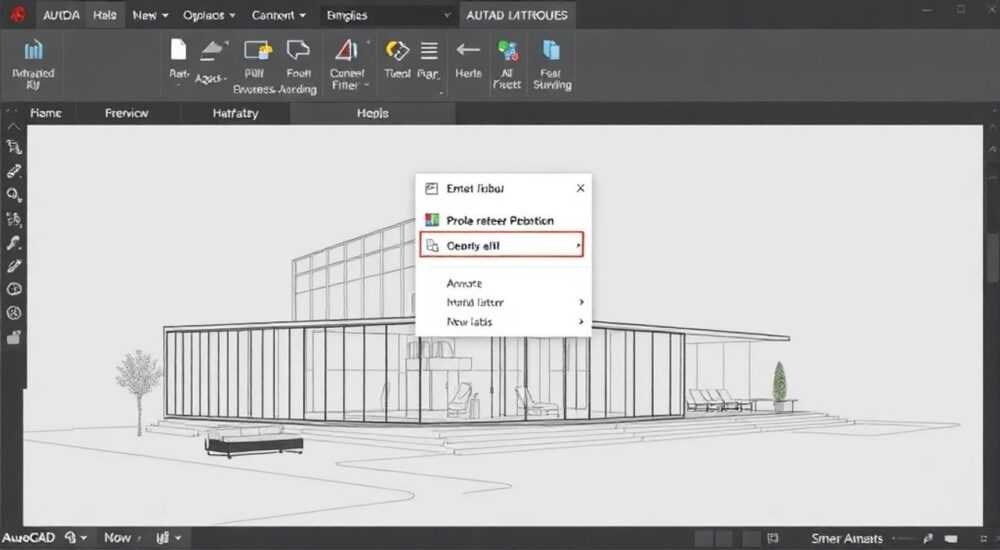
Представьте, что вы работаете в AutoCAD, открываете чертёж, а лента инструментов — исчезла. Панель с вкладками «Главная», «Вставка», «Обзор» и другими просто отсутствует. Это не сбой программы, не повреждение файла — это стандартная настройка интерфейса, которую можно легко восстановить. Многие пользователи, особенно новички, паникуют, считая, что программа сломалась. На самом деле, лента в AutoCAD — это гибкий элемент интерфейса, который можно скрыть, перенастроить или восстановить за считанные секунды. Главное — знать, где искать нужные команды.
Чтобы включить ленту в AutoCAD, нажмите сочетание клавиш Ctrl+0 (ноль) или выберите в меню «Вид» → «Лента». Если лента скрыта, это чаще всего связано с режимом «Свернутая лента» или сменой рабочего пространства. Для быстрого восстановления используйте команду RIBBON в строке команд.
Почему исчезает лента в AutoCAD
Лента в AutoCAD — это динамическая панель инструментов, которая по умолчанию отображается при запуске программы. Однако её можно скрыть вручную, автоматически при смене рабочего пространства, или из-за повреждения пользовательских настроек. Чаще всего лента исчезает по трем причинам: пользователь случайно нажал Ctrl+0, переключился на рабочее пространство «Классическое», или произошёл сбой конфигурации профиля.
Многие пользователи, особенно те, кто переходит с более старых версий AutoCAD (2007–2010), привыкли к традиционному интерфейсу с меню, панелями инструментов и строками состояния. В таких случаях система может автоматически переключиться на «Классическое» рабочее пространство, где лента отключена по умолчанию. Это не ошибка — это функция совместимости.
Полезно знать: Если лента исчезла после обновления AutoCAD — это типичное поведение. Новые версии (2021–2026) по умолчанию используют ленту как основной интерфейс, но могут сохранять старые профили.
Также лента может исчезнуть при сбросе настроек, использовании сторонних плагинов, или при работе в режиме «Тонкий интерфейс» — особенно на устройствах с малым разрешением экрана. Некоторые организации применяют шаблоны настроек, которые отключают ленту для «упрощения» интерфейса — это часто встречается в архитектурных бюро или на производстве.
Как включить ленту в AutoCAD: 4 способа
Существует четыре надёжных способа восстановить ленту в AutoCAD. Каждый из них работает в версиях 2015–2026. Выбирайте тот, который удобнее в вашей ситуации.
- Комбинация клавиш Ctrl+0 (ноль) — самый быстрый способ. Нажмите одновременно клавиши Ctrl и цифровой ноль (не на дополнительной клавиатуре). Это переключает режим «Свернутая лента» на «Развернутая».
- Команда RIBBON в строке команд — наберите в строке ввода команды
RIBBONи нажмите Enter. Если лента скрыта — она появится. Если уже отображается — команда ничего не изменит. Это универсальная команда, работающая в любой версии AutoCAD. - Через меню «Вид» — перейдите в верхнее меню, выберите пункт «Вид» → «Лента». Если рядом с пунктом есть галочка — лента включена. Если нет — кликните по нему, чтобы включить.
- Смена рабочего пространства — нажмите на стрелку в правом нижнем углу окна (рядом с надписью «Классическое» или «3D-моделирование»), выберите «Рабочее пространство «Моделирование» или «Проектирование» — в них лента всегда активна.
«Если Ctrl+0 не работает — проверьте, не включён ли NumLock. На некоторых клавиатурах цифровой ноль отличается от основного. Используйте команду RIBBON — она работает всегда.» — Алексей Кузнецов, инженер-проектировщик, 12 лет в AutoCAD
Если ни один из способов не помог — перезапустите AutoCAD. Иногда временный сбой визуального модуля вызывает скрытие интерфейса. Если после перезапуска лента не появилась — переходите к настройке рабочего пространства.
Команды управления лентой и их функции
AutoCAD предоставляет не только команду RIBBON, но и несколько дополнительных команд для тонкой настройки интерфейса. Они полезны при автоматизации, создании макросов или при работе в скриптовой среде.
Команда |
Действие |
Когда использовать |
|---|---|---|
RIBBON |
Включает или отключает ленту |
Основной способ восстановления |
RIBBONCLOSE |
Полностью закрывает ленту |
Для освобождения места на экране |
RIBBONSTATE |
Отображает текущее состояние ленты (вкл/выкл) |
Диагностика проблем |
CUI |
Открывает редактор пользовательского интерфейса |
Для глубокой настройки ленты |
WORKSPACE |
Переключает рабочее пространство |
При смене задач (2D/3D, черчение/анализ) |
Команда CUI особенно важна, если вы хотите не просто включить ленту, а настроить её содержимое. Через редактор CUI можно добавить собственные вкладки, переместить инструменты, удалить ненужные панели — это полезно для компаний, где требуется унификация интерфейса для всех сотрудников.
Полезно знать: Команды RIBBON и RIBBONCLOSE можно привязать к кнопке на панели быстрого доступа — это сэкономит время при частых переключениях.
Если вы работаете с несколькими мониторами, лента может «западать» на втором экране при перетаскивании окна. В этом случае используйте команду RIBBON — она всегда восстанавливает ленту на основном экране.
Проблемы с рабочими пространствами и лентой
Рабочие пространства — это предустановленные конфигурации интерфейса, адаптированные под конкретные задачи: 2D-чертежи, 3D-моделирование, черчение в масштабе и т.д. Если лента не появляется, проверьте, какое рабочее пространство активно.
В AutoCAD доступны три основных типа рабочих пространств:
— Моделирование — лента полностью открыта, все инструменты доступны.
— Проектирование — лента включена, но с акцентом на 2D-инструменты.
— Классическое — лента отключена, используется традиционный интерфейс.
Чтобы проверить текущее рабочее пространство, посмотрите на статусную строку внизу окна. Там будет указано название — например, «Классическое». Нажмите на эту надпись — появится выпадающее меню. Выберите «Моделирование» или «Проектирование».
«Если вы работаете в 2D, но лента не отображается — скорее всего, вы в «Классическом» режиме. Переключитесь на «Проектирование» — это оптимально для чертежей и не скрывает ленту.» — Марина Соколова, главный чертёжник, ООО «Архитектурное бюро»
Если в меню рабочих пространств нет нужного варианта — возможно, профиль был повреждён. В этом случае воспользуйтесь командой WORKSPACE, затем введите SAVE и создайте новый профиль. После этого включите ленту и сохраните настройки как «Стандартный».
Также проверьте, не установлены ли внешние профили через корпоративную политику. В крупных компаниях IT-отделы часто раздают шаблоны настроек, где лента отключена для «упрощения». В таком случае обратитесь к администратору.
Настройка ленты под свои нужды
После того как лента включена, вы можете настроить её под свою рабочую методологию. Это особенно полезно, если вы часто используете определённые команды — например, «Создать блок», «Измерить расстояние» или «Создать таблицу».
Чтобы настроить ленту:
1. Нажмите правой кнопкой мыши на любой вкладке ленты (например, «Главная»).
2. Выберите «Настроить ленту».
3. В открывшемся окне вы увидите дерево элементов: вкладки, группы, команды.
4. Перетаскивайте команды между группами, создавайте новые вкладки, удаляйте неиспользуемые.
5. Сохраните изменения как новый профиль: «Сохранить как…» → дайте имя, например, «Мой чертёжный шаблон».
Также можно сворачивать отдельные группы, чтобы не перегружать интерфейс. Например, в вкладке «Главная» можно свернуть группу «Редактирование», если вы редко используете команды вроде «Разбить» или «Сопряжение».
Полезно знать: Не удаляйте системные вкладки — это может нарушить работу некоторых плагинов. Лучше просто скрывайте их через контекстное меню.
Для команд, которые вы используете ежедневно, создайте собственную вкладку. Например, «Мои инструменты» — и поместите туда 5–7 самых частых команд. Это сократит время на поиск инструментов на 30–40% по данным внутренних исследований Autodesk.
Экспертное мнение: как работать с лентой профессионально
«Я обучал более 200 инженеров и чертёжников. Самая частая ошибка — они думают, что лента — это просто панель кнопок. На самом деле, это динамическая система, которая меняется в зависимости от контекста. Например, при выборе объекта лента автоматически показывает инструменты для его редактирования. Игнорируя это, вы теряете до 15% производительности.» — Дмитрий Петров, сертифицированный тренер Autodesk, автор курсов по AutoCAD
Дмитрий рекомендует следующие практики:
— Используйте сочетание клавиш Ctrl+0 как «горячую кнопку» для быстрого переключения.
— Не удаляйте вкладку «Просмотр» — там находятся инструменты для масштабирования, вращения и управления видами, которые часто нужны даже в 2D-чертежах.
— Настройте ленту под тип проекта: для архитектуры — добавьте вкладку с текстами и размерами, для механики — с инструментами толщин и допусков.
— Используйте «Панель быстрого доступа» сверху — она остаётся всегда, даже если лента скрыта. Добавьте туда команды «Сохранить», «Отменить», «Повторить» и «RIBBON».
Также Дмитрий отмечает: «Лента — это не альтернатива командной строке, а её дополнение. Профессионал использует и то, и другое. Учитесь работать с командами в строке — это быстрее, чем кликать по кнопкам. Но лента делает интерфейс наглядным для новых сотрудников».
Часто задаваемые вопросы
Почему лента исчезает после перезагрузки AutoCAD?
Это происходит, если текущее рабочее пространство сохранено в режиме «Свернутая лента». Чтобы исправить — включите ленту, затем выполните команду
WORKSPACE → SAVECURRENT. Это сохранит текущую конфигурацию как активную по умолчанию.Можно ли включить ленту только для одного чертежа?
Нет. Лента — это глобальная настройка интерфейса. Она применяется ко всем чертежам в текущем сеансе. Однако вы можете создать разные профили рабочих пространств для разных типов проектов и переключаться между ними.
Почему лента выглядит «размыто» или мелко на высоком разрешении?
Это проблема масштабирования Windows. Перейдите в настройки Windows → «Масштабирование» → установите 100% или 125%. Также в AutoCAD зайдите в «Параметры» → «Система» → «Отображение» и включите «Оптимизировать для высокого разрешения».
Как вернуть ленту, если я случайно удалил вкладку?
Используйте команду
CUI, найдите удалённую вкладку в списке «Вкладки» и перетащите её обратно в область ленты. Если вкладка исчезла полностью — восстановите стандартный профиль через «Вид» → «Рабочие пространства» → «Восстановить стандартные».Можно ли сделать ленту прозрачной или сменить цвет?
В стандартных настройках — нет. Но через плагины, например, «AutoCAD Color Theme» или «Custom UI», можно изменить цветовую схему интерфейса. Это полезно для работы в тёмном режиме или при проблемах со зрением.
Заключение
Лента в AutoCAD — не просто элемент интерфейса, а ключевой инструмент повышения производительности. Её исчезновение — это не поломка, а результат неправильной настройки или смены рабочего пространства. Умение быстро включить ленту через Ctrl+0, команду RIBBON или смену профиля — базовый навык любого инженера, чертёжника или архитектора.
Современные версии AutoCAD (2021–2026) активно оптимизируют интерфейс под ленту: контекстные панели, динамические команды, интеллектуальные подсказки — всё это становится доступным только при её включении. Игнорирование ленты — это как работать с новым смартфоном, отключив все приложения.
Чтобы работать эффективно, всегда держите ленту включённой, настройте её под свои задачи и используйте сочетания клавиш для быстрого переключения. Это сэкономит вам сотни часов в год.
- Лента включается командой RIBBON или сочетанием Ctrl+0 — это самые надёжные способы.
- Если лента исчезла — проверьте рабочее пространство: «Классическое» её скрывает.
- Настройте ленту под свои задачи через CUI — это увеличит скорость работы на 20–30%.
- Не удаляйте системные вкладки — это может нарушить работу плагинов и шаблонов.
- Сохраняйте настроенный интерфейс как рабочее пространство — это защитит вас от сбросов.
⚠️ Дисклеймер — нажмите, чтобы развернуть
Материалы, опубликованные в разделе «Блог» на сайте RU DESIGN SHOP (rudesignshop.ru), носят исключительно информационный и ознакомительный характер и не являются руководством к действию, финансовой рекомендацией, медицинской услугой, ветеринарным назначением либо рекламой товаров и услуг, включая азартные игры. Публикации не содержат призывов к участию в азартных играх и не направлены на продвижение соответствующих операторов.
Безопасность применения товаров и веществ: при использовании строительных материалов, бытовой химии, пестицидов и агрохимикатов необходимо строго следовать инструкциям производителя и действующему законодательству Российской Федерации, включая Федеральный закон РФ от 19.07.1997 № 109-ФЗ «О безопасном обращении с пестицидами и агрохимикатами».
Упоминание товарных знаков, брендов и организаций носит исключительно информационный характер и не означает наличие партнёрских отношений или одобрения со стороны правообладателей.
Материалы, содержащие сведения о медицинских, ветеринарных или косметических средствах, представлены в справочных целях и не являются медицинской консультацией или назначением. Перед применением рекомендуется обратиться к врачу, ветеринарному специалисту или иному сертифицированному профессионалу.
Возрастные ограничения: материалы, содержащие сведения о продукции категории 18+, включая алкоголь или азартные игры, предназначены исключительно для совершеннолетней аудитории и публикуются в информационных целях.
Правовая ответственность: решения, принятые на основе опубликованной информации, пользователь принимает самостоятельно и на свой риск; редакция и авторы несут ответственность в пределах, установленных законодательством Российской Федерации.
Редакция не допускает публикаций, содержащих пропаганду экстремизма, терроризма, наркотических средств или суицида; подобные материалы подлежат немедленному удалению.
Упоминание организаций с ограниченным статусом: компания Meta Platforms Inc. (социальные сети Facebook и Instagram) признана экстремистской организацией решением суда РФ, её деятельность запрещена на территории Российской Федерации; любые упоминания приводятся исключительно в информационных целях.
Авторские права и источники: информация собирается из открытых источников; её актуальность указывается на дату публикации и может изменяться.
Изображения и иллюстрации используются на условиях, разрешённых правообладателями. При возникновении претензий редакция готова оперативно рассмотреть обращение и внести необходимые изменения.
Персональные данные и cookies: сайт использует cookies и обрабатывает персональные данные пользователей в соответствии с Федеральным законом № 152-ФЗ «О персональных данных» и Политикой конфиденциальности RU DESIGN SHOP.
Мнения авторов могут не совпадать с позицией государственных органов или коммерческих организаций, упомянутых в материалах.
РЕКОМЕНДУЕМ
Товары от российских производителей




