Скидка 5% на первый заказ — RDS5




Как свернуть слои в фигме

В Figma сворачивание слоёв — это базовый, но критически важный навык для поддержания порядка в интерфейсах и компонентах. Сворачивать слои можно как вручную, кликая по стрелкам рядом с названием фрейма или группы, так и через контекстное меню или сочетания клавиш. Главное правило: регулярно организуйте структуру дерева слоёв, особенно при работе над крупными проектами.
Чтобы быстро свернуть слои в Figma, кликните по стрелке слева от имени объекта в панели слоёв. Для массового сворачивания используйте сочетание Shift + клик по стрелке или команду «Collapse All» в контекстном меню. Поддерживайте чистоту проекта — группируйте элементы логично и называйте их понятно.
Содержание статьи:
- Зачем сворачивать слои в Figma: польза для дизайнеров
- Как свернуть один слой: пошаговая инструкция
- Когда использовать одиночное сворачивание?
- Массовое сворачивание слоёв: эффективные методы
- Автоматизация через плагины
- Горячие клавиши для управления слоями
- Создание своих шорткатов через Figma Settings
- Типичные ошибки и как их избежать
- Чек-лист перед презентацией макета
- Экспертное мнение: практики профессионалов
- Вопросы и ответы
- Заключение
Зачем сворачивать слои в Figma: польза для дизайнеров
Работа с многослойными дизайнами в Figma может быстро превратиться в хаос, если не использовать инструменты организации. Панель слоёв (Layers Panel) отображает всю иерархию объектов на странице, и чем больше макетов, тем сложнее ориентироваться. Сворачивание слоёв помогает временно скрыть детали, сосредоточив внимание на нужной части проекта.
Когда вы сворачиваете слой, вы не удаляете его — он остаётся в файле, просто становится невидимым в дереве. Это особенно полезно при работе с компонентами, символами, автолейаутами и повторяющимися блоками. Например, при проектировании адаптивного интерфейса с десятками состояний кнопок или карточек товаров, свёрнутые группы позволяют быстро переключаться между разделами без прокрутки.
Организованная структура повышает производительность не только у вас, но и у коллег. В командных проектах, где несколько человек редактируют один файл, понятная иерархия — залог быстрой навигации и минимизации ошибок. Дизайнер, открывший ваш макет, должен сразу понимать, где что находится.
Полезно знать: Figma автоматически раскрывает слои при выборе объекта на холсте. Если вы щёлкаете по элементу внутри свёрнутой группы, Figma развернёт её, чтобы показать путь в панели слоёв.
Как свернуть один слой: пошаговая инструкция
Самый простой способ свернуть слой — использовать интерфейс панели слоёв. Этот метод подходит новичкам и тем, кто предпочитает визуальное управление.
- Откройте Figma и выберите нужный файл или страницу.
- На левой панели найдите вкладку «Layers» (слои). Если её нет — нажмите Ctrl+Alt+L (Windows) или Cmd+Option+L (macOS).
- Найдите в списке слой, который вы хотите свернуть. Это может быть фрейм, группа, фигура или текст.
- Слева от имени слоя вы увидите маленькую стрелку (треугольник). Если она направлена вниз — слой развёрнут.
- Кликните по этой стрелке. Она повернётся вправо — слой свёрнут.
Если вы работаете с вложенными структурами, например, фрейм внутри фрейма, сворачивание верхнего уровня скроет все внутренние элементы. Чтобы развернуть обратно — просто кликните по той же стрелке ещё раз.
Когда использовать одиночное сворачивание?
- При фокусировке на одном блоке интерфейса (например, шапке сайта).
- Для временного скрытия вспомогательных элементов (гайдов, сеток, аннотаций).
- При демонстрации макета клиенту — чтобы не перегружать визуально.
«Сворачивайте всё, что не используется прямо сейчас. Это как уборка рабочего стола — чистое пространство ускоряет принятие решений.» — Анна Ковалёва, UX-дизайнер, 8 лет опыта в продуктовых командах
Массовое сворачивание слоёв: эффективные методы
Когда проект содержит десятки или сотни слоёв, ручное сворачивание каждого — непрактично. Figma предлагает несколько способов быстро скрыть большие участки структуры.
Первый способ — Shift + клик по стрелке. Выберите самый верхний слой, затем зажмите Shift и кликните по стрелке у нижнего слоя в нужном диапазоне. Все промежуточные группы и фреймы свернутся одновременно. Это работает только если слои находятся на одном уровне идут подряд.
Второй способ — контекстное меню. Щёлкните правой кнопкой мыши (или двумя пальцами на трекпаде) по любому слою и выберите пункт «Collapse All». Эта команда сворачивает все развернутые группы на текущей странице. Очень полезно после длительной сессии редактирования.
Третий способ — через поиск и фильтрацию. В верхней части панели слоёв есть строка поиска. Начните вводить название, и Figma покажет только совпадающие элементы. При этом остальные слои временно скрываются, независимо от их состояния развёрнутости.
Метод |
Уровень контроля |
Скорость |
Подходит для |
|---|---|---|---|
Клик по стрелке |
Высокий |
Низкая |
Точных действий, единичных слоёв |
Shift + клик |
Средний |
Средняя |
Блоков на одном уровне |
Collapse All (меню) |
Низкий |
Высокая |
Полной очистки вида |
Поиск |
Средний |
Высокая |
Фокусировки на конкретных элементах |
Автоматизация через плагины
Figma поддерживает сторонние плагины, которые расширяют функционал управления слоями. Например, плагин «Layer Organizer» позволяет создавать правила сворачивания по тегам, цветам или префиксам. Другой — «Smart Collapse» — запоминает, какие группы вы обычно держите свёрнутыми, и применяет это состояние при открытии файла.
Полезно знать: Плагины могут замедлять работу Figma на слабых устройствах. Устанавливайте только проверенные инструменты из официального сообщества.
Горячие клавиши для управления слоями
Использование клавиатурных сокращений значительно ускоряет работу. Хотя Figma не имеет прямой горячей клавиши для сворачивания одного слоя, есть комбинации, которые помогают управлять структурой.
Основная комбинация — Alt + клик (Windows) или Option + клик (macOS) по стрелке. Это действие сворачивает выбранный слой и все вложенные в него. Очень мощный инструмент: если у вас есть группа с 20 вложенными фреймами, Alt + клик по её стрелке закроет всё одним движением.
Для развёртывания используется тот же принцип: Alt + клик по свёрнутой стрелке — и вся вложенная структура раскроется.
Косвенно полезны:
- Ctrl+/ (Cmd+/) — показать/скрыть панель слоёв целиком.
- Ctrl+E (Cmd+E) — выделить слой на холсте по выделению в панели.
- Ctrl+Shift+G (Cmd+Shift+G) — разгруппировать, что может помочь при реорганизации.
Создание своих шорткатов через Figma Settings
Хотя Figma не позволяет переопределять стандартные комбинации, вы можете использовать сторонние менеджеры горячих клавиш (например, AutoHotkey для Windows или Keyboard Maestro для macOS), чтобы создать свои ярлыки. Например, привязать Ctrl+Shift+C к действию «Collapse All» через плагин.
«Я использую Option + клик каждый день. Это как “reset” для глаз — мгновенно возвращаю чистоту в интерфейс.» — Дмитрий Петров, продукт-дизайнер в fintech-стартапе
Типичные ошибки и как их избежать
Даже опытные дизайнеры иногда сталкиваются с проблемами при работе со слоями. Вот самые распространённые ошибки и способы их решения.
Первая ошибка — путаница в именах. Если все слои называются «Rectangle 1», «Frame 2», «Group 3», найти нужный даже в свёрнутом виде невозможно. Решение: давайте осмысленные названия. Используйте префиксы: «Header / Logo», «Card / Title», «Modal / Close Button».
Вторая ошибка — чрезмерная вложенность. Иногда дизайнеры создают 5–6 уровней группировки ради порядка, но это усложняет навигацию. Оптимально — до 3–4 уровней. Глубже — уже требует документирования.
Третья ошибка — забытые свёрнутые слои. Вы можете случайно скрыть важный элемент и забыть о нём. Особенно критично при экспорте — если слой свёрнут, но видим, он всё равно экспортируется. Но если он скрыт (глазик), — нет.
Чек-лист перед презентацией макета
- Проверьте видимость всех ключевых слоёв (иконка глаза).
- Убедитесь, что нет случайно скрытых компонентов.
- Пройдитесь по структуре — все ли группы логично названы и сгруппированы?
- Используйте «Collapse All», затем последовательно раскрывайте разделы — так вы проверите целостность.
Полезно знать: Figma сохраняет состояние развёрнутости слоёв между сессиями. То есть если вы свернули группу — она останется такой после перезагрузки браузера.
Экспертное мнение: практики профессионалов
Мы пообщались с Еленой Мироновой, арт-директором цифрового агентства с 12-летним стажем, чтобы узнать, как она управляет слоями в крупных проектах.
«Я ввела в своей команде правило: “три до обеда”. Каждое утро первые три задачи — навести порядок в слоях: переименовать, свернуть лишнее, удалить дубли. Это занимает 15 минут, но экономит часы в будущем. Также мы используем цветовые метки в названиях: [UI] Header, [Copy] Title, [Temp] Draft — это помогает быстро фильтровать.» — Елена Миронова, арт-директор
Она также отметила, что в Figma 2025 года появилась функция «Auto-Collapse on Exit», которая автоматически сворачивает все группы при переходе на другую страницу. Это помогает начинать каждую сессию с чистого листа.
Вопросы и ответы
Можно ли свернуть только определённый уровень вложенности?
Нет прямой команды, но вы можете вручную свернуть нужные группы или использовать плагины для массового выбора по глубине. Например, «Depth Manager» позволяет выбрать все слои на 2-м уровне и свернуть их.
Почему после сворачивания слой всё равно виден на холсте?
Сворачивание влияет только на панель слоёв, а не на видимость объекта. Чтобы скрыть элемент с макета, отключите иконку глаза рядом с ним.
Как быстро найти свёрнутый слой?
Используйте поиск по имени. Figma покажет совпадения, даже если слой находится внутри свёрнутой группы.
Можно ли сделать так, чтобы новые группы по умолчанию были свёрнуты?
Нет встроенной настройки, но некоторые плагины позволяют задать такое поведение при создании фреймов.
Влияет ли сворачивание на производительность Figma?
Нет. Сворачивание — визуальный эффект в интерфейсе. На скорость работы это не влияет, в отличие от количества объектов и сложности автолейаутов.
Заключение
Сворачивание слоёв в Figma — это не просто удобство, а необходимый элемент профессиональной гигиены дизайна. Оно помогает поддерживать порядок, ускорять навигацию и делает совместную работу более прозрачной. Освоив базовые и продвинутые методы, вы сэкономите десятки часов в год.
Главное — делать это системно. Не ждите, пока проект превратится в джунгли. Привыкайте сворачивать, переименовывать и организовывать структуру с первого дня работы над макетом.
Чистая панель слоёв — признак зрелого подхода к дизайну. Это как хорошо отформатированный код для разработчика: необязательно, но бесценно.
- Сворачивайте слои через клик по стрелке или Alt + клик для вложенных структур.
- Используйте «Collapse All» для быстрой очистки вида.
- Называйте слои осмысленно — это критично при свёрнутой структуре.
- Применяйте плагины для автоматизации, если проект большой.
- Регулярно проводите «уборку» — это предотвращает хаос.
⚠️ Дисклеймер — нажмите, чтобы развернуть
Материалы, опубликованные в разделе «Блог» на сайте RU DESIGN SHOP (rudesignshop.ru), носят исключительно информационный и ознакомительный характер и не являются руководством к действию, финансовой рекомендацией, медицинской услугой, ветеринарным назначением либо рекламой товаров и услуг, включая азартные игры. Публикации не содержат призывов к участию в азартных играх и не направлены на продвижение соответствующих операторов.
Безопасность применения товаров и веществ: при использовании строительных материалов, бытовой химии, пестицидов и агрохимикатов необходимо строго следовать инструкциям производителя и действующему законодательству Российской Федерации, включая Федеральный закон РФ от 19.07.1997 № 109-ФЗ «О безопасном обращении с пестицидами и агрохимикатами».
Упоминание товарных знаков, брендов и организаций носит исключительно информационный характер и не означает наличие партнёрских отношений или одобрения со стороны правообладателей.
Материалы, содержащие сведения о медицинских, ветеринарных или косметических средствах, представлены в справочных целях и не являются медицинской консультацией или назначением. Перед применением рекомендуется обратиться к врачу, ветеринарному специалисту или иному сертифицированному профессионалу.
Возрастные ограничения: материалы, содержащие сведения о продукции категории 18+, включая алкоголь или азартные игры, предназначены исключительно для совершеннолетней аудитории и публикуются в информационных целях.
Правовая ответственность: решения, принятые на основе опубликованной информации, пользователь принимает самостоятельно и на свой риск; редакция и авторы несут ответственность в пределах, установленных законодательством Российской Федерации.
Редакция не допускает публикаций, содержащих пропаганду экстремизма, терроризма, наркотических средств или суицида; подобные материалы подлежат немедленному удалению.
Упоминание организаций с ограниченным статусом: компания Meta Platforms Inc. (социальные сети Facebook и Instagram) признана экстремистской организацией решением суда РФ, её деятельность запрещена на территории Российской Федерации; любые упоминания приводятся исключительно в информационных целях.
Авторские права и источники: информация собирается из открытых источников; её актуальность указывается на дату публикации и может изменяться.
Изображения и иллюстрации используются на условиях, разрешённых правообладателями. При возникновении претензий редакция готова оперативно рассмотреть обращение и внести необходимые изменения.
Персональные данные и cookies: сайт использует cookies и обрабатывает персональные данные пользователей в соответствии с Федеральным законом № 152-ФЗ «О персональных данных» и Политикой конфиденциальности RU DESIGN SHOP.
Мнения авторов могут не совпадать с позицией государственных органов или коммерческих организаций, упомянутых в материалах.
РЕКОМЕНДУЕМ
Товары от российских производителей
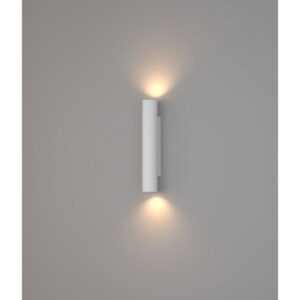
-5%
Светильник TUBUS Forstlight
Диапазон цен: 19660 руб. – 30520 руб.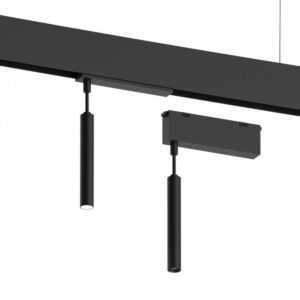
-5%
Светильник SLIM Forstlight
Первоначальная цена составляла 5180 руб..4920 руб.Текущая цена: 4920 руб..
-6%
Гипсовый светильник ARTPOLE SGS19
Первоначальная цена составляла 1622 руб..1520 руб.Текущая цена: 1520 руб..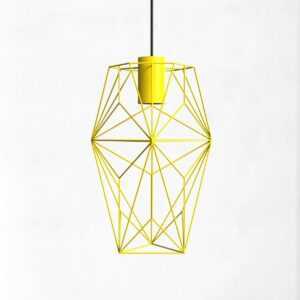
-6%
