Скидка 5% на первый заказ — RDS5




Как в powerpoint сделать формат а4
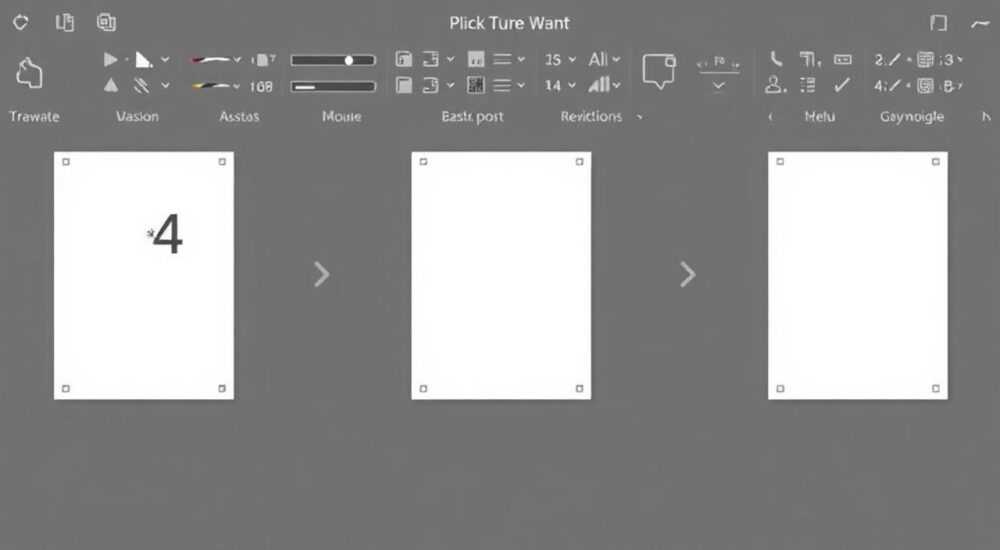
Создание презентации в PowerPoint с форматом А4 — задача, которая часто возникает при подготовке раздаточных материалов, буклетов или печатных отчётов. Хотя PowerPoint изначально ориентирован на экранное отображение, он позволяет гибко настраивать размеры слайдов под стандарты бумаги, включая широко распространённый формат А4 (210 × 297 мм). Главное — правильно изменить параметры страницы через раздел «Размер слайда» и выбрать подходящую ориентацию: книжную или альбомную.
Чтобы установить формат А4 в PowerPoint, перейдите в «Дизайн» → «Размер слайда» → «Другие размеры слайдов» и вручную задайте ширину 21 см и высоту 29,7 см для вертикальной ориентации. Убедитесь, что масштабирование контента выполнено корректно, особенно если вы конвертируете уже существующую презентацию.
Содержание статьи:
- Зачем нужен формат А4 в PowerPoint
- Как изменить размер слайда на А4: пошаговая инструкция
- Что делать, если контент исказился после изменения размера?
- Ориентация страницы: книжная или альбомная — что выбрать
- Как быстро переключиться между ориентациями?
- Особенности печати слайдов в формате А4
- Экспорт в PDF: как сохранить точный размер А4
- Совместимость и переносимость файлов с нестандартным размером слайда
- Как минимизировать риски при передаче файла?
- Экспертное мнение
- Вопросы и ответы
- Заключение
Зачем нужен формат А4 в PowerPoint
PowerPoint чаще всего ассоциируется с проекцией презентаций на экране, но его возможности выходят за рамки цифрового показа. Многие пользователи используют программу для создания буклетов, информационных листовков, раздаточных материалов для обучения, отчётов и даже расписаний. В таких случаях стандартный экранно-ориентированный формат 4:3 или 16:9 становится неудобным, так как при печати возникают поля, обрезка текста или необходимость ручного масштабирования.
Формат А4 является международным стандартом бумажных документов, принятых в большинстве стран мира. Его использование в PowerPoint позволяет точно контролировать расположение элементов на странице, избегать переполнения контентом и обеспечивать чёткое соответствие макета будущему напечатанному варианту. Это особенно важно для юридических, образовательных и деловых документов, где требуется аккуратное оформление.
Кроме того, работа в формате А4 упрощает процесс экспорта в PDF. Когда слайд соответствует реальному размеру листа, документ сохраняется без дополнительных настроек, а каждая страница PDF будет идеально совпадать с оригиналом. Это снижает риск ошибок при отправке материалов клиентам, коллегам или на печать в типографию.
Полезно знать: Если вы планируете печатать презентацию, всегда проверяйте макет в режиме предварительного просмотра перед печатью. Это поможет избежать обрезки важных элементов.
Как изменить размер слайда на А4: пошаговая инструкция
Переход на формат А4 в PowerPoint — это простой, но требующий внимания процесс. Несмотря на то, что в интерфейсе нет прямой опции «А4», вы можете задать нужные параметры вручную. Ниже приведена детальная последовательность действий для актуальных версий PowerPoint (2016, 2019, 2021, Microsoft 365).
- Откройте вашу презентацию в PowerPoint.
- Перейдите на вкладку «Дизайн» в верхнем меню.
- Найдите группу инструментов «Параметры» и нажмите кнопку «Размер слайда».
- В выпадающем меню выберите пункт «Другие размеры слайдов…».
- В открывшемся окне «Настройка размера слайда» установите переключатель в положение «Пользовательские».
- Введите значения:
- Ширина: 21 см
- Высота: 29,7 см
- Выберите желаемую ориентацию: «Книжная» или «Альбомная» (подробнее — в следующем разделе).
- Нажмите «ОК».
После этого PowerPoint предложит два варианта: «Масштабировать содержимое, чтобы поместиться» или «Обрезать содержимое, чтобы поместиться». Первый вариант растягивает или сжимает все объекты на слайде, второй — обрезает края. Для новых презентаций лучше выбрать масштабирование, для уже готовых — оцените, какой эффект будет уместнее.
Что делать, если контент исказился после изменения размера?
Изменение формата слайда может повлиять на расположение текста, изображений и фигур, особенно если они были привязаны к границам экрана. Чтобы восстановить читаемость:
- Проверьте каждый слайд в режиме «Сортировщик слайдов» (вкладка «Вид»).
- Перерасположите заголовки и основной текст, учитывая новые поля.
- Используйте направляющие (включаются через «Вид» → «Линейки» и «Направляющие»), чтобы выравнивать объекты по краям листа.
- Увеличьте шрифт, если текст стал слишком мелким из-за масштабирования.
«При переходе на А4 всегда начинайте с пустого слайда. Это помогает избежать проблем с масштабированием и даёт полный контроль над макетом.» — Александра Петрова, дизайнер презентаций, 8 лет опыта
Ориентация страницы: книжная или альбомная — что выбрать
Один из ключевых вопросов при настройке А4 — выбор ориентации. От этого зависит компоновка контента и удобство восприятия информации.
Книжная ориентация (портретная) — классический вариант для текстовых документов. Она подходит, если вы создаёте раздаточные материалы, отчёты, резюме или инструкции. Преимущества:
- Естественное чтение сверху вниз.
- Больше вертикального пространства для длинных абзацев.
- Соответствует стандарту печати большинства принтеров.
Альбомная ориентация (ландшафтная) — лучший выбор для таблиц, графиков, диаграмм и визуальных данных. Она позволяет разместить больше информации по горизонтали, что удобно при сравнении данных.
Критерий |
Книжная ориентация |
Альбомная ориентация |
|---|---|---|
Тип контента |
Текст, списки, абзацы |
Графики, таблицы, схемы |
Читаемость |
Высокая для текста |
Средняя, зависит от структуры |
Подходит для |
Раздаточных материалов, буклетов |
Финансовых отчётов, аналитики |
Печать |
Стандартная, без настроек |
Требует проверки на принтере |
Как быстро переключиться между ориентациями?
Если вы сомневаетесь в выборе, попробуйте оба варианта:
- Перейдите в «Дизайн» → «Размер слайда» → «Другие размеры».
- Измените значения: для книжной — 21×29,7 см, для альбомной — 29,7×21 см.
- Нажмите «ОК» и выберите «Масштабировать».
Полезно знать: Вы можете использовать разные ориентации в одной презентации, но это усложняет навигацию. Рекомендуется придерживаться единого стиля, особенно при печати.
Особенности печати слайдов в формате А4
Даже при правильной настройке размера слайда могут возникнуть проблемы при печати. Принтеры и драйверы иногда добавляют свои поля или автоматически масштабируют страницу, что приводит к смещению контента.
Чтобы избежать этого:
- Перед печатью перейдите в «Файл» → «Печать».
- Выберите ваш принтер и нажмите «Параметры печати».
- Убедитесь, что установлен режим «1 слайд на странице».
- Проверьте, что масштаб печати — 100%, а параметр «Подогнать к области печати» отключён.
Если вы хотите распечатать несколько слайдов на одном листе (например, для раздаточного материала), PowerPoint предлагает встроенные шаблоны: 2, 3, 4 или 6 слайдов на странице. Однако в этом случае размер каждого слайда уменьшается, и текст может стать плохо читаемым.
Экспорт в PDF: как сохранить точный размер А4
PDF — наиболее надёжный формат для передачи документов. Чтобы сохранить слайды в точном соответствии с А4:
- Перейдите в «Файл» → «Сохранить как».
- Выберите место сохранения и тип файла — PDF (*.pdf).
- Нажмите «Сохранить».
- Откройте PDF в Adobe Acrobat или другом просмотрщике и проверьте свойства страницы: размер должен быть 210×297 мм.
Полезно знать: При экспорте в PDF используйте опцию «Оптимизировать для: Стандартный (публикация в Интернете и печать)», чтобы сохранить качество изображений и шрифтов.
Совместимость и переносимость файлов с нестандартным размером слайда
Презентации с нестандартными размерами слайдов могут вести себя по-разному на других устройствах, особенно если они открываются в старых версиях PowerPoint или сторонних программах (например, LibreOffice Impress или Google Slides).
В PowerPoint всех современных версий (2016 и новее) размер слайда сохраняется корректно. Однако при открытии в Google Slides возможна автоматическая конвертация в 16:9, что приведёт к искажению макета. Аналогично — в LibreOffice может потребоваться ручная настройка.
Как минимизировать риски при передаче файла?
- Всегда предоставляйте презентацию в двух форматах: .pptx и .pdf.
- Добавьте в начало слайд с пометкой: «Рекомендуется открывать в PowerPoint. Макет рассчитан на формат А4».
- Если вы работаете в команде, убедитесь, что все используют одинаковые версии ПО.
«Я всегда экспортирую критически важные презентации в PDF сразу после завершения. Это гарантирует, что получатель увидит именно то, что я задумал.» — Дмитрий Ковалёв, бизнес-консультант, 12 лет в корпоративных коммуникациях
Экспертное мнение
Мы поговорили с Еленой Мироновой, ведущим специалистом по корпоративным презентациям в крупной консалтинговой компании, с более чем 10-летним опытом работы с PowerPoint.
«Формат А4 — это не просто «печать слайда», это отдельный подход к созданию документа. Мы всё чаще используем PowerPoint как инструмент десктоп-публикации. Например, для внутренних бюллетеней, методичек для сотрудников или финансовых сводок. Главное — понимать, что при этом меняется логика: меньше анимации, больше структуры, поля должны быть не менее 1,5 см, а шрифт — не менее 11 пунктов для читаемости. И да, всегда проверяйте, как документ выглядит на бумаге, а не только на экране.» — Елена Миронова, руководитель отдела визуальных коммуникаций
По её словам, ключевой тренд — гибридизация инструментов. PowerPoint перестаёт быть только средством для презентаций и становится универсальным редактором для печатных материалов, особенно когда нужна интеграция с Excel и Word.
Вопросы и ответы
Можно ли сделать разные слайды в одной презентации разного размера?
Нет, PowerPoint не поддерживает разные размеры слайдов в рамках одного файла. Все слайды будут иметь тот размер, который указан в настройках. Однако вы можете объединить несколько презентаций в одну PDF-книгу с разными форматами.
Почему после изменения размера слайда текст съехал?
При изменении формата PowerPoint масштабирует или обрезает контент. Если использовался режим «Обрезать», часть текста могла исчезнуть. Рекомендуется использовать «Масштабировать» и затем вручную корректировать расположение объектов.
Подойдёт ли А4 для создания буклета?
Да, особенно если вы делаете двустороннюю печать. Создайте слайды в альбомной ориентации, разбейте контент на секции, как страницы книги, и используйте функцию «Печать на обеих сторонах».
Какие ещё форматы бумаги можно использовать в PowerPoint?
Кроме А4, можно задать А3 (29,7×42 см), А5 (14,8×21 см), Letter (8,5×11 дюймов) и другие. Всё делается вручную через «Другие размеры слайдов».
Будет ли работать анимация в презентации А4?
Да, все эффекты анимации и переходы сохраняются. Однако помните, что при печати или экспорте в PDF анимация теряется. Используйте её только при демонстрации на экране.
Заключение
Настройка формата А4 в PowerPoint — это простая, но стратегически важная операция для тех, кто использует презентации не только для показа, но и для печати. Правильный размер слайда позволяет создавать профессиональные раздаточные материалы, отчёты и буклеты, полностью контролируя внешний вид документа.
Главное — помнить, что переход на А4 меняет подход к дизайну: увеличиваются требования к полям, читаемости текста и компоновке элементов. Всегда проверяйте результат в режиме предварительного просмотра и экспортируйте в PDF для финального подтверждения.
- Формат А4 в PowerPoint задаётся вручную через «Размер слайда» — 21×29,7 см.
- Выбор ориентации (книжная/альбомная) зависит от типа контента.
- При печати и экспорте в PDF убедитесь, что масштаб — 100% и нет автоподгонки.
- Для совместимости всегда предоставляйте документ в PDF.
- Не забывайте про поля и минимальный размер шрифта — 11 pt.
⚠️ Дисклеймер — нажмите, чтобы развернуть
Материалы, опубликованные в разделе «Блог» на сайте RU DESIGN SHOP (rudesignshop.ru), носят исключительно информационный и ознакомительный характер и не являются руководством к действию, финансовой рекомендацией, медицинской услугой, ветеринарным назначением либо рекламой товаров и услуг, включая азартные игры. Публикации не содержат призывов к участию в азартных играх и не направлены на продвижение соответствующих операторов.
Безопасность применения товаров и веществ: при использовании строительных материалов, бытовой химии, пестицидов и агрохимикатов необходимо строго следовать инструкциям производителя и действующему законодательству Российской Федерации, включая Федеральный закон РФ от 19.07.1997 № 109-ФЗ «О безопасном обращении с пестицидами и агрохимикатами».
Упоминание товарных знаков, брендов и организаций носит исключительно информационный характер и не означает наличие партнёрских отношений или одобрения со стороны правообладателей.
Материалы, содержащие сведения о медицинских, ветеринарных или косметических средствах, представлены в справочных целях и не являются медицинской консультацией или назначением. Перед применением рекомендуется обратиться к врачу, ветеринарному специалисту или иному сертифицированному профессионалу.
Возрастные ограничения: материалы, содержащие сведения о продукции категории 18+, включая алкоголь или азартные игры, предназначены исключительно для совершеннолетней аудитории и публикуются в информационных целях.
Правовая ответственность: решения, принятые на основе опубликованной информации, пользователь принимает самостоятельно и на свой риск; редакция и авторы несут ответственность в пределах, установленных законодательством Российской Федерации.
Редакция не допускает публикаций, содержащих пропаганду экстремизма, терроризма, наркотических средств или суицида; подобные материалы подлежат немедленному удалению.
Упоминание организаций с ограниченным статусом: компания Meta Platforms Inc. (социальные сети Facebook и Instagram) признана экстремистской организацией решением суда РФ, её деятельность запрещена на территории Российской Федерации; любые упоминания приводятся исключительно в информационных целях.
Авторские права и источники: информация собирается из открытых источников; её актуальность указывается на дату публикации и может изменяться.
Изображения и иллюстрации используются на условиях, разрешённых правообладателями. При возникновении претензий редакция готова оперативно рассмотреть обращение и внести необходимые изменения.
Персональные данные и cookies: сайт использует cookies и обрабатывает персональные данные пользователей в соответствии с Федеральным законом № 152-ФЗ «О персональных данных» и Политикой конфиденциальности RU DESIGN SHOP.
Мнения авторов могут не совпадать с позицией государственных органов или коммерческих организаций, упомянутых в материалах.
РЕКОМЕНДУЕМ
Товары от российских производителей
Настенный светильник Jax GLODE
28215 руб.
-5%