Скидка 5% на первый заказ — RDS5




Как связать excel и powerpoint
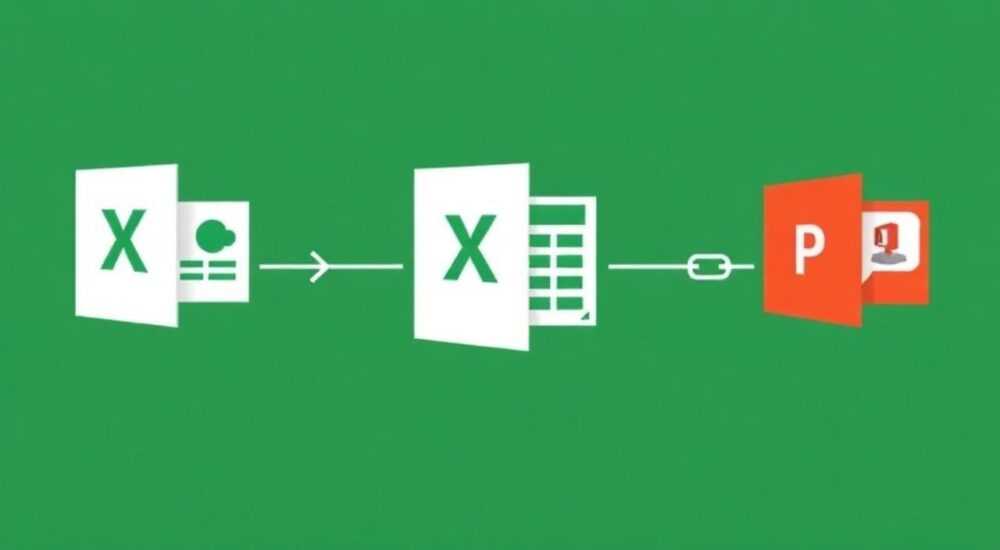
Связать Excel и PowerPoint можно несколькими способами: вставкой таблиц и диаграмм как статичного контента, внедрением с возможностью редактирования или созданием динамических связей для автоматического обновления данных. Главная рекомендация — использовать связывание (linking), если вы работаете с регулярно обновляемыми отчётами, чтобы избежать ручного копирования и минимизировать ошибки.
Чтобы эффективно связать Excel и PowerPoint, лучше всего использовать функцию «Специальная вставка» с опцией «Связать». Это обеспечит автоматическое обновление данных в презентации при изменении исходных таблиц или графиков в Excel.
В современном деловом мире точность и актуальность информации имеют критическое значение. Многие специалисты ежедневно сталкиваются с необходимостью представлять данные из Excel в виде презентаций в PowerPoint. Однако простое копирование графиков и таблиц приводит к устареванию контента, дублированию усилий и рискам ошибок. Связывание Excel и PowerPoint решает эти проблемы, позволяя создавать живые, самобновляющиеся слайды. Эта интеграция особенно важна для аналитиков, финансистов, маркетологов и руководителей, которым нужно быстро реагировать на изменения в данных.
Технологии Microsoft Office развивались годами, и сегодня пользователи получили мощные инструменты для синхронизации документов. Независимо от того, используете ли вы локальные версии Office или облачную платформу Microsoft 365, возможности для интеграции остаются широкими. Важно понимать не только технические шаги, но и различия между методами: внедрение, копирование, связывание и использование облачных сервисов. Каждый подход имеет свои плюсы и ограничения, выбор которых зависит от конкретной задачи, частоты обновлений и условий демонстрации презентации.
Содержание статьи:
- Основные методы связи Excel и PowerPoint
- Пошаговое руководство по связыванию данных
- Как проверить и управлять связями
- Как работать с динамическими диаграммами
- Как сохранить оформление при обновлении
- Распространённые ошибки и как их избежать
- Как разорвать связь безопасно
- Интеграция через облачные решения (OneDrive, Teams)
- Экспертное мнение
- Вопросы и ответы
- Заключение
Основные методы связи Excel и PowerPoint
Существует несколько способов переноса данных из Excel в PowerPoint, каждый из которых подходит для разных сценариев. Наиболее распространённые — это копирование и вставка, внедрение объекта и связывание данных. Первый метод самый простой: вы выделяете таблицу или график в Excel, копируете (Ctrl+C) и вставляете (Ctrl+V) в слайд. Результат — статичное изображение или объект, который не обновляется при изменении исходника.
Внедрение предполагает вставку Excel-объекта прямо в слайд. Такой объект можно дважды щёлкнуть, чтобы открыть встроенную версию Excel и внести правки. Этот способ удобен, если вы хотите сохранить возможность редактирования внутри презентации, но он увеличивает объём файла и может вызывать проблемы совместимости на других устройствах.
Связывание — наиболее продвинутый и рекомендуемый подход. При этом PowerPoint не хранит сами данные, а ссылается на файл Excel. При каждом открытии презентации она проверяет наличие обновлений и предлагает обновить содержимое. Это идеально подходит для регулярных отчётов, дашбордов и динамических показателей.
Полезно знать: Если вы используете связывание, убедитесь, что файл Excel доступен по тому же пути при открытии презентации. Иначе PowerPoint покажет ошибку и не сможет обновить данные.
Кроме того, современные версии PowerPoint (особенно в составе Microsoft 365) поддерживают вставку онлайн-графиков из Excel Online. Это позволяет размещать «живые» диаграммы, которые обновляются в реальном времени, если исходный файл хранится в OneDrive или SharePoint.
- Копирование и вставка — быстро, но без обновлений.
- Внедрение — редактируемо, но тяжело по размеру.
- Связывание — динамично, требует контроля за путями.
- Онлайн-вставка — актуально для командной работы в облаке.
Выбор метода зависит от трёх факторов: необходимости обновления, доступности исходного файла и условий презентации. Например, если вы готовите презентацию для клиента, которой не будет доступа к вашему Excel-файлу, лучше использовать внедрение или статичную вставку. Если же слайды используются внутри компании — связывание будет оптимальным решением.
Пошаговое руководство по связыванию данных
Связывание данных из Excel в PowerPoint — процесс, который можно выполнить за несколько минут. Ниже приведена пошаговая инструкция для стандартного сценария: вы хотите перенести диаграмму из Excel в слайд с возможностью её автоматического обновления.
- Откройте файл Excel и найдите нужную таблицу или диаграмму.
- Выделите объект, нажмите Ctrl+C или используйте правую кнопку мыши → «Копировать».
- Переключитесь в PowerPoint и выберите слайд, куда нужно вставить данные.
- На вкладке «Главная» нажмите стрелку вниз у кнопки «Вставить» и выберите «Специальная вставка».
- В открывшемся окне выберите опцию «Связать» и формат «Диаграмма Microsoft Excel» (или «Объект»).
- Нажмите «ОК». Объект появится на слайде.
После этого при каждом открытии презентации PowerPoint спросит, хотите ли вы обновить данные. Вы можете выбрать «Да» для получения актуальной информации. Также можно вручную обновить все связанные объекты: выделите диаграмму, перейдите в контекстное меню и выберите «Обновить ссылку».
«При работе с большими презентациями полезно использовать групповое обновление. Перейдите в «Файл» → «Информация» → «Проверка наличия проблем» → «Управление связями», чтобы увидеть все внешние ссылки и обновить их одновременно.» — Алексей Петров, бизнес-аналитик, 12 лет опыта в корпоративной отчётности
Если вы работаете с таблицами, аналогичный принцип применяется: после копирования из Excel используйте «Специальная вставка» → «Связать» → «Таблица Microsoft Excel». Таблица останется связанной, и любые изменения в ячейках оригинала будут отражаться в презентации.
Как проверить и управлять связями
PowerPoint предоставляет инструмент для централизованного управления внешними ссылками. Чтобы его открыть:
- Перейдите в «Данные» → «Управление связями» (в некоторых версиях — через «Файл» → «Информация» → «Управление связями»).
- В окне вы увидите список всех связанных файлов: их расположение, статус и время последнего обновления.
- Здесь же можно принудительно обновить, разорвать или изменить путь к источнику.
Полезно знать: Если вы переименуете или переместите исходный Excel-файл, PowerPoint потеряет связь. Чтобы восстановить её, используйте функцию «Изменить источник» в меню управления связями.
Как работать с динамическими диаграммами
Диаграммы — один из самых востребованных элементов при переносе данных из Excel. Они наглядно отображают тренды, сравнения и доли. При связывании диаграмм важно понимать, что обновляются не только значения, но и стиль, если он был изменён в Excel.
Например, если вы изменили цветовую схему или добавили новые категории в график, после обновления в PowerPoint эти изменения также появятся. Это удобно, но может нарушить оформление презентации, если вы уже адаптировали диаграмму под фирменный стиль.
Как сохранить оформление при обновлении
Чтобы избежать сброса форматирования, используйте следующие приёмы:
- Не меняйте дизайн диаграммы напрямую в PowerPoint, если не хотите терять его при обновлении.
- Вместо этого настройте внешний вид полностью в Excel — так он будет всегда актуален.
- Альтернатива: после вставки диаграммы выберите её, перейдите в «Формат» → «Преобразовать в графическое изображение». Это сделает её статичной, но лишит динамики.
Если вам нужно частичное обновление (например, только данные, но не стиль), единственный надёжный способ — использовать VBA-макросы или Power Automate. Однако это требует технических навыков и выходит за рамки стандартного функционала.
Метод |
Обновление данных |
Сохранение стиля |
Размер файла |
|---|---|---|---|
Связанная диаграмма |
Да, автоматически |
Нет (стиль берётся из Excel) |
Небольшой (ссылка) |
Внедрённая диаграмма |
Частично (через двойной клик) |
Да |
Большой |
Статичное изображение |
Нет |
Да |
Средний |
Полезно знать: Для публичных презентаций, где вы не контролируете среду запуска, лучше использовать статичные изображения диаграмм, экспортированные как PNG или SVG из Excel.
Распространённые ошибки и как их избежать
При связывании Excel и PowerPoint пользователи часто сталкиваются с типичными проблемами. Знание этих ошибок помогает сэкономить время и избежать неловких ситуаций во время презентации.
Первая и самая частая — потеря связи при перемещении файла. Если вы скопировали презентацию на флешку, но забыли взять с собой Excel-файл, PowerPoint не сможет обновить данные. Решение: либо копировать оба файла, либо перед отправкой разорвать связи и оставить статичные копии.
Вторая ошибка — медленная загрузка презентации. Если в слайдах много связанных объектов, PowerPoint может зависать при открытии, особенно если интернет-соединение слабое (при использовании облачных файлов). Оптимизация: объединяйте данные в одну диаграмму вместо нескольких мелких, или используйте режим «Не обновлять автоматически».
Третья — конфликты версий. Если вы используете старую версию Office, некоторые функции связывания могут работать некорректно. Например, диаграммы из Excel 2019 могут не обновляться в PowerPoint 2010. Выход: стандартизируйте версии ПО в команде или экспортируйте в универсальном формате.
Как разорвать связь безопасно
Если вы завершили работу с данными и хотите сделать презентацию автономной:
- Выделите связанный объект.
- Щёлкните правой кнопкой мыши → «Работа с диаграммой» → «Связь» → «Разорвать связь».
- Подтвердите действие. После этого объект станет постоянной частью слайда.
«Перед финальной отправкой презентации клиенту всегда проверяйте наличие активных ссылок. Лучше разорвать их заранее, чем рисковать, что данные обновятся с ошибкой в самый неподходящий момент.» — Екатерина Миронова, менеджер проектов, опыт в подготовке более 200 коммерческих презентаций
Интеграция через облачные решения (OneDrive, Teams)
Microsoft 365 предлагает новый уровень интеграции между Excel и PowerPoint через облачные сервисы. Если ваши файлы хранятся в OneDrive или SharePoint, вы можете вставлять «живые» диаграммы, которые обновляются в реальном времени.
Процесс прост:
- Откройте Excel Online и найдите нужную диаграмму.
- Скопируйте её (Ctrl+C).
- В PowerPoint Online вставьте через «Специальная вставка» → «Связать».
- PowerPoint создаст динамическую ссылку, работающую при наличии интернета.
Преимущество такого подхода — все пользователи, имеющие доступ к файлам, видят одни и те же данные. Это особенно полезно для командных дашбордов, еженедельных отчётов и оперативных совещаний в Teams.
Полезно знать: В Microsoft Teams вы можете закрепить презентацию с связанными диаграммами в чате канала. При обновлении Excel-файла все участники увидят актуальные данные при открытии слайда.
Однако есть и ограничения: облачная вставка работает только в браузерной версии PowerPoint и требует подписки на Microsoft 365. Локальные версии могут не поддерживать все функции синхронизации.
Экспертное мнение
«Сегодня больше нет оправдания для ручного копирования данных в презентации. Связывание — базовый навык любого профессионала, работающего с отчётностью. Я рекомендую настроить шаблоны PowerPoint с предварительно связанными блоками: например, слайд с KPI, который каждый понедельник обновляется автоматически из центрального Excel-файла. Это экономит часы работы в месяц.» — Дмитрий Смирнов, директор по цифровой трансформации, 15 лет в IT-консалтинге
По его словам, компании, внедрившие автоматизированную связку Excel-PowerPoint, сократили время на подготовку отчётности на 40–60%. Особенно эффект заметен при масштабировании: когда десятки менеджеров используют одинаковые шаблоны с централизованными источниками данных.
Вопросы и ответы
Можно ли связать несколько Excel-файлов с одной презентацией?
Да, PowerPoint поддерживает множественные связи. Вы можете вставлять данные из разных книг Excel. Управлять ими удобно через «Управление связями» в разделе «Данные».
Что делать, если PowerPoint не предлагает вариант «Связать»?
Убедитесь, что вы используете «Специальную вставку», а не обычную. Также проверьте, не отключены ли макросы или внешние соединения в настройках безопасности.
Работает ли связывание на Mac?
Да, функционал доступен в версиях PowerPoint для macOS, начиная с 2016 года. Однако интерфейс может немного отличаться.
Можно ли автоматически обновлять презентацию при открытии?
Да. Перейдите в «Файл» → «Параметры» → «Центр управления безопасностью» → «Параметры центра управления безопасностью» → «Параметры внешних соединений» и установите «Обновлять данные при открытии файла».
Безопасно ли использовать связанные файлы с конфиденциальными данными?
Только если доступ к обоим файлам (Excel и PowerPoint) ограничен. При отправке презентации третьим лицам рекомендуется разорвать связи и очистить метаданные.
Заключение
Связывание Excel и PowerPoint — это не просто удобство, а необходимый инструмент для повышения точности и эффективности деловых коммуникаций. Благодаря этой интеграции вы минимизируете риски ошибок, экономите время на рутинных операциях и обеспечиваете актуальность представляемой информации. Современные версии Microsoft Office делают этот процесс максимально простым, будь то локальное использование или работа в облаке.
Освоив технологию связывания, вы переходите от ручного к системному подходу в подготовке отчётов и презентаций. Это особенно важно в условиях высокой динамики бизнеса, где каждая задержка с обновлением данных может повлиять на решение.
- Используйте «Специальную вставку» с опцией «Связать» для динамического обновления.
- Храните связанные файлы в одном месте или в облаке для стабильной работы.
- Перед финальной презентацией проверяйте и при необходимости разрывайте связи.
- Используйте облачные решения (OneDrive, Teams) для командной синхронизации.
- Автоматизируйте рутину через шаблоны с преднастроенными источниками данных.
⚠️ Дисклеймер — нажмите, чтобы развернуть
Материалы, опубликованные в разделе «Блог» на сайте RU DESIGN SHOP (rudesignshop.ru), носят исключительно информационный и ознакомительный характер и не являются руководством к действию, финансовой рекомендацией, медицинской услугой, ветеринарным назначением либо рекламой товаров и услуг, включая азартные игры. Публикации не содержат призывов к участию в азартных играх и не направлены на продвижение соответствующих операторов.
Безопасность применения товаров и веществ: при использовании строительных материалов, бытовой химии, пестицидов и агрохимикатов необходимо строго следовать инструкциям производителя и действующему законодательству Российской Федерации, включая Федеральный закон РФ от 19.07.1997 № 109-ФЗ «О безопасном обращении с пестицидами и агрохимикатами».
Упоминание товарных знаков, брендов и организаций носит исключительно информационный характер и не означает наличие партнёрских отношений или одобрения со стороны правообладателей.
Материалы, содержащие сведения о медицинских, ветеринарных или косметических средствах, представлены в справочных целях и не являются медицинской консультацией или назначением. Перед применением рекомендуется обратиться к врачу, ветеринарному специалисту или иному сертифицированному профессионалу.
Возрастные ограничения: материалы, содержащие сведения о продукции категории 18+, включая алкоголь или азартные игры, предназначены исключительно для совершеннолетней аудитории и публикуются в информационных целях.
Правовая ответственность: решения, принятые на основе опубликованной информации, пользователь принимает самостоятельно и на свой риск; редакция и авторы несут ответственность в пределах, установленных законодательством Российской Федерации.
Редакция не допускает публикаций, содержащих пропаганду экстремизма, терроризма, наркотических средств или суицида; подобные материалы подлежат немедленному удалению.
Упоминание организаций с ограниченным статусом: компания Meta Platforms Inc. (социальные сети Facebook и Instagram) признана экстремистской организацией решением суда РФ, её деятельность запрещена на территории Российской Федерации; любые упоминания приводятся исключительно в информационных целях.
Авторские права и источники: информация собирается из открытых источников; её актуальность указывается на дату публикации и может изменяться.
Изображения и иллюстрации используются на условиях, разрешённых правообладателями. При возникновении претензий редакция готова оперативно рассмотреть обращение и внести необходимые изменения.
Персональные данные и cookies: сайт использует cookies и обрабатывает персональные данные пользователей в соответствии с Федеральным законом № 152-ФЗ «О персональных данных» и Политикой конфиденциальности RU DESIGN SHOP.
Мнения авторов могут не совпадать с позицией государственных органов или коммерческих организаций, упомянутых в материалах.
РЕКОМЕНДУЕМ
Товары от российских производителей




