Скидка 5% на первый заказ — RDS5




Как тебя подключить к роботу пылесосу
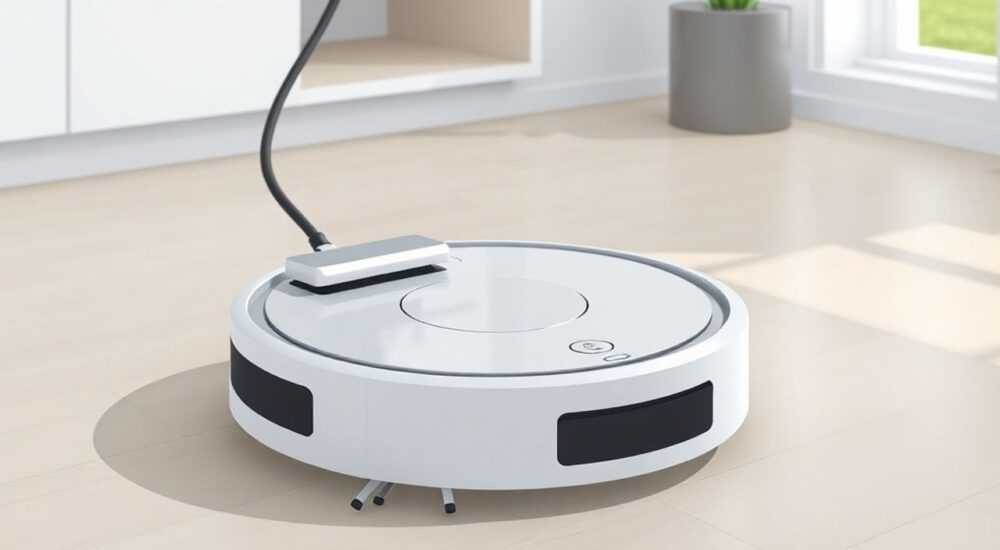
Представьте, что вы возвращаетесь домой после долгого дня — дверь открывается, и пол уже чист. Пылесос сам завершил уборку, вернулся на зарядку и ждёт следующей команды. Это не фантастика — это реальность, доступная каждому. Но чтобы робот-пылесос работал так, как задумано, его нужно правильно подключить. Многие пользователи сталкиваются с трудностями: не видит Wi-Fi, не синхронизируется с приложением, не отвечает на голосовые команды. Причина редко в дефекте устройства — чаще в неправильной настройке. Подключение робота-пылесоса — это не просто «включил и поставил». Это процесс, требующий понимания технологий, правильной последовательности действий и учёта особенностей вашего дома и сети.
Чтобы подключить робот-пылесос, вам нужно установить мобильное приложение производителя, включить режим настройки на устройстве, подключить его к 2,4 ГГц Wi-Fi сети и пройти аутентификацию в приложении. Главное — не используйте 5 ГГц сеть: большинство роботов не поддерживают этот диапазон.
Содержание статьи:
Подключение через мобильное приложение
Большинство современных роботов-пылесосов управляются через специализированные приложения: Xiaomi Mi Home, Ecovacs Deebot, iRobot HOME, Samsung SmartThings и другие. Первым шагом становится скачивание приложения из официального магазина — Google Play или App Store. Не используйте сторонние APK или модифицированные версии: это рискованно с точки зрения безопасности и может нарушить работу устройства.
После установки откройте приложение и создайте аккаунт, если его ещё нет. Важно: используйте тот же аккаунт, который будете применять для синхронизации с другими умными устройствами. Далее нажмите кнопку «Добавить устройство» — она обычно расположена в верхнем правом углу или в разделе «Устройства». Выберите модель своего пылесоса из списка. Если модели нет — воспользуйтесь поиском по артикулу, который указан на корпусе или в инструкции.
Теперь перейдите к самому устройству. Найдите кнопку «Wi-Fi» или «Reset» — она часто расположена на дне или боковой панели. Удерживайте её 5–10 секунд, пока не загорится мигающий индикатор (обычно синий или белый). Это означает, что робот вошёл в режим настройки и стал видимым в сети. Вернитесь в приложение — оно должно обнаружить устройство. Подтвердите подключение, выбрав вашу домашнюю Wi-Fi сеть. Здесь важно: выбирайте только сеть 2,4 ГГц. Даже если у вас мощный роутер с двумя диапазонами, 5 ГГц не поддерживается большинством роботов.
После выбора сети введите пароль. Убедитесь, что он введён без опечаток — даже одна лишняя цифра или заглавная буква может привести к сбою. После успешной аутентификации устройство начнёт загружать прошивку и синхронизироваться с серверами. Это может занять от 1 до 5 минут. Не выключайте телефон и не закрывайте приложение.
Полезно знать: Если приложение не видит устройство, попробуйте перезагрузить роутер и снова включить режим настройки на пылесосе. Иногда проблема в кэше Wi-Fi на телефоне — попробуйте отключить и включить Wi-Fi в настройках.
Требования к Wi-Fi и частые ошибки
Самая распространённая ошибка — попытка подключить робота к сети 5 ГГц. Большинство моделей (Xiaomi, Ecovacs, Roborock, Neato) используют только 2,4 ГГц. Почему? Потому что 5 ГГц имеет меньшую дальность и хуже проникает сквозь стены, а роботы часто перемещаются в зонах с плохим сигналом. Даже если ваш роутер показывает оба диапазона как одну сеть (с одним именем), робот не сможет выбрать правильный. Решение простое: в настройках роутера создайте отдельное имя для 2,4 ГГц сети — например, «Home_24».
Ещё одна частая проблема — слабый сигнал. Если робот стоит в дальней комнате, а роутер — на кухне, сигнал может не доставать. Проверьте уровень сигнала в месте, где вы планируете ставить пылесос. Используйте приложения типа Wi-Fi Analyzer — они покажут, насколько сильный сигнал в этой точке. Оптимально — не менее -70 дБм. Ниже — возможны разрывы связи и сбои в управлении.
Также не забывайте про настройки безопасности. Некоторые роутеры используют WPA3 или шифрование WEP — роботы поддерживают только WPA2. Проверьте параметры безопасности в настройках роутера. Если вы не знаете, как это сделать — временно переключите сеть на WPA2-PSK. После успешного подключения можно вернуться к более надёжному шифрованию, если устройство это позволяет.
«Часто пользователи думают, что если робот «зашёл» в сеть, он автоматически работает. Но без стабильного сигнала он не сможет получать команды в реальном времени. Лучше установить Wi-Fi-репитер в зоне уборки — это устранит 80% проблем с отключением.» — Алексей Козлов, инженер-электронщик, 12 лет в сфере умного дома
Если робот не подключается даже после всех манипуляций, попробуйте сбросить настройки до заводских. Обычно это делается удержанием кнопки Reset 15–20 секунд. После сброса устройство снова станет «новым» — и вы сможете пройти процесс подключения заново.
Настройка голосовых помощников
После подключения к Wi-Fi вы можете интегрировать пылесос с голосовыми ассистентами: Алисой, Google Assistant или Siri через HomeKit. Это особенно удобно, если вы уже используете умный дом. Например, можно сказать: «Алиса, запусти уборку» — и робот начнёт работу, даже если вы лежите на диване.
Для подключения к Алисе откройте приложение «Алиса» → «Устройства» → «Добавить устройство» → выберите ваш бренд (например, Xiaomi или Ecovacs). Авторизуйтесь в аккаунте производителя, если потребуется. После этого появится список ваших устройств — выберите пылесос. Теперь он появится в списке «Умного дома».
С Google Assistant действуйте аналогично: откройте приложение Google Home → «+» → «Настроить устройство» → «Умный дом» → найдите вашу марку. Важно: Google Assistant требует, чтобы устройство было подключено к тому же аккаунту Google, что и ваш телефон. Если вы используете несколько аккаунтов — переключитесь на нужный.
Для Siri и HomeKit ситуация сложнее. Поддержка есть только у некоторых брендов, например, Roborock и iRobot. Вам нужно открыть приложение производителя, найти раздел «HomeKit» и активировать код, который появится на экране. Затем откройте приложение «Дом» на iPhone и добавьте устройство, просканировав QR-код.
Полезно знать: Не все голосовые помощники поддерживают управление всеми функциями. Например, «Приостановить уборку» может работать, а «Установить режим ковра» — нет. Проверяйте возможности в описании устройства в приложении.
Если голосовой помощник не видит пылесос, убедитесь, что он подключён к той же сети, что и ваш телефон. Также проверьте, не включён ли режим «Режим энергосбережения» на роботе — он может блокировать сетевые команды.
Синхронизация с умным домом
Робот-пылесос — это не изолированное устройство. Он может взаимодействовать с другими элементами умного дома. Например, вы можете настроить автоматический запуск уборки, когда вы выходите из дома (по геолокации), или когда включается кондиционер. Это делается через платформы: Яндекс.Умный Дом, Apple HomeKit, Google Home или Samsung SmartThings.
Для Яндекс.Умного Дома: откройте приложение «Яндекс» → «Умный дом» → «Добавить устройство» → выберите ваш бренд. Авторизуйтесь в аккаунте производителя. После синхронизации вы сможете создать сценарий: «Когда я ухожу с работы — запустить уборку». Для этого перейдите в «Сценарии» → «Создать» → выберите триггер «Я ушёл» и действие «Запустить уборку».
В Google Home можно настроить «Рoutines» — автоматические действия по расписанию или событиям. Например: «Каждый день в 10:00, когда включён свет в гостиной — запустить уборку». Такие сценарии экономят время и усилия.
Если у вас есть датчики движения или умные двери, можно создать ещё более сложные схемы. Например: «Если датчик двери в коридоре зафиксировал открытие — подождать 5 минут, затем начать уборку». Это особенно полезно для семей с детьми или домашними животными.
Платформа |
Поддержка роботов |
Основные возможности |
Ограничения |
|---|---|---|---|
Яндекс.Умный Дом |
Xiaomi, Ecovacs, Roborock |
Сценарии, геолокация, расписание |
Не все модели поддерживают режимы уборки |
Google Home |
Ecovacs, iRobot, Roborock |
Рутины, голосовое управление, расписание |
Требует постоянного интернета |
Apple HomeKit |
Roborock, iRobot |
Управление через Siri, интеграция с Eve, HomePod |
Ограниченный выбор моделей |
Samsung SmartThings |
Ecovacs, Samsung |
Интеграция с умной техникой Samsung |
Требует Hub |
Обновления и новые технологии
Современные роботы-пылесосы получают обновления прошивки через Wi-Fi — как смартфоны. Эти обновления могут улучшать алгоритмы уборки, добавлять новые режимы, исправлять баги и повышать безопасность. Чтобы получать их автоматически, включите опцию «Автоматическое обновление» в настройках приложения.
Новые технологии делают подключение ещё проще. Например, у некоторых моделей (Roborock S8 Pro Ultra) появилась функция Auto-Setup — при первом включении устройство само создаёт точку доступа, и вы подключаетесь к ней через Wi-Fi на телефоне. После этого приложение автоматически передаёт данные вашей сети. Это устраняет ручной ввод пароля и снижает количество ошибок.
Ещё одна инновация — QR-коды на корпусе. При добавлении устройства в приложении вы просто наводите камеру на QR-код — и система сама определяет модель, подключает аккаунт и предлагает настройки. Это особенно удобно для пожилых пользователей или тех, кто не разбирается в технологиях.
Также появляются роботы с поддержкой Mesh-сетей (например, TP-Link Deco или Google Nest Wifi). Они обеспечивают стабильный сигнал даже в больших домах. Если у вас дом площадью более 120 м² — рассмотрите возможность установки Mesh-роутера. Это не только улучшит работу пылесоса, но и повысит стабильность всего умного дома.
Полезно знать: Не отключайте обновления. Некоторые старые модели (2020–2021 гг.) получили критические обновления, улучшившие работу с Wi-Fi и снизившие частоту отключений.
Экспертное мнение
«Я тестировал более 40 моделей роботов за последние три года. Самая частая причина сбоев — не техника, а человеческий фактор. Люди подключают робота к гостевой сети, к 5 ГГц, или забывают, что у них включён родительский контроль. Все эти ограничения блокируют соединение. Решение простое: создайте отдельную сеть для умных устройств — назовите её «SmartHome» и не ставьте никаких ограничений. Это устранит 90% проблем.» — Марина Волкова, эксперт по умному дому, основатель IT-лаборатории «HomeAI»
Марина рекомендует также не использовать роутеры с «умной» автоматической настройкой каналов. Часто они переключаются на перегруженные каналы, и робот теряет связь. Лучше вручную выбрать канал 1, 6 или 11 — они менее загружены. Также не стоит включать QoS (Quality of Service) для пылесоса — он не требует высокой пропускной способности, и ограничение может помешать ему получать команды.
Если вы живёте в многоквартирном доме с множеством Wi-Fi сетей — используйте режим «Только 2,4 ГГц» на роутере, чтобы избежать конфликтов. И не забывайте менять пароль раз в полгода — это защитит ваш дом от несанкционированного доступа.
Вопросы и ответы
Почему робот не видит Wi-Fi, хотя другие устройства подключаются?
Вероятнее всего, вы используете сеть 5 ГГц. Роботы-пылесосы почти всегда работают только с 2,4 ГГц. Проверьте настройки роутера и создайте отдельное имя для 2,4 ГГц сети. Также убедитесь, что Wi-Fi не скрыт — роботы не могут подключаться к скрытым сетям.
Можно ли подключить робота к мобильному интернету через точку доступа?
Технически — да, но это не рекомендуется. Точка доступа телефона нестабильна, быстро разряжает батарею и может блокировать порты. Робот может отключиться в середине уборки. Используйте только стационарный Wi-Fi.
Что делать, если приложение выдаёт ошибку «Неверный пароль»?
Проверьте, не включён ли CAPS LOCK на клавиатуре. Также убедитесь, что вы вводите пароль именно от Wi-Fi, а не от аккаунта производителя. Если пароль сложный — попробуйте временно сменить его на простой (например, 12345678), подключиться, а затем вернуть обратно.
Почему робот отключается через 5 минут после подключения?
Это может быть связано с блокировкой на роутере (например, родительский контроль, фильтрация устройств или MAC-фильтр). Проверьте список подключённых устройств — найдите там робота (по MAC-адресу, указанному в инструкции) и добавьте его в белый список.
Можно ли подключить два робота к одному приложению?
Да, большинство приложений (Mi Home, Ecovacs, iRobot HOME) поддерживают управление несколькими устройствами. Просто добавьте второго робота через ту же кнопку «Добавить устройство». Каждый будет иметь отдельное имя и настройки.
Заключение
Подключение робота-пылесоса — это не технический квест, а логичный процесс, который требует внимания к деталям. Главное — не торопиться, не игнорировать требования к сети и не пытаться обойти ограничения. Успешное подключение обеспечивает не только удобство, но и надёжность: робот будет работать по расписанию, реагировать на команды и интегрироваться с умным домом.
Сегодняшние модели — это не просто пылесосы, а полноценные узлы умного дома. Их правильная настройка повышает комфорт, экономит время и снижает нагрузку на домочадцев. Помните: стабильный Wi-Fi на 2,4 ГГц, своевременные обновления и отсутствие сетевых ограничений — это три кита надёжной работы.
Сегодня подключение робота-пылесоса — это не про технические навыки, а про осознанный выбор. Правильно настроенный робот работает как часы, не требуя вмешательства. А значит, ваше время — ваше.
- Всегда используйте Wi-Fi 2,4 ГГц — 5 ГГц не поддерживается большинством моделей.
- Создайте отдельную сеть для умных устройств, чтобы избежать конфликтов и ограничений.
- Регулярно обновляйте прошивку — это устраняет баги и добавляет новые функции.
- Интегрируйте пылесос с голосовыми помощниками и сценариями умного дома для максимального удобства.
- Если возникли проблемы — сбросьте устройство до заводских настроек и начните с нуля.
⚠️ Дисклеймер — нажмите, чтобы развернуть
Материалы, опубликованные в разделе «Блог» на сайте RU DESIGN SHOP (rudesignshop.ru), носят исключительно информационный и ознакомительный характер и не являются руководством к действию, финансовой рекомендацией, медицинской услугой, ветеринарным назначением либо рекламой товаров и услуг, включая азартные игры. Публикации не содержат призывов к участию в азартных играх и не направлены на продвижение соответствующих операторов.
Безопасность применения товаров и веществ: при использовании строительных материалов, бытовой химии, пестицидов и агрохимикатов необходимо строго следовать инструкциям производителя и действующему законодательству Российской Федерации, включая Федеральный закон РФ от 19.07.1997 № 109-ФЗ «О безопасном обращении с пестицидами и агрохимикатами».
Упоминание товарных знаков, брендов и организаций носит исключительно информационный характер и не означает наличие партнёрских отношений или одобрения со стороны правообладателей.
Материалы, содержащие сведения о медицинских, ветеринарных или косметических средствах, представлены в справочных целях и не являются медицинской консультацией или назначением. Перед применением рекомендуется обратиться к врачу, ветеринарному специалисту или иному сертифицированному профессионалу.
Возрастные ограничения: материалы, содержащие сведения о продукции категории 18+, включая алкоголь или азартные игры, предназначены исключительно для совершеннолетней аудитории и публикуются в информационных целях.
Правовая ответственность: решения, принятые на основе опубликованной информации, пользователь принимает самостоятельно и на свой риск; редакция и авторы несут ответственность в пределах, установленных законодательством Российской Федерации.
Редакция не допускает публикаций, содержащих пропаганду экстремизма, терроризма, наркотических средств или суицида; подобные материалы подлежат немедленному удалению.
Упоминание организаций с ограниченным статусом: компания Meta Platforms Inc. (социальные сети Facebook и Instagram) признана экстремистской организацией решением суда РФ, её деятельность запрещена на территории Российской Федерации; любые упоминания приводятся исключительно в информационных целях.
Авторские права и источники: информация собирается из открытых источников; её актуальность указывается на дату публикации и может изменяться.
Изображения и иллюстрации используются на условиях, разрешённых правообладателями. При возникновении претензий редакция готова оперативно рассмотреть обращение и внести необходимые изменения.
Персональные данные и cookies: сайт использует cookies и обрабатывает персональные данные пользователей в соответствии с Федеральным законом № 152-ФЗ «О персональных данных» и Политикой конфиденциальности RU DESIGN SHOP.
Мнения авторов могут не совпадать с позицией государственных органов или коммерческих организаций, упомянутых в материалах.
РЕКОМЕНДУЕМ
Товары от российских производителей




