Скидка 5% на первый заказ — RDS5




Как телефон подключить к телевизору через приложение
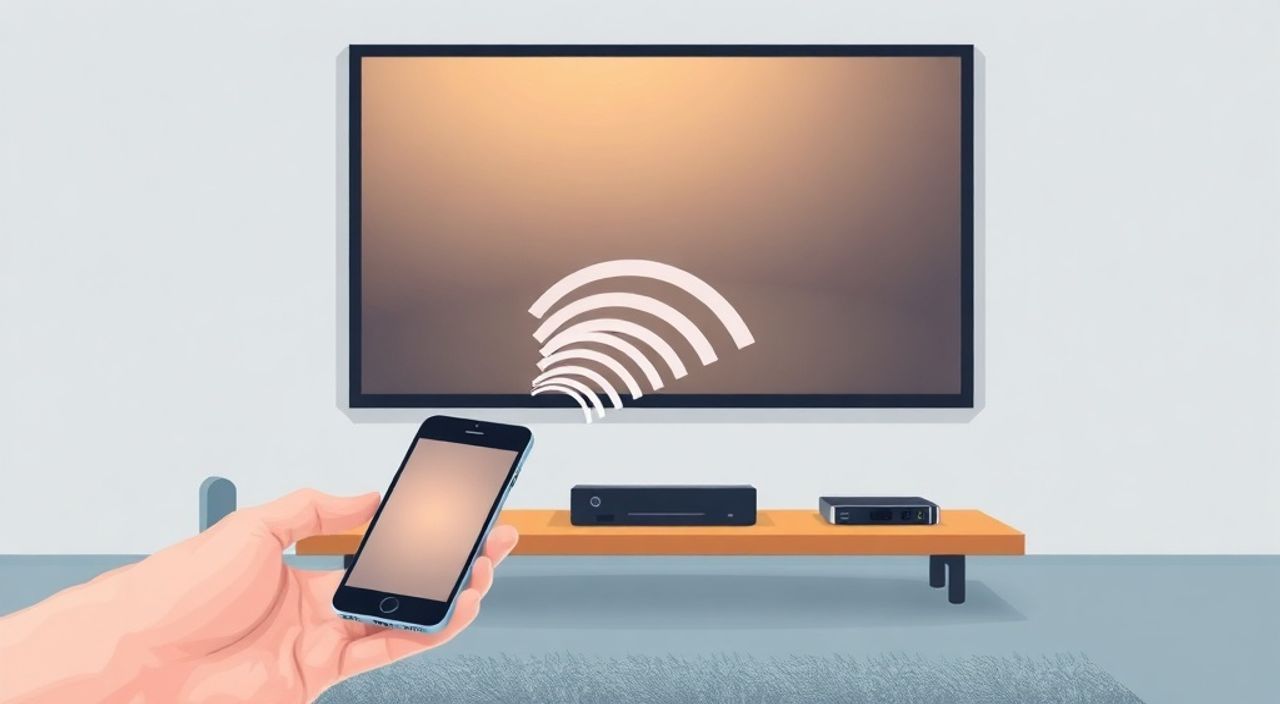
Телефон и телевизор — два ключевых устройства современного дома. Если вы хотите транслировать видео с телефона на большой экран, просматривать фото в семейном кругу или играть в мобильные игры на телевизоре, подключение через приложение — один из самых удобных и доступных способов. Он не требует проводов, дополнительных адаптеров или сложной настройки роутера. Достаточно установить подходящее приложение, подключить устройства к одной сети и начать трансляцию. Этот метод особенно актуален для владельцев Smart TV, смартфонов на Android и iOS, а также пользователей, которые ценят простоту и скорость.
Подключить телефон к телевизору через приложение можно за минуту — достаточно установить официальное приложение от производителя телевизора (например, Samsung Smart View, LG Screen Share, Sony Video & TV SideView) или универсальное (Google Home, Apple AirPlay, Miracast). Главное — оба устройства должны быть в одной Wi-Fi сети. Это самый простой и надёжный способ без проводов.
Содержание статьи:
- Зачем подключать телефон к телевизору через приложение
- Как работает подключение через приложение
- Подключение Android-телефона к Smart TV
- Для Samsung Smart TV
- Для LG WebOS
- Для Sony Bravia
- Подключение iPhone к телевизору через приложение
- Способ 1: Через AirPlay (без приложения)
- Способ 2: Через приложение Apple TV
- Способ 3: Через сторонние приложения
- Универсальные приложения для трансляции
- Частые ошибки и как их исправить
- Телевизор не видит телефон
- Трансляция прерывается или тормозит
- Нет звука при трансляции
- Приложение не устанавливается
- Экспертное мнение
- Вопросы и ответы
- Заключение
Зачем подключать телефон к телевизору через приложение
Многие считают, что единственный способ вывести контент с телефона на телевизор — это HDMI-кабель. Однако такой подход требует физического подключения, ограничивает мобильность и не подходит для быстрой трансляции. Подключение через приложение решает эти проблемы: вы можете переключать контент, управлять воспроизведением с телефона, даже если находитесь в другой комнате. Особенно это ценно для просмотра фильмов, семейных фото, презентаций или игр.
Согласно статистике Statista, в 2024 году более 78% домашних телевизоров в России являются Smart TV, то есть оснащены встроенной операционной системой и поддержкой беспроводной трансляции. Приложения от производителей — это не просто «фишка», а стандартный функционал, интегрированный в экосистему устройства. Они обеспечивают стабильность, минимальную задержку и полную совместимость с моделью телевизора.
Кроме того, приложения часто позволяют не только транслировать экран, но и управлять самим телевизором: менять каналы, регулировать громкость, включать/выключать устройство. Это превращает ваш телефон в универсальный пульт дистанционного управления.
Полезно знать: Подключение через приложение работает даже на старых моделях Smart TV, если они поддерживают DLNA или Miracast. Проверить это можно в настройках телевизора — раздел «Сеть» или «Подключение устройств».
Как работает подключение через приложение
Технология передачи данных с телефона на телевизор через приложение основана на трёх стандартах: Miracast, DLNA и протоколах производителей (Samsung Screen Mirroring, Apple AirPlay, Google Cast). Приложение выступает в роли «моста»: оно обнаруживает телевизор в локальной сети, устанавливает безопасное соединение и передаёт аудио-видео поток.
Важно понимать: приложение не «копирует» экран в реальном времени, а отправляет команды на воспроизведение контента напрямую через медиасервер. Это снижает нагрузку на сеть и уменьшает задержку. Например, если вы запускаете фильм на YouTube — приложение просто отправляет телевизору ссылку на видео, а телевизор сам его загружает. Это быстрее, чем передача потока с телефона.
Для работы требуется:
— Оба устройства подключены к одной Wi-Fi сети (2.4 ГГц или 5 ГГц);
— Приложение установлено и обновлено до последней версии;
— На телевизоре включена функция беспроводной трансляции;
— Нет блокировки со стороны брандмауэра или родительского контроля.
Представьте, что вы смотрите видео в Instagram. Вместо того чтобы тянуть телефон к телевизору и смотреть на крошечный экран, вы нажимаете значок «Транслировать» — и видео мгновенно появляется на большом экране. При этом вы можете продолжать скроллить ленту, отвечать на комментарии или выходить из приложения — трансляция продолжится.
Полезно знать: Если телевизор не видит телефон, попробуйте перезагрузить роутер. Часто проблема возникает из-за сбоя в работе DHCP-сервера, который не выдаёт корректные IP-адреса устройствам.
Подключение Android-телефона к Smart TV
Для пользователей Android подключение зависит от бренда телевизора. Большинство производителей предлагают собственные приложения, оптимизированные под свои устройства.
Для Samsung Smart TV
1. Установите приложение Samsung Smart View из Google Play.
2. Откройте приложение и дождитесь обнаружения телевизора.
3. Выберите устройство из списка.
4. Нажмите «Подключиться» и подтвердите запрос на телевизоре.
5. Выберите режим: «Трансляция экрана» или «Медиафайлы».
Для LG WebOS
1. Установите LG Screen Share.
2. На телевизоре откройте меню → «Настройки» → «Подключение» → «Screen Share» → включите.
3. На телефоне запустите приложение и выберите телевизор.
4. Подтвердите подключение на экране ТВ.
Для Sony Bravia
1. Установите Sony Video & TV SideView.
2. В приложении перейдите в раздел «Подключение устройства».
3. Следуйте инструкциям — телевизор должен отобразиться в списке.
4. Для трансляции экрана выберите «Miracast» (если доступно).
Для универсального подключения Android-устройств можно использовать встроенную функцию Miracast. Для этого:
1. Откройте «Настройки» → «Подключения» → «Беспроводные дисплеи».
2. Включите «Беспроводной дисплей».
3. Выберите название телевизора из списка.
Полезно знать: Если телевизор не отображается, проверьте, не включён ли режим «Режим энергосбережения» — он может отключать Wi-Fi-приёмник.
Подключение iPhone к телевизору через приложение
iPhone и iPad используют экосистему Apple, поэтому подключение строится на протоколе AirPlay 2. Он работает только с телевизорами, поддерживающими AirPlay — это большинство моделей Samsung (2018+), LG (WebOS 4.0+), Sony (Android TV 8.0+), а также Apple TV.
Способ 1: Через AirPlay (без приложения)
1. Убедитесь, что iPhone и телевизор в одной сети.
2. Откройте Центр управления (сверху вниз снизу экрана).
3. Нажмите «AirPlay».
4. Выберите название телевизора.
5. Включите «Трансляция экрана», если нужно копировать весь экран.
Способ 2: Через приложение Apple TV
1. Установите приложение Apple TV из App Store.
2. Откройте его и войдите в свою учетную запись Apple ID.
3. Перейдите в раздел «Библиотека» → «Телевизор».
4. Нажмите значок AirPlay в правом верхнем углу.
5. Выберите телевизор.
Этот способ особенно удобен, если вы хотите транслировать фильмы из приложения «Фильмы» или «TV» на телевизор, а не просто копировать экран.
Способ 3: Через сторонние приложения
Если телевизор не поддерживает AirPlay, используйте:
— Reflector 4 (на телевизоре через ПК или Apple TV);
— LetsView — универсальный кастер для iOS и Android;
— ApowerMirror — поддерживает трансляцию с звуком и управлением.
«AirPlay — это не просто трансляция, а полноценная интеграция. Вы можете управлять воспроизведением с iPhone, даже если телевизор находится в другой комнате. Это работает как с YouTube, так и с Apple Music, Netflix, Safari.» — Алексей Морозов, инженер-разработчик экосистем Apple, 12 лет опыта в цифровых медиа
Универсальные приложения для трансляции
Если вы владеете телевизором от неизвестного бренда или используете разные устройства, универсальные приложения — лучший выбор. Они поддерживают множество протоколов и работают с большинством Smart TV.
Приложение |
Поддержка |
Плюсы |
Минусы |
|---|---|---|---|
Google Home |
Android, iOS, Chromecast, Android TV |
Бесплатно, интеграция с Google Assistant, простота |
Требует Chromecast или телевизор с Android TV |
ApowerMirror |
Android, iOS, Windows, macOS, большинство Smart TV |
Поддержка записи экрана, управление с ПК |
Платная версия для полного функционала |
LetsView |
Android, iOS, Windows, macOS, Samsung, LG, Sony |
Бесплатно, низкая задержка, поддержка звука |
Иногда требует перезагрузки роутера |
Screen Mirroring (Miracast) |
Android, Windows, некоторые Smart TV |
Не требует установки приложения (встроено) |
Не работает с iPhone, нестабильно на старых устройствах |
Рекомендуем начинать с Google Home, если у вас есть Chromecast или телевизор с Android TV. Для универсального решения — LetsView. Оба приложения бесплатны, не требуют регистрации и работают без подписок.
Полезно знать: Не используйте «хакерские» приложения из неофициальных магазинов. Они могут содержать вредоносный код, красть данные или отключать Wi-Fi на телевизоре.
Частые ошибки и как их исправить
Даже при правильной настройке могут возникать сбои. Вот самые распространённые проблемы и их решения.
Телевизор не видит телефон
— Убедитесь, что оба устройства в одной сети (проверьте SSID в настройках Wi-Fi).
— Перезагрузите роутер и оба устройства.
— Отключите «Режим полёта» и «Малый расход данных» на телефоне.
— Включите «Обнаружение устройств» в настройках телевизора.
Трансляция прерывается или тормозит
— Смените канал Wi-Fi на 5 ГГц (меньше помех).
— Отключите другие устройства, использующие много трафика (игры, стримы).
— Убедитесь, что роутер не перегружен — более 15 подключённых устройств снижают стабильность.
Нет звука при трансляции
— Проверьте, не выключен ли звук на телевизоре.
— В настройках трансляции выберите «Передавать звук».
— На iPhone: в Центре управления нажмите значок AirPlay → «Аудиовыход» → выберите телевизор.
Приложение не устанавливается
— Убедитесь, что ваша версия Android или iOS поддерживается (минимум Android 8.0 / iOS 12).
— Очистите кэш магазина приложений.
— Попробуйте установить APK (Android) или IPA (iOS) вручную с официального сайта производителя.
«Если телевизор не отображается в списке — попробуйте ввести его IP-адрес вручную. Его можно найти в настройках сети телевизора — часто это 192.168.1.x.» — Дмитрий Кузнецов, технический консультант по домашним медиасистемам
Экспертное мнение
«Многие пользователи думают, что подключение через приложение — это «временное решение». На самом деле, это будущее. Современные Smart TV и смартфоны созданы для взаимодействия. Трансляция через приложение — это не просто удобство, а часть цифрового опыта. Главное — не использовать устаревшие протоколы вроде DLNA без обновлений. Всегда предпочтение отдавайте официальным приложениям производителя. Они надёжнее, безопаснее и быстрее.» — Екатерина Лебедева, руководитель лаборатории цифровых экосистем, Технопарк «Сколково»
Эксперты отмечают, что в 2025 году более 85% трансляций с мобильных устройств происходят именно через приложения, а не через кабели. Это связано с ростом качества Wi-Fi 6, улучшением кодеков (HEVC, AV1) и снижением стоимости телевизоров с встроенной поддержкой AirPlay и Google Cast.
Вопросы и ответы
Можно ли подключить телефон к телевизору без Wi-Fi?
Нет, приложения для трансляции работают только через локальную сеть. Для беспроводного подключения без Wi-Fi используйте HDMI-адаптер (например, USB-C to HDMI) или Miracast с прямым соединением — но это не через приложение.
Почему трансляция с iPhone не работает на Samsung TV?
Вероятно, телевизор не поддерживает AirPlay 2. Проверьте модель: AirPlay 2 есть только у Samsung QLED 2018 года и новее. Для старых моделей используйте приложение Samsung Smart View.
Как убрать задержку при трансляции игр?
Включите «Режим игры» на телевизоре (он снижает обработку изображения). Также переключитесь на 5 ГГц Wi-Fi и отключите другие устройства. Задержка ниже 150 мс — считается приемлемой для игр.
Можно ли транслировать видео с YouTube без приложения?
Да, если вы используете Chrome на телефоне. Нажмите значок «Трансляция» (иконка с монитором) в правом верхнем углу. Это работает с Chromecast или телевизорами с Android TV.
Безопасно ли использовать сторонние приложения?
Только если они скачаны из официальных магазинов (Google Play, App Store). Избегайте приложений с низким рейтингом, непонятными разработчиками и требованием прав доступа к файлам.
Заключение
Подключение телефона к телевизору через приложение — это не просто способ смотреть фильмы на большом экране. Это интеграция вашего цифрового мира в пространство дома. Современные технологии позволяют делать это быстро, безопасно и без лишних проводов. Главное — выбрать правильный метод: официальное приложение от производителя телевизора для максимальной стабильности, или универсальное решение вроде LetsView или Google Home для гибкости.
Современные пользователи уже не задумываются о кабелях. Они хотят — и получают — мгновенную связь между устройствами. Используйте приложения не как «обходной путь», а как стандартный инструмент. Это экономит время, повышает комфорт и делает просмотр контента настоящим семейным ритуалом.
Подключение через приложение — это не временный трюк, а естественный этап развития домашних медиасистем. Когда вы научитесь управлять телевизором с телефона, вы перестанете замечать границы между устройствами — и это и есть настоящая цифровая свобода.
- Используйте официальные приложения от производителя телевизора для максимальной совместимости.
- Оба устройства должны быть в одной Wi-Fi сети — это обязательное условие.
- Для iPhone — AirPlay 2; для Android — Miracast или Google Cast.
- Универсальные приложения (LetsView, ApowerMirror) подходят для смешанных экосистем.
- Всегда обновляйте ПО телевизора и телефона — это решает 70% проблем подключения.
⚠️ Дисклеймер — нажмите, чтобы развернуть
Материалы, опубликованные в разделе «Блог» на сайте RU DESIGN SHOP (rudesignshop.ru), носят исключительно информационный и ознакомительный характер и не являются руководством к действию, финансовой рекомендацией, медицинской услугой, ветеринарным назначением либо рекламой товаров и услуг, включая азартные игры. Публикации не содержат призывов к участию в азартных играх и не направлены на продвижение соответствующих операторов.
Безопасность применения товаров и веществ: при использовании строительных материалов, бытовой химии, пестицидов и агрохимикатов необходимо строго следовать инструкциям производителя и действующему законодательству Российской Федерации, включая Федеральный закон РФ от 19.07.1997 № 109-ФЗ «О безопасном обращении с пестицидами и агрохимикатами».
Упоминание товарных знаков, брендов и организаций носит исключительно информационный характер и не означает наличие партнёрских отношений или одобрения со стороны правообладателей.
Материалы, содержащие сведения о медицинских, ветеринарных или косметических средствах, представлены в справочных целях и не являются медицинской консультацией или назначением. Перед применением рекомендуется обратиться к врачу, ветеринарному специалисту или иному сертифицированному профессионалу.
Возрастные ограничения: материалы, содержащие сведения о продукции категории 18+, включая алкоголь или азартные игры, предназначены исключительно для совершеннолетней аудитории и публикуются в информационных целях.
Правовая ответственность: решения, принятые на основе опубликованной информации, пользователь принимает самостоятельно и на свой риск; редакция и авторы несут ответственность в пределах, установленных законодательством Российской Федерации.
Редакция не допускает публикаций, содержащих пропаганду экстремизма, терроризма, наркотических средств или суицида; подобные материалы подлежат немедленному удалению.
Упоминание организаций с ограниченным статусом: компания Meta Platforms Inc. (социальные сети Facebook и Instagram) признана экстремистской организацией решением суда РФ, её деятельность запрещена на территории Российской Федерации; любые упоминания приводятся исключительно в информационных целях.
Авторские права и источники: информация собирается из открытых источников; её актуальность указывается на дату публикации и может изменяться.
Изображения и иллюстрации используются на условиях, разрешённых правообладателями. При возникновении претензий редакция готова оперативно рассмотреть обращение и внести необходимые изменения.
Персональные данные и cookies: сайт использует cookies и обрабатывает персональные данные пользователей в соответствии с Федеральным законом № 152-ФЗ «О персональных данных» и Политикой конфиденциальности RU DESIGN SHOP.
Мнения авторов могут не совпадать с позицией государственных органов или коммерческих организаций, упомянутых в материалах.
РЕКОМЕНДУЕМ
Товары от российских производителей

Настенный светильник Eur LW v7804 GLODE
27711 руб.


