Скидка 5% на первый заказ — RDS5




Как телефон подключить к телевизору и смотреть фильмы
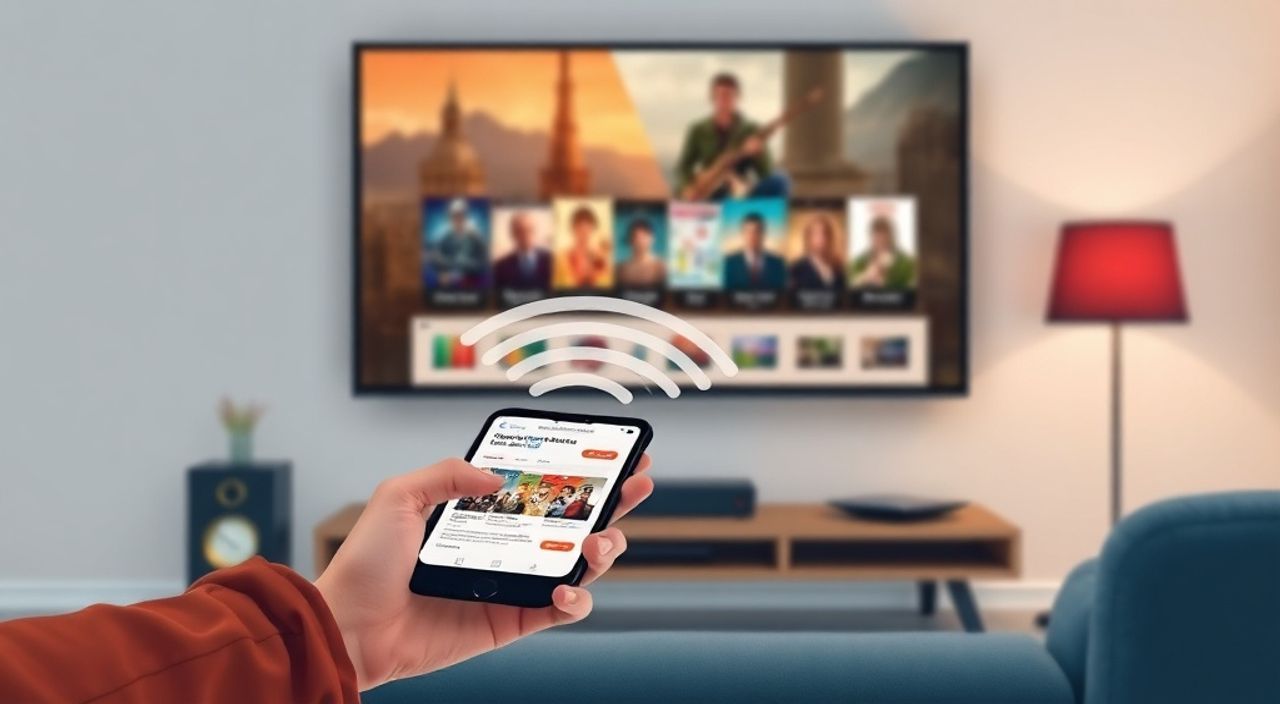
Телефон и телевизор — два устройства, которые вместе становятся мощной медиа-системой. Многие пользователи хотят смотреть фильмы, сериалы или просматривать фото с телефона на большом экране, но не знают, как это сделать без лишних проводов, платных сервисов или сложной настройки. На самом деле, подключить смартфон к телевизору можно несколькими способами — от проводного HDMI до беспроводного Miracast и Chromecast. Главное — выбрать подходящий метод под вашу модель телефона, телевизора и тип контента. В этой статье мы подробно разберём все актуальные способы, их плюсы, минусы и типичные ошибки, чтобы вы смогли настроить идеальное соединение за считанные минуты.
Подключить телефон к телевизору можно через HDMI-кабель, Miracast, Chromecast, AirPlay или приложения вроде Samsung Smart View. Для большинства современных устройств оптимальный вариант — беспроводная трансляция по Wi-Fi. Если телевизор не поддерживает беспроводные протоколы, используйте HDMI-адаптер.
Содержание статьи:
Способы подключения телефона к телевизору
Существует пять основных способов подключить смартфон к телевизору: проводной (HDMI), беспроводной (Miracast, AirPlay, Chromecast) и через специальные приложения. Выбор метода зависит от модели вашего телевизора, операционной системы телефона и наличия поддержки технологий в обоих устройствах. Например, если у вас iPhone и Apple TV — идеально подойдёт AirPlay. Если вы используете Android-телефон и телевизор Samsung — лучше всего сработает Smart View. Для универсального решения подойдёт Chromecast, который поддерживается большинством современных телевизоров и даже старых моделей с HDMI-портом.
Представьте, что вы хотите посмотреть новый фильм на большом экране, не вставая с дивана. С подключённым телефоном вы управляете воспроизведением одним касанием, можете переключать субтитры, регулировать громкость через смартфон или даже передавать поток с камер на экран — всё это возможно. Главное — правильно выбрать метод, чтобы избежать задержек, обрыва сигнала и непонятных настроек.
Полезно знать: Большинство современных телевизоров (2018–2025 гг.) поддерживают хотя бы один беспроводной протокол. Если ваш телевизор старше 2015 года — вероятнее всего, вам понадобится HDMI-адаптер.
Подключение через HDMI-кабель
Это самый надёжный и стабильный способ. Подходит для всех моделей телефонов и телевизоров, у которых есть HDMI-порт. Однако не все смартфоны имеют стандартный HDMI-разъём — поэтому требуется адаптер. Для iPhone используется Lightning-to-HDMI или USB-C-to-HDMI (в зависимости от модели), для Android — USB-C-to-HDMI. Адаптеры продаются в любом электронном магазине и стоят от 800 до 2500 рублей.
Подключение происходит в три шага:
- Подключите адаптер к телефону.
- Подключите HDMI-кабель от адаптера к HDMI-порту телевизора.
- На телевизоре переключитесь на соответствующий вход (HDMI 1, HDMI 2 и т.д.).
После этого изображение с телефона отобразится на экране телевизора в реальном времени. Плюс этого метода — нулевая задержка, идеальное качество изображения до 4K и возможность заряжать телефон во время трансляции (если адаптер поддерживает Power Delivery). Минус — необходимость кабеля и адаптера, что ограничивает мобильность.
Полезно знать: Некоторые адаптеры требуют внешнего питания. Если изображение пропадает или телевизор не видит сигнал — попробуйте подключить адаптер к зарядному устройству через USB-порт.
Подключение через Miracast (Wi-Fi Display)
Miracast — это беспроводная технология, которая позволяет транслировать экран телефона на телевизор без кабелей. Работает только если оба устройства поддерживают стандарт Wi-Fi Display. Большинство Android-телефонов с Android 4.2 и выше поддерживают Miracast, а телевизоры — с 2013 года (особенно Samsung, LG, Sony, Philips).
Чтобы подключиться:
- На телевизоре включите функцию Miracast. Обычно она называется «Screen Mirroring», «Wireless Display» или «Cast». Находит её в меню «Сеть» или «Подключения».
- На телефоне откройте «Настройки» → «Подключения» → «Беспроводные дисплеи» (или «Miracast»).
- Выберите название телевизора из списка доступных устройств.
- Подождите 5–15 секунд — экран начнёт транслироваться.
Плюсы: нет проводов, работает в любом месте с Wi-Fi, поддерживает звук и видео. Минусы: возможны задержки до 1–2 секунд, не подходит для игр или быстрых движений, не работает с iPhone. Также телевизор и телефон должны быть подключены к одной сети Wi-Fi.
«Miracast — отличный выбор для просмотра фильмов, презентаций или фото. Но если вы хотите стримить Netflix или YouTube — лучше использовать приложения вроде Chromecast, потому что Miracast транслирует весь экран, включая уведомления и интерфейс.» — Алексей Кузнецов, инженер по домашним мультимедийным системам
Подключение через Chromecast и AirPlay
Chromecast — это небольшое устройство от Google, которое вставляется в HDMI-порт телевизора. После настройки вы можете «отправлять» контент с телефона на телевизор через приложения: YouTube, Netflix, VK, Okko, Prime Video и другие. Важно: Chromecast не транслирует весь экран, а только контент из поддерживаемых приложений.
Для настройки:
- Подключите Chromecast к HDMI-порту телевизора и к питанию.
- На телефоне установите приложение Google Home.
- Следуйте инструкциям в приложении для подключения к Wi-Fi.
- Откройте любое поддерживаемое приложение (например, YouTube) → нажмите значок «Cast» (в виде прямоугольника с Wi-Fi-сигналом).
- Выберите Chromecast и начните воспроизведение.
AirPlay — аналогичная технология от Apple. Работает только с iPhone, iPad и Apple TV. Для подключения:
- Убедитесь, что iPhone и Apple TV подключены к одной сети Wi-Fi.
- Откройте Центр управления (свайп вниз с верхнего края экрана).
- Нажмите «AirPlay» → выберите Apple TV.
- Выберите «Экран» для трансляции всего экрана или «Аудио/Видео» для конкретного контента.
Плюсы: высокая стабильность, минимальная задержка, поддержка HDR, Dolby Audio, управление через телефон. Минус: Chromecast требует покупки устройства (от 3500 руб.), AirPlay — только с Apple-экосистемой.
Полезно знать: Если у вас телевизор с Android TV или Google TV — встроенная функция Google Cast работает как Chromecast. Не нужно покупать отдельное устройство.
Использование приложений Smart TV
Современные телевизоры (Samsung, LG, Sony, Philips) работают на операционных системах Tizen, webOS, Android TV. У них есть встроенные приложения для трансляции с телефона. Например, Samsung Smart View, LG Screen Share, Sony Video & Music Cast.
Чтобы использовать Smart View:
- Установите приложение «Samsung Smart View» на Android или iOS.
- Включите телевизор и убедитесь, что он в той же сети Wi-Fi.
- Откройте приложение на телефоне — оно автоматически найдёт телевизор.
- Выберите файл (фото, видео, музыку) или запустите потоковое приложение (YouTube, VK, Rutube).
- Нажмите «Транслировать».
Этот метод удобен, потому что не требует дополнительных устройств. Он поддерживает не только трансляцию экрана, но и прямой доступ к медиатеке телефона. Также вы можете управлять воспроизведением, менять субтитры, переключать треки — всё через интерфейс приложения.
«Если вы используете Samsung Galaxy и телевизор Samsung — Smart View работает лучше, чем Miracast. Он интегрирован глубже, поддерживает больше форматов и имеет более чистый интерфейс.» — Марина Петрова, эксперт по умному дому
Частые ошибки и как их избежать
Даже при правильной настройке пользователи сталкиваются с проблемами. Вот самые распространённые:
- Телевизор не видит телефон. Проверьте, что оба устройства подключены к одной сети Wi-Fi. Перезагрузите роутер и устройства. Отключите VPN и брандмауэр.
- Задержка звука или видео. Это типично для Miracast. Используйте Chromecast или HDMI для критичных сцен. Также отключите «Эффекты изображения» в настройках телевизора — они увеличивают обработку сигнала.
- Нет звука. Убедитесь, что на телефоне включён вывод звука на телевизор. В Android: настройки → звук → «Выходной аудиоустройство». В iOS: Центр управления → AirPlay → выберите телевизор.
- Качество изображения низкое. Проверьте разрешение телевизора. Если вы транслируете 4K-видео с телефона, убедитесь, что адаптер, кабель и телевизор поддерживают 4K. HDMI 2.0 и выше — обязательны.
- Приложение не показывает кнопку Cast. Убедитесь, что приложение поддерживает трансляцию. Например, в «ВКонтакте» она есть, а в «Яндекс.Музыке» — нет. Используйте сторонние приложения вроде LocalCast.
Также не забывайте обновлять прошивку телевизора и приложения на телефоне. Многие проблемы исчезают после обновления.
Экспертное мнение
«Мои клиенты чаще всего выбирают Chromecast — он прост, надёжен и работает с любым устройством. Но если у вас уже есть телевизор с Android TV — зачем покупать отдельное устройство? Встроенная функция Cast — идеальный вариант. Для тех, кто ценит стабильность и не хочет зависеть от Wi-Fi — HDMI-кабель остаётся золотым стандартом. Особенно если вы смотрите фильмы в 4K с высокой частотой кадров. А вот Miracast я рекомендую только для редкого использования — например, для демонстрации фото на семейном вечере.»
Он также отмечает: «Некоторые пользователи думают, что если они подключили телефон к телевизору — они автоматически получают доступ к Netflix или YouTube на большом экране. Это не так. Для этого нужны приложения, установленные на телевизоре. Трансляция — это не замена Smart TV, а дополнение к ней».
Вопросы и ответы
Можно ли подключить iPhone к телевизору без Apple TV?
Да, если телевизор поддерживает AirPlay 2 (новые модели LG, Sony, Samsung 2019+). Включите AirPlay в настройках телевизора — и iPhone сможет подключиться напрямую. Если нет — нужен Apple TV или Chromecast.
Почему телевизор не видит телефон при Miracast?
Возможно, вы используете старый телевизор без поддержки Wi-Fi Display. Или телефон не поддерживает Miracast (например, некоторые китайские модели). Проверьте спецификации устройства. Альтернатива — используйте HDMI-адаптер.
Как транслировать видео с телефона на телевизор без интернета?
Только через HDMI-кабель. Беспроводные методы (Miracast, Chromecast, AirPlay) требуют Wi-Fi. Если вы хотите смотреть локальные файлы — подключите телефон через кабель и используйте файловый менеджер.
Можно ли использовать телефон как пульт ДУ?
Да. Приложения вроде Samsung Smart View, LG ThinQ, Google Home позволяют управлять воспроизведением, громкостью, переключать каналы — всё через смартфон.
Какой способ самый экономичный?
Если у вас уже есть HDMI-кабель и адаптер — это бесплатно. Если нет — Chromecast (3500 руб.) дешевле, чем покупка нового телевизора с Smart TV. Miracast — бесплатен, если устройства поддерживают.
Заключение
Подключение телефона к телевизору — это не просто удобство, а полноценная смена формата потребления контента. Вы перестаёте смотреть фильмы в крошечном экране и получаете кинотеатральный опыт без лишних затрат. Каждый способ — свой плюс: HDMI — стабильность, Miracast — бесплатность, Chromecast — универсальность, Smart View — интеграция. Главное — не пытаться «всё сразу». Выберите один метод, основанный на ваших устройствах, и настройте его правильно.
Не забывайте: качество трансляции зависит не только от технологии, но и от сети Wi-Fi, разрешения видео и версии прошивки. Регулярно обновляйте устройства, используйте качественные кабели и адаптеры — и вы никогда не столкнётесь с обрывом сигнала в самый важный момент.
Современный дом — это не только умный телевизор, но и грамотно интегрированные устройства. Подключив телефон, вы превращаете его в центр управления медиа, а телевизор — в экран для всей семьи.
- Для максимальной стабильности используйте HDMI-кабель с адаптером.
- Для удобства и беспроводной трансляции — Chromecast или встроенный Google Cast.
- iPhone лучше подключать через AirPlay — с Apple TV или поддержкой AirPlay 2 на телевизоре.
- Android-пользователям — начните с Smart View (если телевизор Samsung) или Miracast.
- Всегда проверяйте совместимость устройств и обновляйте прошивки.
⚠️ Дисклеймер — нажмите, чтобы развернуть
Материалы, опубликованные в разделе «Блог» на сайте RU DESIGN SHOP (rudesignshop.ru), носят исключительно информационный и ознакомительный характер и не являются руководством к действию, финансовой рекомендацией, медицинской услугой, ветеринарным назначением либо рекламой товаров и услуг, включая азартные игры. Публикации не содержат призывов к участию в азартных играх и не направлены на продвижение соответствующих операторов.
Безопасность применения товаров и веществ: при использовании строительных материалов, бытовой химии, пестицидов и агрохимикатов необходимо строго следовать инструкциям производителя и действующему законодательству Российской Федерации, включая Федеральный закон РФ от 19.07.1997 № 109-ФЗ «О безопасном обращении с пестицидами и агрохимикатами».
Упоминание товарных знаков, брендов и организаций носит исключительно информационный характер и не означает наличие партнёрских отношений или одобрения со стороны правообладателей.
Материалы, содержащие сведения о медицинских, ветеринарных или косметических средствах, представлены в справочных целях и не являются медицинской консультацией или назначением. Перед применением рекомендуется обратиться к врачу, ветеринарному специалисту или иному сертифицированному профессионалу.
Возрастные ограничения: материалы, содержащие сведения о продукции категории 18+, включая алкоголь или азартные игры, предназначены исключительно для совершеннолетней аудитории и публикуются в информационных целях.
Правовая ответственность: решения, принятые на основе опубликованной информации, пользователь принимает самостоятельно и на свой риск; редакция и авторы несут ответственность в пределах, установленных законодательством Российской Федерации.
Редакция не допускает публикаций, содержащих пропаганду экстремизма, терроризма, наркотических средств или суицида; подобные материалы подлежат немедленному удалению.
Упоминание организаций с ограниченным статусом: компания Meta Platforms Inc. (социальные сети Facebook и Instagram) признана экстремистской организацией решением суда РФ, её деятельность запрещена на территории Российской Федерации; любые упоминания приводятся исключительно в информационных целях.
Авторские права и источники: информация собирается из открытых источников; её актуальность указывается на дату публикации и может изменяться.
Изображения и иллюстрации используются на условиях, разрешённых правообладателями. При возникновении претензий редакция готова оперативно рассмотреть обращение и внести необходимые изменения.
Персональные данные и cookies: сайт использует cookies и обрабатывает персональные данные пользователей в соответствии с Федеральным законом № 152-ФЗ «О персональных данных» и Политикой конфиденциальности RU DESIGN SHOP.
Мнения авторов могут не совпадать с позицией государственных органов или коммерческих организаций, упомянутых в материалах.
РЕКОМЕНДУЕМ
Товары от российских производителей




