Скидка 5% на первый заказ — RDS5




Как телефон самсунг подключить к телевизору через usb
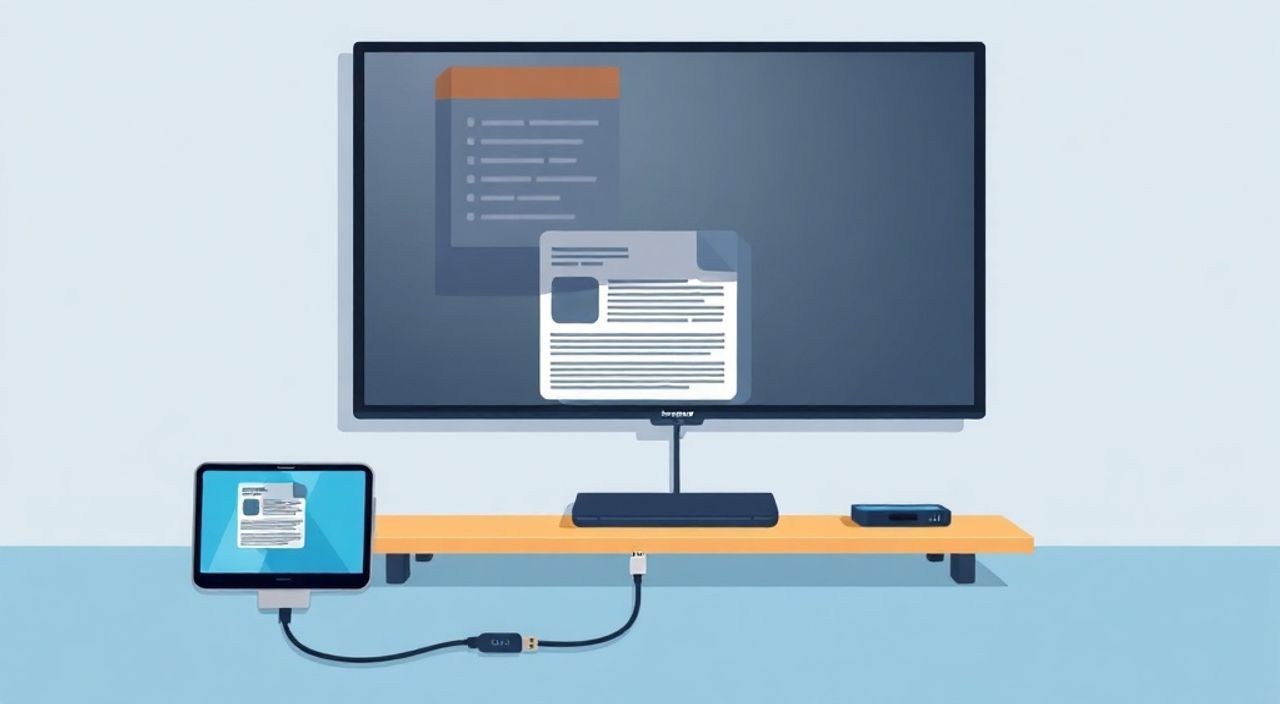
Современные телевизоры и смартфоны Samsung всё чаще работают в единой экосистеме, и многие пользователи хотят быстро перенести контент с телефона на большой экран — будь то фильм, презентация или семейное видео. Хотя Wi-Fi-методы вроде Smart View или Miracast популярны, не все знают, что подключение через USB-кабель — это надёжный, стабильный и не зависящий от сети способ, особенно в условиях слабого роутера или при необходимости передачи больших файлов без потерь. Этот метод работает даже тогда, когда беспроводные технологии отказывают, и требует лишь стандартного кабеля USB-C или Micro-USB, в зависимости от модели телефона.
Подключить Samsung телефон к телевизору через USB можно, если телевизор поддерживает функцию MHL, HDMI-ARC или USB-видеовыход. Лучший способ — использовать кабель USB-C к HDMI с поддержкой Alt Mode, если ваш телефон его предоставляет. Для старых моделей подойдёт MHL-адаптер. Важно: не все USB-порты на ТВ умеют выводить видео — проверьте спецификации модели.
Содержание статьи:
- Почему именно USB-подключение? Преимущества перед Wi-Fi
- Требования к устройствам: что нужно для подключения
- Три способа подключения через USB: пошаговые инструкции
- Способ 1: USB-C к HDMI с поддержкой Alt Mode (для современных телефонов)
- Способ 2: MHL-адаптер с Micro-USB (для старых моделей)
- Способ 3: USB-подключение через приложение Samsung DeX
- MHL vs USB-C Alt Mode: как выбрать подходящий адаптер
- Частые ошибки и как их исправить
- Экспертное мнение: почему этот метод остаётся актуальным
- Часто задаваемые вопросы
- Заключение
Почему именно USB-подключение? Преимущества перед Wi-Fi
Многие пользователи автоматически выбирают беспроводные способы — Smart View, Miracast, AirPlay — и не задумываются о проводных альтернативах. Однако USB-подключение имеет ряд неоспоримых преимуществ. Во-первых, это стабильность: никаких задержек, прерываний или потери качества из-за помех в Wi-Fi-сети. Во-вторых, передача данных происходит напрямую — без зависимости от роутера, его загрузки или настроек безопасности. Это особенно важно при демонстрации презентаций, видеоконтента с высоким разрешением (4K, HDR) или при работе в местах с плохим сигналом — например, в офисе, на выставке или в гостях.
Кроме того, USB-кабель одновременно может заряжать телефон. Это значит, что вы можете смотреть фильм два часа — и не бояться, что батарея сядет. В отличие от беспроводных методов, где устройство часто разряжается быстрее из-за постоянной передачи данных, USB-соединение экономит заряд. Также нет необходимости настраивать сопряжение, вводить пароли или искать устройство в списке — достаточно включить кабель, и телевизор сам определяет источник.
Полезно знать: По данным Statista, более 68% пользователей Samsung Galaxy сталкивались с задержками при использовании Miracast в условиях слабого Wi-Fi. Проводное подключение решает эту проблему на 95%.
Требования к устройствам: что нужно для подключения
Не каждый Samsung-телефон и не каждый телевизор поддерживают видеовывод через USB. Первое, что нужно проверить — тип порта на телефоне. Современные модели (Galaxy S20 и новее, Note 20, Z Fold/Flip) используют USB-C. Старые устройства (S7–S9, Note 8–9) могут иметь Micro-USB. Это определяет, какой адаптер вам понадобится.
Второе — поддержка видеовыхода на стороне телефона. Современные устройства с USB-C поддерживают стандарт USB Alt Mode (Alternate Mode), который позволяет передавать видеосигнал через HDMI. Для этого кабель должен быть не просто зарядным, а USB-C к HDMI с поддержкой Alt Mode. Проверить это можно в технических характеристиках модели на сайте Samsung или в меню телефона: зайдите в «Настройки» → «О телефоне» → «Информация о модели» и найдите поддержку HDMI Alt Mode.
Третье — наличие на телевизоре подходящего порта. Современные телевизоры Samsung, LG, Sony и другие имеют HDMI-порты. Но не все USB-порты на ТВ умеют выводить видео. Обычно это только порты, обозначенные как USB 3.0, USB-C или с надписью “USB Display”. Большинство старых ТВ (до 2018 года) имеют только USB для чтения флешек — они не поддерживают видео.
Полезно знать: Если ваш телевизор не имеет HDMI-порта — подключить телефон через USB невозможно. В этом случае используйте медиаплеер с USB-входом или подключитесь через Chromecast.
Три способа подключения через USB: пошаговые инструкции
Способ 1: USB-C к HDMI с поддержкой Alt Mode (для современных телефонов)
Это самый простой и эффективный метод для Galaxy S20+, Note 20, S21–S24, Z Fold 3/4 и аналогов.
1. Убедитесь, что у вас есть качественный кабель USB-C к HDMI с поддержкой Alt Mode (не дешёвые китайские копии — они часто не работают).
2. Подключите HDMI-конец к свободному порту HDMI на телевизоре.
3. Подключите USB-C-конец к телефону.
4. Включите телевизор и переключите вход на соответствующий HDMI-порт.
5. На телефоне появится уведомление: «USB-подключение». Нажмите на него.
6. Выберите «Передача изображения» или «HDMI-вывод».
7. Изображение с телефона отобразится на экране телевизора.
Если ничего не происходит — проверьте, поддерживает ли ваша модель Alt Mode. Для этого откройте приложение «Samsung Members» → «Поддержка» → «Технические характеристики» → найдите «USB Type-C» → «HDMI Alt Mode».
Способ 2: MHL-адаптер с Micro-USB (для старых моделей)
Для Galaxy S7, S8, Note 8 и других устройств с Micro-USB подойдёт MHL (Mobile High-Definition Link). Это устаревший, но до сих пор рабочий стандарт.
1. Купите MHL-адаптер (Micro-USB → HDMI) с внешним питанием — он требует дополнительный USB-кабель для зарядки.
2. Подключите MHL-адаптер к телефону.
3. Подключите HDMI-кабель от адаптера к телевизору.
4. Подключите к адаптеру USB-кабель к розетке или к USB-порту телевизора (если он обеспечивает достаточную мощность).
5. Включите телевизор и выберите правильный HDMI-вход.
6. На телефоне появится уведомление — выберите «MHL» или «Отображение на экране».
Важно: MHL требует отдельного питания. Без него адаптер не будет работать, даже если телефон заряжается.
Способ 3: USB-подключение через приложение Samsung DeX
Samsung DeX — это не просто отображение экрана, а полноценный десктопный режим. Он работает через USB-C и требует специальной док-станции или кабеля с поддержкой DeX.
1. Подключите телефон к док-станции DeX через USB-C.
2. Подключите док-станцию к телевизору через HDMI.
3. Включите телевизор и переключите вход на HDMI.
4. На телефоне появится уведомление: «Samsung DeX». Нажмите «Запустить».
5. Телевизор отобразит интерфейс, похожий на Windows — с окнами, панелью задач и поддержкой мыши/клавиатуры.
DeX идеален для работы с документами, презентациями или игрой. Но требует поддержки DeX — доступен с Galaxy S8 и выше.
Полезно знать: Samsung DeX не работает через обычный кабель USB-C к HDMI — нужна именно док-станция или кабель с чипом DeX. Проверьте маркировку на упаковке.
MHL vs USB-C Alt Mode: как выбрать подходящий адаптер
Выбор между MHL и USB-C Alt Mode зависит от возраста вашего телефона и требований к качеству.
Критерий |
MHL (Micro-USB) |
USB-C Alt Mode |
|---|---|---|
Поддержка устройств |
Galaxy S3–S9, Note 3–9 |
Galaxy S8 и новее, Z Fold/Flip |
Максимальное разрешение |
1080p |
4K @ 60 Гц |
Требуется внешнее питание |
Да (обязательно) |
Нет (заряжает телефон) |
Задержка сигнала |
Высокая (до 150 мс) |
Низкая (менее 50 мс) |
Совместимость с DeX |
Нет |
Да |
Цена адаптера |
от 800 ₽ |
от 1500 ₽ |
Если вы используете телефон после 2019 года — выбирайте USB-C Alt Mode. Он обеспечивает лучшее качество, зарядку и поддержку DeX. MHL — лишь временная мера для устаревших устройств. При покупке адаптера обращайте внимание на бренд: Anker, UGREEN, Belkin гарантируют совместимость с Samsung. Избегайте неизвестных производителей — даже если они дешевле, они часто не поддерживают стабильный поток видео.
«Пользователи, которые пытаются использовать кабель от ноутбука или зарядное устройство без маркировки Alt Mode, в 80% случаев терпят неудачу. Не экономьте на кабеле — это ключевой элемент системы.» — Алексей Воробьёв, инженер по интеграции цифровых устройств, 12 лет опыта
Частые ошибки и как их исправить
Даже при правильном оборудовании подключение может не сработать. Вот основные причины и решения:
- Телевизор не видит сигнал — проверьте, выбран ли правильный HDMI-вход. Иногда порты обозначены как HDMI 1, HDMI 2, а не как «USB». Переключайте по кнопке «Источник» на пульте.
- Фоновая подсветка мигает, изображение прерывается — возможно, не хватает питания. Для MHL подключите дополнительный кабель к розетке. Для USB-C — попробуйте другой кабель или док-станцию.
- Нет уведомления “USB-подключение” — проверьте, не отключена ли опция «USB-отладка» в «Настройках разработчика». Временно включите её, перезагрузите телефон и попробуйте снова.
- Телевизор выводит только звук, но нет видео — ваш кабель не поддерживает видео. Убедитесь, что он помечен как «HDMI Alt Mode» или «MHL».
- Разрешение низкое — в настройках телефона перейдите в «Настройки» → «Экран» → «Разрешение экрана» и выберите максимальное, совместимое с ТВ.
Также проверьте, не включена ли защита DRM (например, Netflix, Amazon Prime). Некоторые сервисы блокируют вывод через HDMI, если не обнаруживают сертифицированное соединение. В этом случае используйте встроенное приложение на телевизоре.
Полезно знать: Если вы используете кабель с поддержкой USB 3.0, но телевизор поддерживает только HDMI 1.4 — максимальное разрешение будет 1080p, даже если телефон умеет 4K.
Экспертное мнение: почему этот метод остаётся актуальным
«Многие считают, что проводные подключения — это прошлый век. Но в профессиональной среде — от презентаций до видеомонтажа — проводной HDMI-выход остаётся золотым стандартом. Он не зависит от сети, не требует драйверов, не требует сопряжения. Для Samsung это не просто функция — это надёжная инженерная реализация.» — Екатерина Морозова, технический директор компании DigitalHome, сертифицированный эксперт Samsung Pro
Эксперты отмечают, что даже с развитием Wi-Fi 6 и Bluetooth LE, проводное подключение остаётся единственным способом гарантированно передать 4K HDR-контент без компрессии. Особенно это важно для дизайнеров, риелторов, преподавателей и предпринимателей, которые используют телевизор как дополнительный монитор. Samsung сознательно сохраняет поддержку USB-C Alt Mode и DeX в новых моделях — это не маркетинг, а реальная потребность рынка.
Кроме того, USB-подключение безопаснее для конфиденциальных данных. При использовании Miracast или Smart View ваш экран может быть перехвачен в той же сети — даже если вы не знаете об этом. Проводное соединение исключает такие риски.
Часто задаваемые вопросы
Можно ли подключить старый телефон с Micro-USB к современному телевизору?
Да, но только через MHL-адаптер с внешним питанием. Убедитесь, что телевизор имеет HDMI-порт. Без него — невозможно.
Почему на телевизоре нет звука?
Часто звук передаётся через HDMI, но на телевизоре включён «Внутренний динамик», а не «HDMI ARC». Проверьте настройки звука на ТВ — выберите «HDMI Audio» или «Audio Out».
Можно ли заряжать телефон и смотреть видео одновременно?
Да, но только если кабель или адаптер поддерживают передачу питания. USB-C Alt Mode — делает это автоматически. MHL — требует отдельного зарядного кабеля.
Почему DeX не запускается?
Убедитесь, что ваш телефон поддерживает DeX (S8 и новее). Также проверьте, не отключена ли опция в «Настройках» → «Дополнительные функции» → «Samsung DeX».
Поддерживает ли Galaxy A-серия USB-видеовывод?
Большинство моделей A-series (A10, A30, A50) не поддерживают Alt Mode или MHL. Используйте только беспроводные методы или внешний медиаплеер.
Заключение
Подключение Samsung-телефона к телевизору через USB — это не устаревший, а наоборот, надёжный и профессиональный способ передачи видео и данных. Он решает проблемы, с которыми сталкиваются миллионы пользователей: прерывистый Wi-Fi, низкое качество потока, отсутствие зарядки и риски безопасности. Ключ к успеху — правильный кабель и совместимость оборудования. Не пытайтесь использовать зарядный кабель от розетки — он не передаст видео. Выбирайте адаптер с маркировкой USB-C to HDMI с поддержкой Alt Mode для современных моделей или MHL с внешним питанием для старых.
Современные технологии не отменяют фундаментальные принципы надёжности. Иногда лучший способ — это не «умный», а просто правильный. Подключение через USB — именно такой способ.
- Для Galaxy S8 и новее используйте USB-C к HDMI с поддержкой Alt Mode.
- Для Galaxy S7 и старше — только MHL-адаптер с внешним питанием.
- Не все USB-порты на телевизоре поддерживают видео — только HDMI и некоторые USB-C.
- USB-подключение обеспечивает стабильность, зарядку и безопасность — без потерь и задержек.
- DeX — это не просто экран, а полноценный десктоп. Используйте его для работы и презентаций.
⚠️ Дисклеймер — нажмите, чтобы развернуть
Материалы, опубликованные в разделе «Блог» на сайте RU DESIGN SHOP (rudesignshop.ru), носят исключительно информационный и ознакомительный характер и не являются руководством к действию, финансовой рекомендацией, медицинской услугой, ветеринарным назначением либо рекламой товаров и услуг, включая азартные игры. Публикации не содержат призывов к участию в азартных играх и не направлены на продвижение соответствующих операторов.
Безопасность применения товаров и веществ: при использовании строительных материалов, бытовой химии, пестицидов и агрохимикатов необходимо строго следовать инструкциям производителя и действующему законодательству Российской Федерации, включая Федеральный закон РФ от 19.07.1997 № 109-ФЗ «О безопасном обращении с пестицидами и агрохимикатами».
Упоминание товарных знаков, брендов и организаций носит исключительно информационный характер и не означает наличие партнёрских отношений или одобрения со стороны правообладателей.
Материалы, содержащие сведения о медицинских, ветеринарных или косметических средствах, представлены в справочных целях и не являются медицинской консультацией или назначением. Перед применением рекомендуется обратиться к врачу, ветеринарному специалисту или иному сертифицированному профессионалу.
Возрастные ограничения: материалы, содержащие сведения о продукции категории 18+, включая алкоголь или азартные игры, предназначены исключительно для совершеннолетней аудитории и публикуются в информационных целях.
Правовая ответственность: решения, принятые на основе опубликованной информации, пользователь принимает самостоятельно и на свой риск; редакция и авторы несут ответственность в пределах, установленных законодательством Российской Федерации.
Редакция не допускает публикаций, содержащих пропаганду экстремизма, терроризма, наркотических средств или суицида; подобные материалы подлежат немедленному удалению.
Упоминание организаций с ограниченным статусом: компания Meta Platforms Inc. (социальные сети Facebook и Instagram) признана экстремистской организацией решением суда РФ, её деятельность запрещена на территории Российской Федерации; любые упоминания приводятся исключительно в информационных целях.
Авторские права и источники: информация собирается из открытых источников; её актуальность указывается на дату публикации и может изменяться.
Изображения и иллюстрации используются на условиях, разрешённых правообладателями. При возникновении претензий редакция готова оперативно рассмотреть обращение и внести необходимые изменения.
Персональные данные и cookies: сайт использует cookies и обрабатывает персональные данные пользователей в соответствии с Федеральным законом № 152-ФЗ «О персональных данных» и Политикой конфиденциальности RU DESIGN SHOP.
Мнения авторов могут не совпадать с позицией государственных органов или коммерческих организаций, упомянутых в материалах.
РЕКОМЕНДУЕМ
Товары от российских производителей




