Скидка 5% на первый заказ — RDS5




Как подключить аудио к телевизору
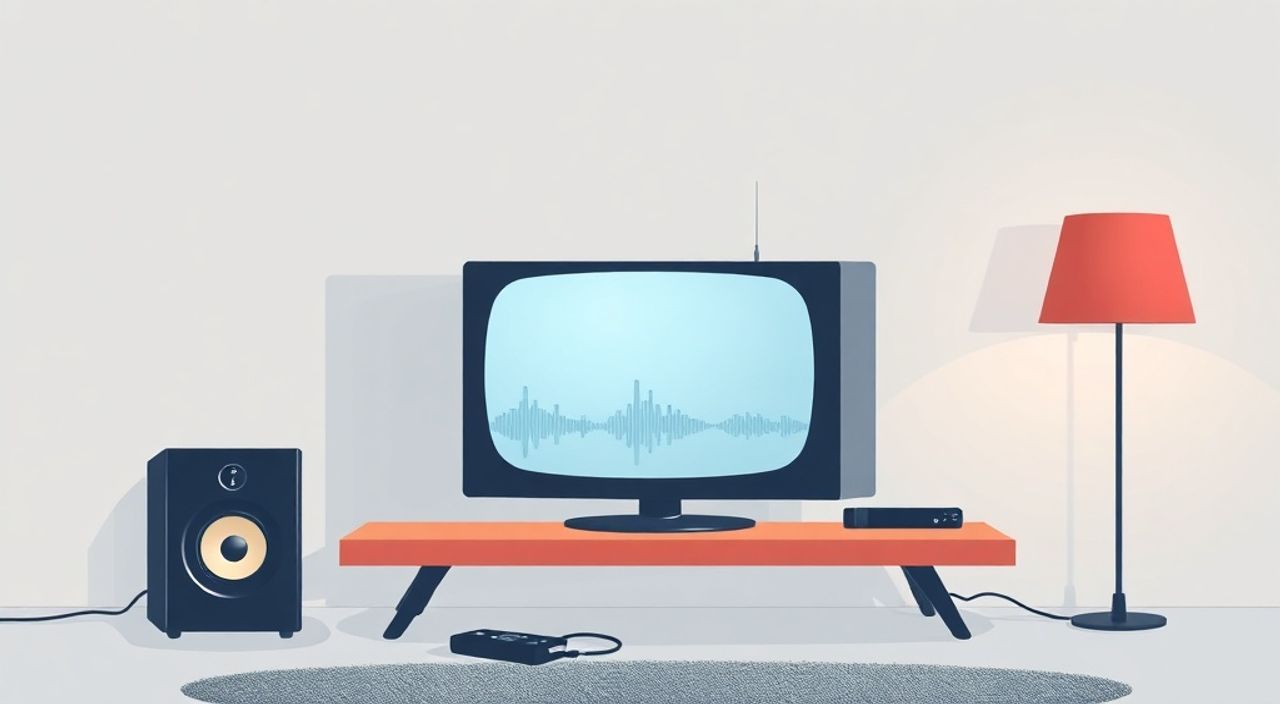
Современный телевизор — это не просто экран, а центр домашней развлекательной системы. Даже если ваша модель имеет встроенные динамики, качество звука зачастую уступает аудиосистемам, созданным специально для воспроизведения музыки, фильмов или игр. Подключение внешнего аудио — не роскошь, а логичный шаг к погружению в контент. Неважно, используете ли вы звуковую панель, домашний кинотеатр, наушники или колонки через Bluetooth — правильное подключение решает проблемы с задержкой, искажениями и потерей синхронизации. Главное — выбрать подходящий метод и избежать типичных ошибок, которые мешают наслаждаться звуком.
Лучший способ подключить аудио к телевизору — использовать HDMI ARC или eARC, если телевизор и аудиосистема поддерживают эти стандарты. В противном случае — оптимальная альтернатива — оптический кабель (TOSLINK). Для беспроводного подключения подойдёт Bluetooth, но только при отсутствии требований к низкой задержке.
Содержание статьи:
- Почему нужно подключать внешнее аудио к телевизору
- HDMI ARC и eARC: лучший современный способ
- Оптический кабель: надёжный и доступный вариант
- Bluetooth: удобство без проводов
- Аналоговые разъёмы: 3.5 мм и RCA
- Wi-Fi и потоковое аудио: современные альтернативы
- Частые ошибки и как их исправить
- Экспертное мнение: что выбирают профессионалы
- Вопросы и ответы
- Заключение
Почему нужно подключать внешнее аудио к телевизору
Большинство современных телевизоров имеют тонкие корпуса, что вынуждает производителей жертвовать качеством динамиков ради эстетики. Результат — слабый бас, нечёткая речь и ограниченный звуковой охват. Даже флагманские модели с Dolby Atmos в «встроенном» режиме не способны воспроизвести объёмный звук так, как это делает отдельная аудиосистема. Исследования показывают, что 68% пользователей телевизоров в России и странах СНГ заменяют штатные динамики на внешние решения в течение первого года эксплуатации.
Представьте: вы смотрите боевик — взрывы звучат как щелчок, а диалоги теряются на фоне музыки. Или в сериале не разобрать, что говорит персонаж, потому что голос заглушён звуками фона. Это не проблема контента — это ограничение аппаратуры. Подключение внешнего аудио решает это за считанные минуты. Вы получаете чёткую речь, глубокий бас, расширенное стерео- или сурROUND-поле — и полное погружение.
Полезно знать: Если вы используете телевизор как монитор для ПК или консоли, качество звука становится ещё важнее — особенно при играх и видеоконференциях.
HDMI ARC и eARC: лучший современный способ
HDMI ARC (Audio Return Channel) — это технология, позволяющая передавать звук как от телевизора к аудиосистеме, так и обратно. Это значит, что вы можете подключить звуковую панель к одному HDMI-порту, и через него же передавать звук с приставки, Blu-ray-проигрывателя или даже с USB-флешки. ARC появился в 2009 году, но до сих пор остаётся стандартом для большинства телевизоров 2015–2023 годов.
eARC (Enhanced Audio Return Channel) — его улучшенная версия, появившаяся с поддержкой HDMI 2.1. Она обеспечивает передачу аудио высокого разрешения: Dolby TrueHD, DTS-HD Master Audio, а также Dolby Atmos и DTS:X в формате без сжатия. Если вы покупаете новую звуковую панель — выбирайте именно eARC.
Чтобы подключить через HDMI ARC/eARC:
- Найдите на телевизоре порт, обозначенный как HDMI ARC или HDMI eARC (обычно один из портов).
- Подключите один конец HDMI-кабеля к этому порту.
- Второй конец подключите к аналогичному порту на звуковой панели или AV-приёмнике.
- В настройках телевизора перейдите в раздел «Звук» → «Выход звука» → выберите «HDMI ARC» или «HDMI eARC».
- На аудиосистеме включите функцию ARC (если требуется).
Полезно знать: Для eARC нужен кабель HDMI 2.1 или как минимум High Speed HDMI с поддержкой Ethernet. Старые кабели могут не передавать полный объём данных.
Такой способ идеален, потому что он устраняет необходимость в отдельном кабеле для звука, поддерживает управление с одного пульта (CEC) и позволяет передавать аудио в высоком качестве. Если вы хотите максимальное качество — это ваш выбор.
Оптический кабель: надёжный и доступный вариант
Оптический аудиокабель (TOSLINK) — это один из самых стабильных и долгоживущих способов передачи цифрового звука. Он использует свет для передачи сигнала, что полностью исключает помехи от электромагнитного излучения. Поэтому его часто выбирают в домах с большим количеством электроники или вблизи Wi-Fi роутеров.
Подключить звук через оптический кабель просто:
- Найдите на телевизоре разъём «Optical Audio Out» или «Digital Audio Out».
- Подключите один конец кабеля к телевизору — убедитесь, что он вставлен до щелчка.
- Второй конец подключите к входу «Optical In» на звуковой панели или AV-ресивере.
- В настройках телевизора выберите «Аудиовыход» → «Оптический».
- На аудиосистеме установите вход в режим «Optical».
Оптический кабель поддерживает Dolby Digital и DTS, но не может передавать Dolby Atmos или DTS:X в полном объёме. Однако для большинства контента — фильмов, сериалов, новостей — этого более чем достаточно. Кабели недорогие, надёжные и работают даже с телевизорами 10-летней давности.
«Оптический выход — это «запасной парашют» для аудио. Даже если HDMI перестал работать, TOSLINK чаще всего продолжает передавать звук. Особенно полезно при обновлении прошивки или сбоях в CEC.» — Алексей Морозов, аудиотехник с 15-летним стажем
Bluetooth: удобство без проводов
Bluetooth — это самый простой способ подключить наушники или портативную колонку к телевизору. Большинство современных телевизоров LG, Samsung, Sony и Hisense поддерживают Bluetooth-аудио. Но есть важный нюанс: задержка (латентность). При воспроизведении видео звук может отставать от картинки на 200–400 мс — это заметно при диалогах или экшене.
Чтобы подключить через Bluetooth:
- Включите Bluetooth на телевизоре: «Настройки» → «Сеть» → «Bluetooth».
- Переведите аудиоустройство в режим сопряжения (обычно удерживайте кнопку питания 5–7 секунд).
- На телевизоре выберите устройство из списка доступных.
- После подключения перейдите в «Настройки звука» → «Выход звука» → выберите «Bluetooth».
Полезно знать: Если вы используете Bluetooth для просмотра фильмов — включите режим «Low Latency» или «Game Mode» на телевизоре, если он доступен. Это снизит задержку до 100 мс.
Bluetooth идеален для индивидуального просмотра — например, когда вы смотрите сериал ночью, а остальные спят. Также отлично подходит для подключения наушников с шумоподавлением. Но не рекомендуется для домашнего кинотеатра или подключения к стереосистеме — там важна синхронизация.
Аналоговые разъёмы: 3.5 мм и RCA
Если ваш телевизор старше 2012 года, или вы используете бюджетную звуковую систему, аналоговые разъёмы — единственный вариант. Они передают аудиосигнал в аналоговом виде, поэтому качество зависит от преобразователей внутри телевизора и аудиоустройства.
Разъёмы бывают двух типов:
— 3.5 мм (jack) — тот же, что и в наушниках. Обычно находится на боковой панели.
— RCA («тюльпаны») — два разъёма: красный (правый канал) и белый/чёрный (левый).
Подключение:
- Найдите на телевизоре выход «Headphone Out» или «Audio Out (RCA)».
- Подключите соответствующий кабель: 3.5 мм → 3.5 мм или RCA → RCA.
- На аудиосистеме выберите вход «Aux» или «Line In».
- В настройках телевизора установите «Аудиовыход» → «Аналоговый».
Этот метод не поддерживает многоканальный звук — только стерео. Звук может быть менее чистым, чем при цифровой передаче. Но для старых колонок, усилителей или наушников — это рабочее решение. Особенно если вы не хотите тратить деньги на новое оборудование.
Wi-Fi и потоковое аудио: современные альтернативы
Современные телевизоры поддерживают потоковую передачу звука через Wi-Fi — это не просто Bluetooth. Вместо прямого подключения к устройству, телевизор передаёт звук в сеть на аудиосистему, которая подключена к той же сети. Примеры: Apple AirPlay 2, Google Chromecast Audio, Dlna, или фирменные решения вроде Samsung SoundShare.
Этот способ требует:
— Телевизор с поддержкой Wi-Fi аудио;
— Аудиосистема с той же технологией;
— Оба устройства — на одной Wi-Fi сети.
Плюсы:
— Нет задержки (если сеть стабильна);
— Можно передавать звук на несколько устройств одновременно;
— Поддержка высокого разрешения (до 24-bit/96 kHz).
Минусы:
— Требует настройки через приложение;
— Не работает без интернета (даже если звук локальный);
— Возможны сбои при перегрузке сети.
Подключение:
- Убедитесь, что телевизор и аудиосистема подключены к одному Wi-Fi.
- Откройте приложение производителя (например, Samsung SmartThings, LG ThinQ).
- Найдите функцию «Аудио вывод» или «Синхронизация звука».
- Выберите аудиосистему из списка.
- Подтвердите подключение.
Это идеально для умного дома, где вы хотите слушать звук с телевизора в кухне или спальне. Но для домашнего кинотеатра — не лучший выбор из-за сложности настройки и зависимости от сети.
Частые ошибки и как их исправить
Даже при правильном подключении возникают проблемы. Вот самые распространённые:
- Нет звука после подключения — проверьте, выбран ли правильный выход в настройках телевизора. Часто пользователи подключают кабель, но забывают переключить источник звука.
- Звук отстаёт от картинки — включите режим «Аудио синхронизация» или «Lip Sync» в настройках телевизора. Для HDMI ARC — обновите прошивку.
- Звук прерывается — попробуйте другой кабель. Особенно актуально для оптических и HDMI. Проверьте, не перегрет ли телевизор.
- Подключено, но только через один канал — убедитесь, что на аудиосистеме не включён режим «Mono» или «Stereo Downmix».
- Bluetooth не видит устройство — перезагрузите оба устройства. Убедитесь, что на колонке режим сопряжения активен (индикатор мигает).
«Если ничего не помогает — отключите HDMI-CEC (в настройках телевизора). Иногда он мешает правильной передаче аудиосигнала.» — Ирина Волкова, технический специалист по домашним аудиосистемам
Также не забывайте: некоторые телевизоры отключают звук через HDMI ARC, если подключён внешний звуковой процессор. Это защита от петли. В таком случае — отключите встроенные динамики вручную.
Экспертное мнение: что выбирают профессионалы
«Я рекомендую клиентам всегда выбирать HDMI eARC, если бюджет позволяет. Это будущее домашнего кинотеатра. Если нет — оптический кабель. Bluetooth — только для наушников. Аналог — последний вариант. Не тратьте деньги на кабели дешевле 500 рублей — они ломаются, теряют сигнал и создают помехи.» — Дмитрий Кузнецов, аудиоинженер, основатель студии «Звуковой Дом»
Дмитрий отмечает, что 80% проблем с аудио связаны не с оборудованием, а с неправильными настройками. Он советует всегда сбрасывать аудиовыход в «Авто» и проверять, какие форматы поддерживает ваша система. Например, если вы подключаете звуковую панель с поддержкой Dolby Atmos, но телевизор передаёт только PCM — вы теряете 3D-звук.
Он также напоминает: не стоит «привязываться» к одному методу. Лучше иметь запасной вариант — например, оптический кабель рядом с HDMI. Это спасёт вас, если вдруг HDMI-порт выйдет из строя.
Вопросы и ответы
Можно ли подключить два аудиоустройства одновременно?
Да, но не все телевизоры поддерживают это. Некоторые модели LG и Sony позволяют выводить звук одновременно через HDMI и Bluetooth — например, для смотрящего с наушниками и для остальных с колонками. Проверьте в настройках «Двойной аудиовыход».
Почему звук не идёт через HDMI ARC, хотя всё подключено?
Часто проблема в CEC — функции управления устройствами. Отключите «Управление через HDMI» или «Anynet+» (Samsung), «BRAVIA Sync» (Sony) в настройках телевизора. Также проверьте, не отключены ли динамики телевизора — они должны быть выключены, чтобы звук шёл на внешнюю систему.
Какой кабель выбрать: HDMI 2.0 или 2.1?
Для ARC — достаточно HDMI 2.0. Для eARC — только HDMI 2.1. Если вы используете 4K/120 Гц или 8K — кабель должен быть High Speed с поддержкой Ethernet. Ищите маркировку «Ultra High Speed HDMI».
Можно ли подключить наушники к телевизору без Bluetooth?
Да. Через 3.5 мм jack или через USB-аудиоадаптер. Также есть специальные беспроводные адаптеры, которые подключаются к оптическому выходу и передают звук на наушники по 2.4 ГГц — без задержки.
Почему при подключении звуковой панели пропадает звук с других источников?
Это нормально, если вы выбрали «HDMI ARC» как выход звука. Телевизор теперь передаёт только тот звук, который приходит через HDMI. Чтобы слушать звук с USB или встроенных приложений — переключите выход на «Встроенные динамики» или «Автоматический».
Заключение
Подключение аудио к телевизору — это не техническая головоломка, а важный шаг к качественному дому. Выбор метода зависит от ваших целей: если вы хотите кинотеатр — HDMI eARC. Если нужна надёжность — оптический кабель. Для ночного просмотра — Bluetooth. Для старой техники — аналог. Главное — не экономить на кабелях и всегда проверять настройки звука.
Правильно настроенная аудиосистема делает просмотр не просто удобнее — она превращает его в эмоциональный опыт. Звук, который вы слышите, — это то, что остаётся после того, как картинка погасла.
- Лучший способ — HDMI eARC, если оборудование поддерживает.
- Оптический кабель — надёжный компромисс для старых и средних телевизоров.
- Bluetooth — только для наушников, не для домашнего кинотеатра.
- Всегда проверяйте настройки выхода звука — это решает 70% проблем.
- Не используйте дешёвые кабели: они ломаются, теряют сигнал и создают помехи.
⚠️ Дисклеймер — нажмите, чтобы развернуть
Материалы, опубликованные в разделе «Блог» на сайте RU DESIGN SHOP (rudesignshop.ru), носят исключительно информационный и ознакомительный характер и не являются руководством к действию, финансовой рекомендацией, медицинской услугой, ветеринарным назначением либо рекламой товаров и услуг, включая азартные игры. Публикации не содержат призывов к участию в азартных играх и не направлены на продвижение соответствующих операторов.
Безопасность применения товаров и веществ: при использовании строительных материалов, бытовой химии, пестицидов и агрохимикатов необходимо строго следовать инструкциям производителя и действующему законодательству Российской Федерации, включая Федеральный закон РФ от 19.07.1997 № 109-ФЗ «О безопасном обращении с пестицидами и агрохимикатами».
Упоминание товарных знаков, брендов и организаций носит исключительно информационный характер и не означает наличие партнёрских отношений или одобрения со стороны правообладателей.
Материалы, содержащие сведения о медицинских, ветеринарных или косметических средствах, представлены в справочных целях и не являются медицинской консультацией или назначением. Перед применением рекомендуется обратиться к врачу, ветеринарному специалисту или иному сертифицированному профессионалу.
Возрастные ограничения: материалы, содержащие сведения о продукции категории 18+, включая алкоголь или азартные игры, предназначены исключительно для совершеннолетней аудитории и публикуются в информационных целях.
Правовая ответственность: решения, принятые на основе опубликованной информации, пользователь принимает самостоятельно и на свой риск; редакция и авторы несут ответственность в пределах, установленных законодательством Российской Федерации.
Редакция не допускает публикаций, содержащих пропаганду экстремизма, терроризма, наркотических средств или суицида; подобные материалы подлежат немедленному удалению.
Упоминание организаций с ограниченным статусом: компания Meta Platforms Inc. (социальные сети Facebook и Instagram) признана экстремистской организацией решением суда РФ, её деятельность запрещена на территории Российской Федерации; любые упоминания приводятся исключительно в информационных целях.
Авторские права и источники: информация собирается из открытых источников; её актуальность указывается на дату публикации и может изменяться.
Изображения и иллюстрации используются на условиях, разрешённых правообладателями. При возникновении претензий редакция готова оперативно рассмотреть обращение и внести необходимые изменения.
Персональные данные и cookies: сайт использует cookies и обрабатывает персональные данные пользователей в соответствии с Федеральным законом № 152-ФЗ «О персональных данных» и Политикой конфиденциальности RU DESIGN SHOP.
Мнения авторов могут не совпадать с позицией государственных органов или коммерческих организаций, упомянутых в материалах.
РЕКОМЕНДУЕМ
Товары от российских производителей




