Скидка 5% на первый заказ — RDS5




Как телевизор подключить к телефону
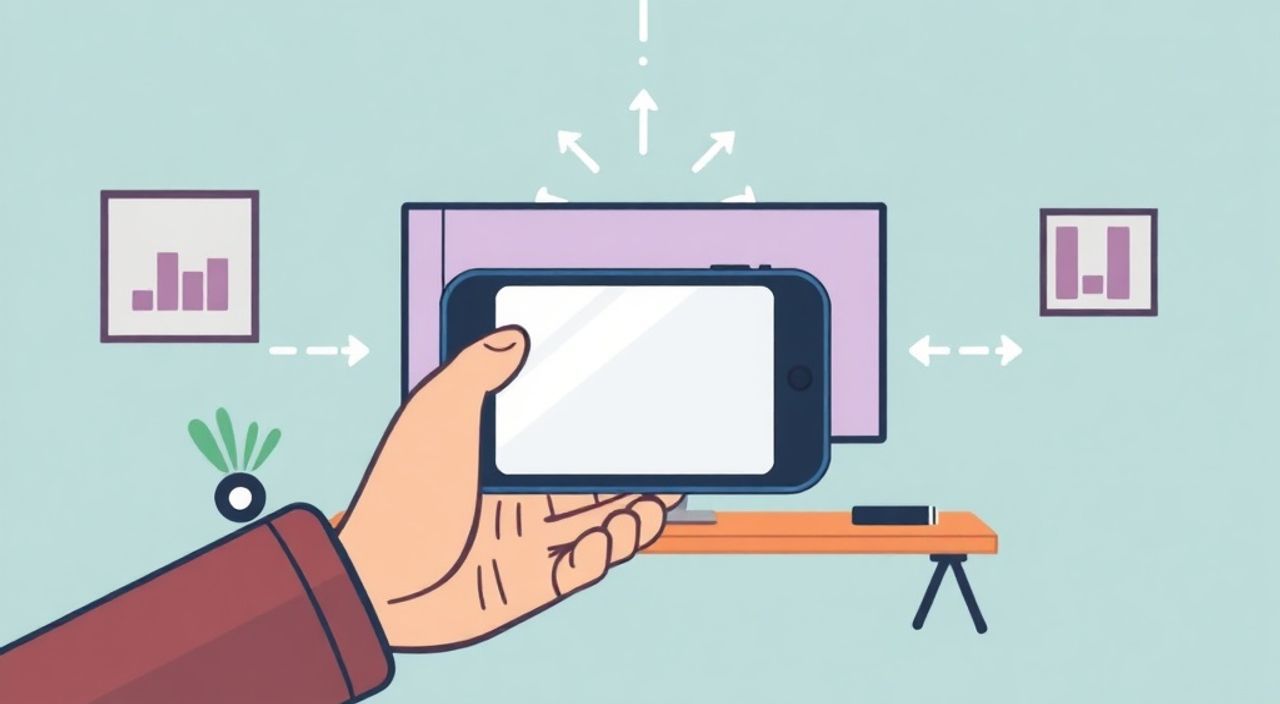
Телевизор и смартфон — два ключевых устройства современного дома, которые всё чаще работают в единой экосистеме. Подключение телефона к телевизору позволяет транслировать фильмы, презентации, фотографии или игры на большой экран, значительно повышая комфорт просмотра и эффективность использования гаджетов. Это особенно актуально для семейного досуга, удалённой работы или демонстрации контента гостям. Современные технологии позволяют это сделать без проводов, с минимальными усилиями и без дополнительных устройств — главное, правильно выбрать метод, совместимый с вашим оборудованием.
Подключить телефон к телевизору можно через Wi-Fi (Miracast, AirPlay, Chromecast), HDMI-кабель или специальные приложения. Для большинства пользователей оптимальный вариант — беспроводная трансляция через встроенные функции смарт-ТВ или Google Chromecast. Убедитесь, что оба устройства подключены к одной сети Wi-Fi, и используйте родные инструменты производителя для максимальной стабильности.
Содержание статьи:
- Подключение через Wi-Fi: Miracast, AirPlay, Chromecast
- Сравнение технологий
- Подключение через HDMI-кабель: пошаговая инструкция
- Использование приложений для трансляции контента
- Совместимость устройств: как проверить поддержку
- Чек-лист совместимости
- Частые ошибки и как их устранить
- Экспертное мнение: что советуют специалисты
- Часто задаваемые вопросы
- Заключение
Подключение через Wi-Fi: Miracast, AirPlay, Chromecast
Беспроводное подключение — самый популярный и удобный способ соединить телефон с телевизором. Он не требует дополнительных кабелей, позволяет управлять контентом с расстояния и поддерживается большинством современных смартфонов и смарт-ТВ. Существует три основных стандарта: Miracast для Android, AirPlay для iOS и Chromecast от Google.
Для пользователей Android устройств с поддержкой Miracast (встроен в Android 4.2+) нужно открыть панель быстрых настроек, найти пункт «Подключение к экрану» или «Беспроводной дисплей», и выбрать название телевизора из списка. Если телевизор не виден, убедитесь, что на нём включена функция Screen Mirroring — она может называться по-разному: «Screen Share», «Wireless Display», «AllShare Cast» в зависимости от бренда.
Пользователи iPhone и iPad используют AirPlay. Откройте Центр управления, нажмите «Аудио-вывод» или значок «AirPlay», и выберите телевизор. Для работы AirPlay требуется Apple TV или телевизор с поддержкой AirPlay 2 (Samsung, LG, Sony, Panasonic с 2018 года и новее). Важно: оба устройства должны быть подключены к одной сети Wi-Fi. Если телевизор не отображается, перезагрузите маршрутизатор и проверьте обновления прошивки.
Полезно знать: Miracast и AirPlay передают экран целиком, включая уведомления и интерфейс. Для более чистой трансляции контента (фильмы, музыка) лучше использовать Chromecast или встроенные приложения.
Chromecast — это компактный адаптер, вставляемый в HDMI-порт, или встроенная функция в телевизорах Google TV. Чтобы использовать его, установите приложение Google Home, настройте устройство, затем откройте поддерживаемое приложение (YouTube, Netflix, Spotify) и нажмите значок «Отправить на экран». Этот метод не копирует экран, а передаёт только медиаконтент — что снижает нагрузку на сеть и обеспечивает более стабильное качество.
Сравнение технологий
Технология |
Поддержка |
Качество видео |
Задержка |
Требует адаптер |
|---|---|---|---|---|
Miracast |
Android 4.2+, некоторые Windows |
До 1080p |
Высокая (300–800 мс) |
Нет |
AirPlay 2 |
iOS 12+, Apple TV, LG/Samsung/ Sony с 2018 |
До 4K HDR |
Средняя (150–400 мс) |
Нет (если телевизор поддерживает) |
Chromecast |
Android, iOS, Chrome, любые приложения с поддержкой |
До 4K HDR |
Низкая (50–200 мс) |
Да (если не встроен) |
Подключение через HDMI-кабель: пошаговая инструкция
Если беспроводные методы не работают или вы хотите гарантированную стабильность (например, для презентаций или игр), HDMI — самый надёжный вариант. Он обеспечивает нулевую задержку, поддерживает 4K и HDR, а также передаёт аудио. Однако требует физического соединения.
Для начала определите, какой порт есть на вашем телефоне. Современные устройства (Samsung Galaxy S20+, iPhone 15, Xiaomi 13 и др.) используют USB-C. Старые модели — Micro-USB или Lightning. Вам понадобится адаптер: USB-C → HDMI для Android или Lightning → HDMI для iPhone. Кабель HDMI 2.0 или 2.1 желателен для передачи 4K-контента.
Пошаговая инструкция:
- Отключите телевизор от сети.
- Подключите адаптер к телефону.
- Подключите HDMI-кабель от адаптера к свободному HDMI-порту на телевизоре.
- Включите телевизор и переключите вход на соответствующий HDMI-порт (например, HDMI 1).
- На телефоне может появиться уведомление — выберите «Отображение через HDMI» или аналогичный вариант.
«При подключении через HDMI iPhone может не передавать звук, если используется старый адаптер. Решение — покупайте только официальные адаптеры Apple или сертифицированные MFi.» — Алексей Кузнецов, инженер по аудиовизуальным системам
При использовании Android-устройств с USB-C некоторые модели требуют включения режима «Дисплей» в настройках разработчика. Для этого: зайдите в «Настройки» → «О телефоне» → нажмите 7 раз на «Номер сборки», затем вернитесь в «Настройки» → «Для разработчиков» → включите «USB-отладку» и «Отображение через USB-C».
Использование приложений для трансляции контента
Многие пользователи не знают, что не обязательно транслировать весь экран — достаточно запустить нужный контент в приложении и отправить его на телевизор. Это экономит заряд батареи, снижает нагрузку на сеть и даёт более чистый результат.
Для Android: установите приложение Smart View (Samsung), HiTV (Xiaomi), MediaShare (Huawei). Эти программы позволяют выбирать файлы с телефона (фото, видео, музыка) и воспроизводить их на телевизоре без зеркалирования. Аналогично работает Google Home для Chromecast.
Для iPhone: используйте Apple TV (для AirPlay), YouTube, Netflix, Spotify — все они имеют встроенную функцию «Отправить на ТВ». Достаточно открыть видео, нажать на значок AirPlay и выбрать телевизор. Не нужно включать экран телефона — можно убрать его в карман, а контент будет идти напрямую.
Полезно знать: Некоторые приложения блокируют трансляцию из-за DRM-защиты (например, Disney+, Amazon Prime Video). В таких случаях используйте HDMI-кабель или встроенный проигрыватель телевизора.
Также существуют универсальные приложения вроде LetsView, ApowerMirror и AirScreen, которые работают как «мост» между устройствами. Они поддерживают Miracast и AirPlay, но требуют установки на оба устройства. Их плюс — работа даже с устаревшими ТВ без встроенной поддержки. Минус — возможные задержки, реклама в бесплатной версии и риск утечки данных.
Совместимость устройств: как проверить поддержку
Не все телевизоры и телефоны поддерживают современные протоколы. Чтобы избежать разочарования, проверьте совместимость до покупки адаптера или попытки подключения.
Для смартфонов:
— Android: версия 4.2+ с поддержкой Miracast. Проверить можно в настройках «Подключение к экрану».
— iPhone: iOS 12+ и телевизор с AirPlay 2 или Apple TV 4K. Проверьте список совместимых моделей на сайте Apple.
— Samsung Galaxy S20 и новее: поддерживают Smart View и Miracast.
— Xiaomi, Realme, OPPO: используют Mi Drop, ShareIt или собственные приложения.
Для телевизоров:
— Samsung: модели с маркировкой «Smart TV» с 2016 года — поддержка Miracast и Smart View.
— LG: WebOS 3.5+ (2017 и новее) — AirPlay 2 и Miracast.
— Sony: Android TV с 2018 года — Chromecast встроен.
— Philips, TCL, Hisense: проверяйте наличие «Google TV» или «Chromecast built-in» в спецификациях.
Если телевизор старше 2015 года и не имеет Wi-Fi — подключите внешний Chromecast ($30–50) или Amazon Fire Stick. Это дешевле, чем покупать новый ТВ.
Чек-лист совместимости
- Телевизор и телефон подключены к одной сети Wi-Fi?
- На телефоне включена Wi-Fi и Bluetooth?
- На телевизоре активирована функция «Беспроводное отображение»?
- Используется ли оригинальный адаптер или кабель?
- Приложение поддерживает трансляцию на внешний экран?
Частые ошибки и как их устранить
Даже при правильной настройке возникают сбои. Вот самые распространённые проблемы и их решения.
Проблема 1: Телевизор не видит телефон.
→ Перезагрузите роутер и оба устройства.
→ Убедитесь, что на телевизоре включена функция «Screen Mirroring» (не «Wi-Fi Direct»).
→ Отключите VPN и брандмауэр на телефоне.
Проблема 2: Задержка видео или прерывистый звук.
→ Переключитесь на 5 ГГц Wi-Fi (если роутер двухдиапазонный).
→ Остановите другие устройства, использующие сеть (например, видеонаблюдение).
→ Используйте Chromecast вместо Miracast — он оптимизирован для медиа.
Проблема 3: На экране только чёрный или синий экран.
→ Проверьте, не включён ли режим «Режим воспроизведения» на телефоне.
→ Для iPhone: перезагрузите AirPlay через Центр управления.
→ Для Android: попробуйте другой адаптер или кабель.
Проблема 4: Звук не передаётся через HDMI.
→ На iPhone: в настройках «Звук» выберите «Телевизор».
→ На Android: в настройках звука выберите «HDMI» как устройство вывода.
→ Убедитесь, что кабель HDMI 2.0+ и поддерживает аудио (не все дешёвые кабели — да).
«Если вы используете телевизор для просмотра фильмов, всегда выбирайте Chromecast или AirPlay 2. Miracast — хороший резервный вариант, но он не справляется с потоковым видео в 4K без лагов.» — Екатерина Морозова, эксперт по домашним мультимедийным системам
Экспертное мнение: что советуют специалисты
Сергей Волков, руководитель сервисного центра по ремонту и настройке аудиовизуальной техники с 12-летним стажем, рекомендует следующее:
«Пользователи часто тратят часы на настройку Miracast, когда им достаточно нажать кнопку «Cast» в YouTube. Не усложняйте. Если телевизор поддерживает Google TV или Apple TV — используйте их. Если нет — купите Chromecast за 1500 рублей. Это дешевле, надёжнее и быстрее, чем пытаться заставить старый ТВ работать с новым телефоном.» — Сергей Волков, технический директор «MediaHome»
Он также отмечает, что в 2025 году почти все телевизоры премиум-класса уже имеют встроенный Chromecast и AirPlay 2. Поэтому при покупке нового ТВ ориентируйтесь не на количество HDMI-портов, а на наличие поддержки этих протоколов. Для домашнего кинотеатра оптимально сочетание: iPhone + AirPlay 2 + LG OLED, или Android + Chromecast + Sony Bravia.
Часто задаваемые вопросы
Можно ли подключить iPhone к телевизору без Wi-Fi?
Да, через HDMI-адаптер Lightning — HDMI. Это единственный способ без сети. Беспроводные методы (AirPlay) требуют Wi-Fi.
Почему при трансляции пропадает звук?
Часто это происходит из-за неправильного выбора аудиовыхода. Проверьте настройки звука на телефоне и убедитесь, что телевизор выбран как устройство вывода. Также обновите прошивку телевизора — в старых версиях были баги с аудиосопровождением.
Как транслировать видео с телефона на старый телевизор без Wi-Fi?
Используйте HDMI-адаптер с USB-C или Micro-USB. Альтернатива — подключить внешний медиаплеер (например, Amazon Fire Stick) через HDMI, и транслировать через приложение на нём.
Можно ли подключить несколько телефонов к одному телевизору одновременно?
Нет, стандартные протоколы (Miracast, AirPlay) поддерживают только одно подключение. Для многопользовательского режима используйте приложения вроде ApowerMirror с сервером на ПК.
Как проверить, поддерживает ли мой телевизор AirPlay 2?
Зайдите в настройки телевизора → «Сеть» → «AirPlay». Если есть пункт «AirPlay 2» — поддерживается. Также проверьте модель на сайте производителя: LG, Samsung, Sony с 2018 года и новее — почти всегда поддерживают.
Заключение
Подключение телефона к телевизору — это не просто функция, а важный элемент современного цифрового пространства. Выбор метода зависит от ваших устройств, целей и уровня комфорта. Для повседневного просмотра фильмов и музыки — идеален Chromecast или AirPlay 2. Для презентаций, игр или когда Wi-Fi нестабилен — HDMI-кабель остаётся незаменимым. Не стоит тратить время на сложные настройки, если ваш телевизор поддерживает встроенные технологии — используйте их. Всегда проверяйте совместимость перед покупкой адаптеров, обновляйте прошивки и отдавайте предпочтение официальным решениям производителей.
Современные технологии упростили соединение устройств до уровня одного нажатия. Главное — понимать, что работает лучше в вашем случае, а не пытаться «всё сразу». Качество, стабильность и простота — вот три кита, на которых держится успешное подключение.
- Для Android — Miracast и Chromecast — лучшие варианты.
- Для iPhone — AirPlay 2 — оптимальный выбор при поддержке телевизора.
- HDMI-кабель — самый надёжный, но требует физического подключения.
- Всегда используйте устройства одной сети Wi-Fi и обновлённые прошивки.
- При сбоях — перезагрузите роутер, проверьте адаптер и попробуйте другое приложение.
⚠️ Дисклеймер — нажмите, чтобы развернуть
Материалы, опубликованные в разделе «Блог» на сайте RU DESIGN SHOP (rudesignshop.ru), носят исключительно информационный и ознакомительный характер и не являются руководством к действию, финансовой рекомендацией, медицинской услугой, ветеринарным назначением либо рекламой товаров и услуг, включая азартные игры. Публикации не содержат призывов к участию в азартных играх и не направлены на продвижение соответствующих операторов.
Безопасность применения товаров и веществ: при использовании строительных материалов, бытовой химии, пестицидов и агрохимикатов необходимо строго следовать инструкциям производителя и действующему законодательству Российской Федерации, включая Федеральный закон РФ от 19.07.1997 № 109-ФЗ «О безопасном обращении с пестицидами и агрохимикатами».
Упоминание товарных знаков, брендов и организаций носит исключительно информационный характер и не означает наличие партнёрских отношений или одобрения со стороны правообладателей.
Материалы, содержащие сведения о медицинских, ветеринарных или косметических средствах, представлены в справочных целях и не являются медицинской консультацией или назначением. Перед применением рекомендуется обратиться к врачу, ветеринарному специалисту или иному сертифицированному профессионалу.
Возрастные ограничения: материалы, содержащие сведения о продукции категории 18+, включая алкоголь или азартные игры, предназначены исключительно для совершеннолетней аудитории и публикуются в информационных целях.
Правовая ответственность: решения, принятые на основе опубликованной информации, пользователь принимает самостоятельно и на свой риск; редакция и авторы несут ответственность в пределах, установленных законодательством Российской Федерации.
Редакция не допускает публикаций, содержащих пропаганду экстремизма, терроризма, наркотических средств или суицида; подобные материалы подлежат немедленному удалению.
Упоминание организаций с ограниченным статусом: компания Meta Platforms Inc. (социальные сети Facebook и Instagram) признана экстремистской организацией решением суда РФ, её деятельность запрещена на территории Российской Федерации; любые упоминания приводятся исключительно в информационных целях.
Авторские права и источники: информация собирается из открытых источников; её актуальность указывается на дату публикации и может изменяться.
Изображения и иллюстрации используются на условиях, разрешённых правообладателями. При возникновении претензий редакция готова оперативно рассмотреть обращение и внести необходимые изменения.
Персональные данные и cookies: сайт использует cookies и обрабатывает персональные данные пользователей в соответствии с Федеральным законом № 152-ФЗ «О персональных данных» и Политикой конфиденциальности RU DESIGN SHOP.
Мнения авторов могут не совпадать с позицией государственных органов или коммерческих организаций, упомянутых в материалах.
РЕКОМЕНДУЕМ
Товары от российских производителей




