Скидка 5% на первый заказ — RDS5




Как подключить видик к телевизору
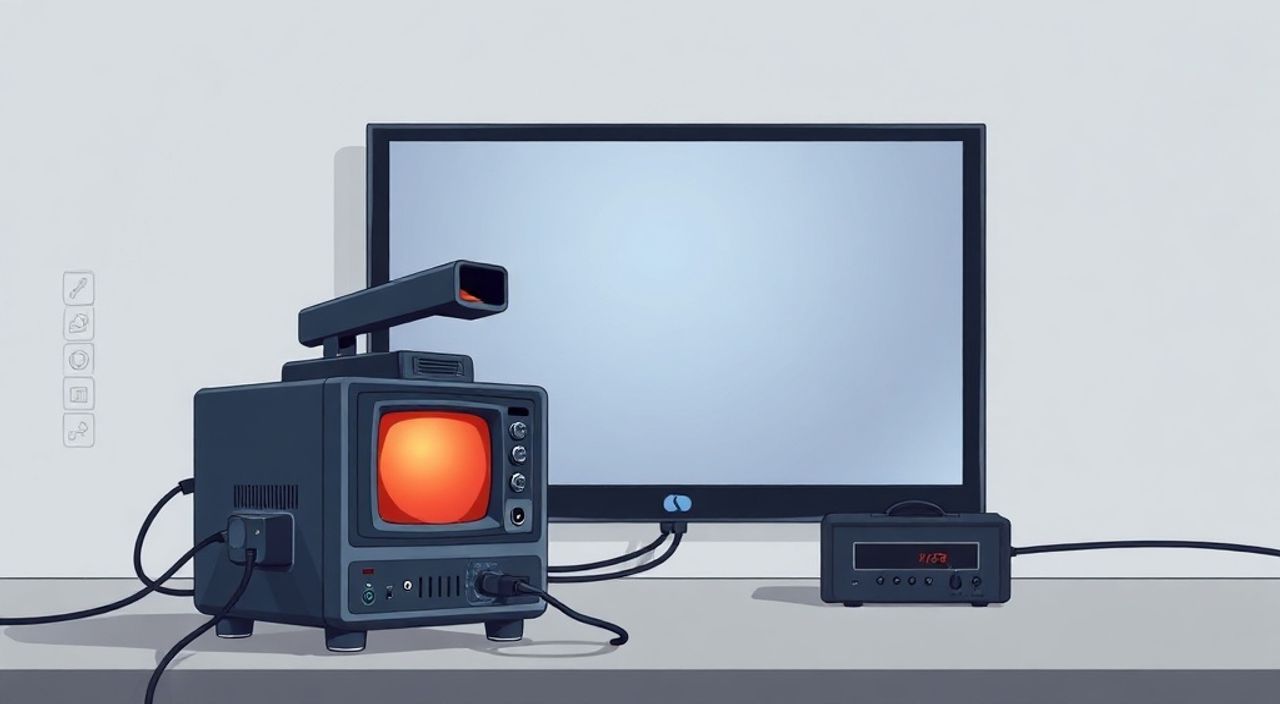
Подключить видеокамеру к телевизору — задача, которая на первый взгляд кажется простой, но на практике требует понимания типов выходов, совместимости устройств и правильного выбора кабелей. Многие пользователи сталкиваются с тем, что камера не отображает изображение даже при подключении к правильному порту, а телевизор не переключается на нужный источник. Это происходит из-за неверного выбора адаптера, отсутствия питания камеры или неправильной настройки входа. Главное — определить, какой тип сигнала выдаёт ваша камера (аналоговый, HDMI, IP), и подобрать соответствующий способ передачи сигнала на телевизор. Для большинства домашних систем подойдёт подключение через HDMI-адаптер или видеокарточку с HDMI-выходом, если камера поддерживает цифровой сигнал.
Чтобы подключить видеокамеру к телевизору, сначала определите тип её выхода (HDMI, RCA, USB, IP). Для современных камер используйте HDMI-кабель напрямую или через адаптер. Если камера аналоговая — понадобится видеомодуль или DVR. Убедитесь, что камера получает питание, а телевизор переключён на правильный вход.
Содержание статьи:
- Какие типы видеокамер существуют и чем они отличаются
- Основные способы подключения камеры к телевизору
- Как подключить камеру через HDMI
- Шаги для успешного подключения
- Подключение аналоговой камеры через RCA или BNC
- Как подключить через DVR
- Как подключить напрямую (без DVR)
- Можно ли подключить камеру через USB
- Способ 1: Через компьютер
- Способ 2: USB-to-HDMI адаптер
- Подключение IP-камеры к телевизору
- Способ 1: Через приложение на Smart TV
- Способ 2: Через медиаплеер с RTSP
- Способ 3: Через веб-браузер
- Частые ошибки и как их исправить
- Экспертное мнение
- Вопросы и ответы
- Заключение
Какие типы видеокамер существуют и чем они отличаются
Видик — это обобщённое название, но технически существует несколько типов камер, которые по-разному взаимодействуют с телевизорами. Самые распространённые — аналоговые, цифровые (IP) и USB-камеры. Аналоговые камеры, чаще всего используемые в старых системах наблюдения, выдают сигнал через коаксиальный кабель (BNC) или RCA-разъём. Они требуют дополнительного оборудования — видеорегистратора (DVR) или преобразователя сигнала. Цифровые IP-камеры работают через сеть Wi-Fi или Ethernet, передавая видео в формате MPEG-4 или H.264. Их нельзя подключить напрямую к телевизору без медиаплеера или смарт-приставки. USB-камеры, как правило, предназначены для ПК и не имеют встроенного выхода на телевизор — их можно использовать только через компьютер или специальные адаптеры.
Полезно знать: Большинство современных камер, даже если они называются «аналоговыми», поддерживают цифровой вывод через HDMI — проверьте спецификации на упаковке или в инструкции.
Основные способы подключения камеры к телевизору
Способ подключения зависит от двух факторов: типа выхода камеры и наличия входов на телевизоре. Современные телевизоры (2018–2025 гг.) почти всегда имеют HDMI-порты, а также иногда USB и AV-входы. Старые модели могут иметь только RCA или SCART. Если камера имеет HDMI-выход — это идеальный вариант: просто подключите кабель и выберите вход. Если выход только RCA или BNC — понадобится преобразователь в HDMI. Для IP-камер потребуется приставка с поддержкой RTSP-потока или приложение на Smart TV. USB-камеры требуют промежуточного устройства — компьютера или специального USB-to-HDMI адаптера.
Полезно знать: Не все HDMI-входы на телевизорах поддерживают видео с камер — некоторые из них работают только с внешними медиаплеерами. Используйте вход, помеченный как «HDMI 1» или «HDMI IN», а не «HDMI ARC».
Как подключить камеру через HDMI
Если ваша камера оснащена HDMI-выходом — это самый простой и качественный способ. Подключите один конец HDMI-кабеля к камере, другой — к свободному HDMI-порту на телевизоре. Включите камеру и телевизор. На пульте телевизора нажмите кнопку «Источник» или «Input», выберите соответствующий HDMI-вход (например, HDMI 2). Если изображение не появляется, проверьте: включена ли камера, есть ли у неё питание, и не переключён ли режим записи на запись вместо просмотра.
Шаги для успешного подключения
- Убедитесь, что камера поддерживает HDMI-вывод — проверьте технические характеристики на упаковке или сайте производителя.
- Используйте качественный HDMI-кабель версии 1.4 или выше — дешёвые кабели могут не передавать сигнал стабильно.
- Подключите камеру к блоку питания — даже если кабель HDMI передаёт питание, большинство камер требуют отдельный адаптер.
- Включите телевизор и переключитесь на нужный HDMI-вход через меню или кнопку на пульте.
- Если изображение чёрное — попробуйте изменить разрешение на камере (если есть настройки) на 720p или 1080p.
«Часто пользователи забывают, что HDMI-камеры могут иметь режим «запись» по умолчанию. Включите режим «live view» в настройках камеры — это обязательный шаг для просмотра в реальном времени.» — Алексей Морозов, инженер-электронщик, 12 лет опыта в системах видеонаблюдения
Подключение аналоговой камеры через RCA или BNC
Аналоговые камеры — самые распространённые в бюджетных системах. Они выдают сигнал через коаксиальный кабель (BNC) или разъём RCA (жёлтый для видео, красный и белый для звука). Телевизоры с такими входами встречаются всё реже, но если у вас есть — подключите напрямую. Если нет — вам понадобится преобразователь BNC/RCA → HDMI. Такие устройства стоят от 1500 рублей и работают с большинством камер 960H, 720P и 1080P.
Как подключить через DVR
Большинство аналоговых камер подключаются не напрямую к телевизору, а через видеорегистратор (DVR). Схема проста: камера → DVR → HDMI → телевизор. DVR обрабатывает сигнал, преобразует его в цифровой формат и выводит на экран. Это удобно, потому что вы можете подключить до 8 камер одновременно и переключаться между ними. Подключите DVR к телевизору HDMI-кабелем, включите DVR, выберите вход на телевизоре — и вы увидите изображение с камер.
Как подключить напрямую (без DVR)
Если вы хотите подключить одну камеру без регистратора:
- Преобразуйте BNC в RCA с помощью переходника (BNC-to-RCA).
- Подключите жёлтый RCA-кабель к порту «Video In» на телевизоре.
- Подключите питание камеры — без него сигнал не появится.
- На телевизоре выберите вход «AV» или «Video».
Полезно знать: Аналоговые камеры с разрешением выше 720P (например, 1080P) могут не работать стабильно без цифрового преобразователя — даже если кабель подключён, картинка будет «рвать» или тормозить.
Можно ли подключить камеру через USB
USB-камеры, как правило, предназначены для работы с компьютерами (Zoom, Teams, OBS) и не имеют встроенной системы вывода на телевизор. Подключить их напрямую к телевизору невозможно — USB-порты на ТВ не поддерживают видеовход. Однако есть два обходных пути.
Способ 1: Через компьютер
Подключите камеру к ПК, запустите программу просмотра (например, VLC или OBS), выведите изображение на телевизор через HDMI-кабель от компьютера. Это требует включения телевизора в режим «расширения экрана» или «дублирования». Подходит для временного просмотра, но не для круглосуточного наблюдения.
Способ 2: USB-to-HDMI адаптер
Некоторые профессиональные адаптеры (например, Elgato Cam Link 4K) позволяют подключить USB-камеру к HDMI-входу телевизора. Они работают как внешние видеокарты, преобразуя цифровой поток USB в HDMI. Но такие устройства дорогие — от 7000 рублей — и требуют стабильного питания и драйверов, которые на телевизоре не установить. Рекомендуются только для тестирования или временного использования.
«Если вы хотите использовать USB-камеру как видеонаблюдение, лучше купить IP-камеру с поддержкой RTSP — она дешевле, надёжнее и работает без ПК.» — Екатерина Тимофеева, эксперт по умному дому, CEO компании «SmartHomeLab»
Подключение IP-камеры к телевизору
IP-камеры — это «умные» устройства, подключаемые к локальной сети. Они не имеют физических видеовыходов. Для просмотра их изображения на телевизоре нужны два условия: наличие Smart TV с поддержкой приложений и знание IP-адреса камеры.
Способ 1: Через приложение на Smart TV
Многие бренды (Xiaomi, Samsung, LG) поддерживают официальные приложения для камер: «Xiaomi Home», «Samsung SmartThings», «Hik-Connect». Установите приложение, войдите в аккаунт, привяжите камеру — и вы увидите её в списке. Выберите камеру и нажмите «Просмотр в реальном времени». Работает только при наличии Wi-Fi и одного аккаунта на все устройства.
Способ 2: Через медиаплеер с RTSP
Если приложения нет, используйте приставку (Android TV, Apple TV, NVIDIA Shield). Установите приложение «IP Camera Viewer» или «VLC Media Player». В настройках введите RTSP-адрес камеры — он выглядит так: rtsp://192.168.1.10:554/stream1. Адрес можно найти в настройках камеры или в приложении производителя. Это самый гибкий способ — подходит для любых камер, даже без официальных приложений.
Способ 3: Через веб-браузер
Некоторые Smart TV имеют встроенный браузер. Откройте его, введите IP-адрес камеры (например, http://192.168.1.10) — если камера поддерживает веб-интерфейс, вы увидите поток. Но это неудобно: нет управления, медленная загрузка, нет звука.
Способ |
Требуется |
Качество |
Сложность |
|---|---|---|---|
Приложение производителя |
Smart TV, аккаунт |
Высокое |
Низкая |
VLC с RTSP |
Приставка, IP-адрес |
Очень высокое |
Средняя |
Веб-браузер |
Smart TV, IP-адрес |
Среднее |
Высокая |
Частые ошибки и как их исправить
Большинство проблем возникают из-за невнимательности. Вот основные ошибки и способы их устранения:
- Нет изображения, хотя кабель подключён. Проверьте питание камеры — 90% случаев связаны с отсутствием зарядки. Используйте мультиметр или замените адаптер.
- Телевизор не видит вход. Убедитесь, что вы выбрали правильный HDMI/AV-вход. Некоторые телевизоры требуют ручного выбора разрешения — попробуйте переключить на 1080i или 720p.
- Изображение тормозит или прерывается. Это может быть из-за слабого Wi-Fi (для IP-камер) или низкого качества кабеля (для HDMI). Используйте кабель с медной жилой, а не алюминиевой.
- Камера не определяется в приложении. Убедитесь, что она подключена к той же сети, что и телевизор. Проверьте, не отключён ли DHCP. Перезагрузите роутер и камеру.
- Цвета искажены. Возможно, используется неправильный стандарт — PAL/NTSC. В настройках камеры или DVR выберите «Auto» или «PAL» (для России).
Полезно знать: Не используйте удлинители для HDMI-кабелей длиннее 5 метров — без усилителя сигнал теряется. Для длинных линий применяйте активные кабели или оптоволокно.
Экспертное мнение
«Многие клиенты приходят с вопросом: „Почему камера не работает, я же подключил?“ — и оказывается, они подключили камеру к HDMI, но забыли включить питание. Или подключили IP-камеру к телевизору через USB — и ждут, что она заработает. У меня есть клиент, который 3 месяца пытался подключить камеру к старому телевизору через USB-кабель, пока я не показал ему, что на телевизоре USB — это только для флешек. Простое правило: если камера не имеет HDMI-выхода, ей нужен посредник — DVR, приставка или ПК. Не пытайтесь обойти электронику — она работает по законам, а не по желаниям.»
Вопросы и ответы
Можно ли подключить камеру к телевизору без интернета?
Да, если это аналоговая или HDMI-камера. Для них не требуется сеть — только питание и кабель. IP-камеры без интернета работают только в локальной сети — но для просмотра на телевизоре интернет не нужен, если телевизор и камера в одной сети.
Почему камера не работает, если подключена через адаптер?
Адаптер должен быть активным — пассивные преобразователи (BNC→HDMI без питания) не работают. Проверьте, есть ли у адаптера отдельный USB-кабель для питания — если нет, он не преобразует сигнал.
Можно ли смотреть камеру на телевизоре в режиме 24/7?
Да, но не рекомендуется. Долгая работа одного изображения может вызвать выгорание пикселей на OLED-экранах. Лучше использовать режим «автовыключения» или переключать каналы каждые 2–3 часа.
Как выбрать HDMI-кабель для камеры?
Берите кабель с маркировкой HDMI 1.4 или выше. Длина до 5 метров — без проблем. Длиннее — с усилителем. Не покупайте кабели без бренда — 60% «дешёвых» кабелей не передают Full HD.
Можно ли подключить несколько камер к одному телевизору?
Только через DVR или NVR. Каждая камера подключается к регистратору, а регистратор — к телевизору. Прямое подключение нескольких камер невозможно — у телевизора один HDMI-вход, а камеры не умеют делиться.
Заключение
Подключение видеокамеры к телевизору — это не просто вставить кабель и ждать картинку. Это задача, требующая понимания типов сигналов, совместимости оборудования и правильного выбора метода. Для современных систем — HDMI или IP-камеры с приставкой — решение простое и надёжное. Для старых аналоговых камер — DVR или качественный преобразователь. USB-камеры не предназначены для этого, и попытки их использовать без ПК обречены на провал. Главное — не торопитесь, проверяйте питание, разрешение и входы, а если сомневаетесь — начните с самого простого варианта: подключите камеру к монитору или компьютеру, чтобы убедиться, что она работает.
Правильный выбор метода подключения экономит время, деньги и нервы. Не пытайтесь «сделать как-нибудь» — следуйте техническим требованиям, и система заработает с первого раза.
- Определите тип камеры — HDMI, аналоговая, IP или USB — это определяет весь алгоритм подключения.
- Для аналоговых камер нужен DVR или HDMI-преобразователь — подключать напрямую не всегда возможно.
- IP-камеры требуют Smart TV с приложением или медиаплеер с поддержкой RTSP.
- USB-камеры нельзя подключить напрямую — только через ПК или дорогой адаптер.
- Всегда проверяйте питание камеры — это причина 80% всех сбоев.
⚠️ Дисклеймер — нажмите, чтобы развернуть
Материалы, опубликованные в разделе «Блог» на сайте RU DESIGN SHOP (rudesignshop.ru), носят исключительно информационный и ознакомительный характер и не являются руководством к действию, финансовой рекомендацией, медицинской услугой, ветеринарным назначением либо рекламой товаров и услуг, включая азартные игры. Публикации не содержат призывов к участию в азартных играх и не направлены на продвижение соответствующих операторов.
Безопасность применения товаров и веществ: при использовании строительных материалов, бытовой химии, пестицидов и агрохимикатов необходимо строго следовать инструкциям производителя и действующему законодательству Российской Федерации, включая Федеральный закон РФ от 19.07.1997 № 109-ФЗ «О безопасном обращении с пестицидами и агрохимикатами».
Упоминание товарных знаков, брендов и организаций носит исключительно информационный характер и не означает наличие партнёрских отношений или одобрения со стороны правообладателей.
Материалы, содержащие сведения о медицинских, ветеринарных или косметических средствах, представлены в справочных целях и не являются медицинской консультацией или назначением. Перед применением рекомендуется обратиться к врачу, ветеринарному специалисту или иному сертифицированному профессионалу.
Возрастные ограничения: материалы, содержащие сведения о продукции категории 18+, включая алкоголь или азартные игры, предназначены исключительно для совершеннолетней аудитории и публикуются в информационных целях.
Правовая ответственность: решения, принятые на основе опубликованной информации, пользователь принимает самостоятельно и на свой риск; редакция и авторы несут ответственность в пределах, установленных законодательством Российской Федерации.
Редакция не допускает публикаций, содержащих пропаганду экстремизма, терроризма, наркотических средств или суицида; подобные материалы подлежат немедленному удалению.
Упоминание организаций с ограниченным статусом: компания Meta Platforms Inc. (социальные сети Facebook и Instagram) признана экстремистской организацией решением суда РФ, её деятельность запрещена на территории Российской Федерации; любые упоминания приводятся исключительно в информационных целях.
Авторские права и источники: информация собирается из открытых источников; её актуальность указывается на дату публикации и может изменяться.
Изображения и иллюстрации используются на условиях, разрешённых правообладателями. При возникновении претензий редакция готова оперативно рассмотреть обращение и внести необходимые изменения.
Персональные данные и cookies: сайт использует cookies и обрабатывает персональные данные пользователей в соответствии с Федеральным законом № 152-ФЗ «О персональных данных» и Политикой конфиденциальности RU DESIGN SHOP.
Мнения авторов могут не совпадать с позицией государственных органов или коммерческих организаций, упомянутых в материалах.
РЕКОМЕНДУЕМ
Товары от российских производителей




