Скидка 5% на первый заказ — RDS5




Как телевизор самсунг подключить к телефону айфон
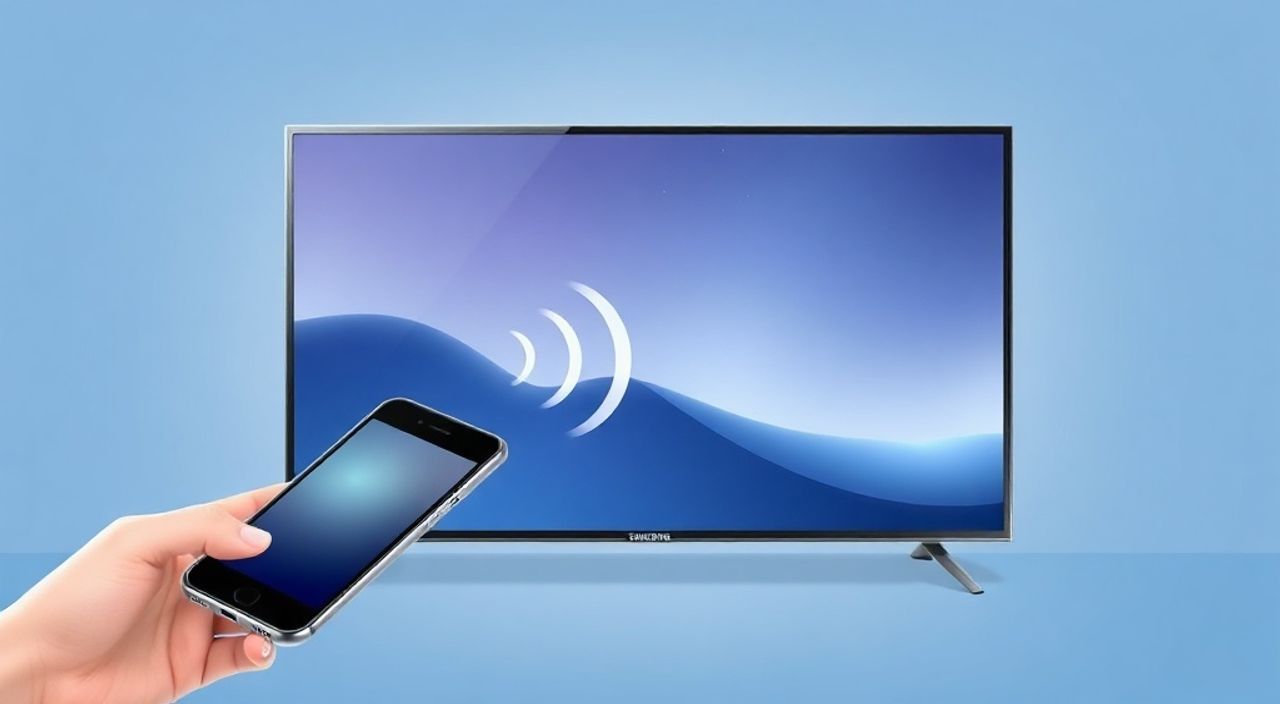
Телевизоры Samsung и смартфоны iPhone — два лидера на рынке цифровых устройств, и их совместное использование открывает широкие возможности для просмотра контента, презентаций и развлечений. Многие пользователи сталкиваются с трудностями при попытке подключить iPhone к телевизору Samsung, особенно если не знакомы с экосистемой Apple и функциями Android-устройств. Однако современные технологии позволяют это сделать быстро, стабильно и без проводов — будь то через AirPlay, HDMI-кабель или специальные приложения. Главное — выбрать подходящий метод в зависимости от модели телевизора, версии iOS и ваших задач: воспроизведение видео, зеркалирование экрана или передача музыки.
Лучший способ подключить iPhone к телевизору Samsung — использовать AirPlay 2, если телевизор поддерживает его (модели 2018 года и новее). Для старых моделей подойдёт HDMI-адаптер Lightning — Digital AV или приложение Samsung SmartThings. Всё работает без кабелей, если оба устройства находятся в одной Wi-Fi сети.
Содержание статьи:
Как подключить iPhone к телевизору Samsung через AirPlay
AirPlay 2 — это технология Apple, позволяющая без проводов транслировать экран iPhone, видео, музыку и подкасты на совместимые телевизоры. Большинство телевизоров Samsung с 2018 года (серии QLED Q6, Q7, Q8, Q9, а также серии 8, 9 и 10) поддерживают AirPlay 2 и HomeKit. Для работы необходимо, чтобы оба устройства были подключены к одной Wi-Fi сети, а на iPhone была установлена iOS 12.3 или новее.
Чтобы подключиться, откройте Центр управления на iPhone: проведите вниз от верхнего правого угла (на моделях с Face ID) или вверх от нижнего края (на iPhone с Home-кнопкой). Найдите иконку «AirPlay» — она выглядит как треугольник с окружностью внизу. Нажмите на неё, и появится список доступных устройств. Выберите название своего телевизора Samsung. Через несколько секунд экран iPhone отобразится на телевизоре. Если вы хотите транслировать только видео, а не весь экран, откройте приложение YouTube, Netflix или Apple TV и нажмите значок AirPlay в правом верхнем углу плеера — это сэкономит заряд батареи.
Полезно знать: Чтобы AirPlay работал стабильно, отключите энергосберегающий режим на iPhone и убедитесь, что Wi-Fi роутер не блокирует multicast-трафик. Некоторые маршрутизаторы TP-Link или ASUS по умолчанию отключают эту функцию.
Подключение через HDMI-кабель и адаптер
Если ваш телевизор Samsung не поддерживает AirPlay (например, модели до 2017 года), единственный надёжный способ — использовать физическое подключение через HDMI. Для этого вам понадобится официальный адаптер Apple Lightning — Digital AV (стоимость от 2 500 рублей) и HDMI-кабель. Адаптер продаётся в комплекте с HDMI-разъёмом и может работать без подзарядки, но для стабильной работы рекомендуется подключить его к внешнему источнику питания через USB-кабель.
Подключите адаптер к iPhone, затем HDMI-кабель — к адаптеру и свободному порту HDMI на телевизоре. Включите телевизор и переключите вход на соответствующий HDMI-порт (например, HDMI 1). На экране появится изображение с iPhone. Для управления звуком используйте кнопки громкости на iPhone — звук будет передаваться через HDMI-кабель, а не через динамики телевизора по Bluetooth.
Полезно знать: Не используйте дешёвые китайские адаптеры без сертификации MFi (Made for iPhone). Они могут перегреваться, не передавать звук или повредить порт Lightning.
Использование приложения Samsung SmartThings
Samsung SmartThings — это универсальное приложение для управления умным домом, включая телевизоры. Оно поддерживает функцию «Screen Mirroring» (зеркалирование экрана) для iPhone, хотя и с некоторыми ограничениями. Для работы приложение должно быть установлено на iPhone, а телевизор — включён и подключён к Wi-Fi.
Откройте приложение SmartThings, выберите ваш телевизор Samsung из списка устройств. Нажмите «Screen Mirroring» — приложение предложит подключиться через Wi-Fi Direct. На iPhone появится запрос на разрешение подключения. Подтвердите его, и экран начнёт транслироваться. Этот метод работает даже на старых моделях телевизоров, но качество изображения ниже, чем у AirPlay, а задержка может достигать 1–2 секунд.
Полезно знать: SmartThings не поддерживает передачу аудио в формате Dolby Atmos или высокого разрешения. Для музыки лучше использовать AirPlay или Bluetooth-колонку.
Почему Miracast не подходит для iPhone
Многие пользователи ошибочно полагают, что Miracast — это аналог AirPlay для Android, и пытаются использовать его с iPhone. Это невозможно. Miracast — это стандарт, разработанный Wi-Fi Alliance, и он поддерживается только устройствами на Android, Windows и некоторых Linux-системах. iOS не реализует протокол Miracast ни в одной версии. Даже если на телевизоре Samsung включена функция «Screen Mirroring» (которая на самом деле использует proprietary-протокол Samsung), iPhone не сможет подключиться к ней напрямую — только через AirPlay или SmartThings.
Попытки использовать сторонние приложения, обещающие Miracast для iPhone, приводят к установке вредоносного ПО, потере данных или блокировке аккаунта Apple ID. Не скачивайте такие приложения из App Store — они не имеют официального одобрения Apple.
«AirPlay — это не просто “беспроводной HDMI”. Это интегрированная экосистема с управлением через iCloud, синхронизацией с HomeKit и поддержкой многозонного аудио. Попытка обойти её через сторонние протоколы — как пытаться запустить macOS на ПК с Windows.» — Алексей Кузнецов, технический директор компании «СмартТВ Лаб», 12 лет опыта в интеграции медиаустройств.
Частые ошибки и как их исправить
Даже при правильной настройке могут возникать сбои. Вот основные проблемы и решения:
- Телевизор не видит iPhone в AirPlay — проверьте, что на телевизоре включена функция «AirPlay и HomeKit» в настройках: Настройки → Общие → AirPlay и HomeKit → Включено. Также убедитесь, что Wi-Fi на iPhone и телевизоре — одинаковый.
- Задержка видео или прерывистый звук — перезагрузите роутер и отключите другие устройства, использующие много полосы (например, стриминговые консоли). Используйте 5 ГГц Wi-Fi, а не 2,4 ГГц.
- Адаптер не определяется — очистите порт Lightning от пыли, попробуйте другой кабель или адаптер. Иногда проблема в несовместимости с новыми версиями iOS — обновите iOS до последней стабильной.
- SmartThings не запускает зеркалирование — переустановите приложение, перезагрузите телевизор и убедитесь, что он не находится в режиме «Энергосбережение».
Также проверьте, не включён ли «Режим гостя» на роутере — он может блокировать локальные соединения между устройствами. В настройках Wi-Fi роутера найдите параметр «AP Isolation» и отключите его.
Экспертное мнение: что выбрать и почему
Выбор метода зависит от вашего оборудования и задач. Если у вас телевизор Samsung 2019–2025 года — всегда используйте AirPlay 2. Это самый стабильный, качественный и удобный способ: изображение без задержек, поддержка 4K HDR, синхронизация с HomePod и автоматическое переключение звука на телевизор.
Для старых моделей (до 2018 года) — только HDMI-адаптер. Он требует провод, но гарантирует 100% совместимость. SmartThings — компромисс: подходит, если вы не хотите покупать адаптер, но готовы мириться с задержкой и меньшим качеством.
Для презентаций, работы с документами или показа фото — AirPlay идеален. Для просмотра фильмов в высоком разрешении — HDMI. Для быстрого обмена экраном с друзьями — SmartThings.
«Если вы покупаете новый телевизор — выбирайте модель с AirPlay 2 и HomeKit. Это инвестиция в будущее. Через 5 лет вы всё ещё сможете подключать iPhone 16 к телевизору 2020 года, но не наоборот.» — Екатерина Морозова, консультант по умному дому, сертифицированный Samsung Pro Partner.
Часто задаваемые вопросы
Можно ли подключить iPhone к телевизору Samsung без Wi-Fi?
Да, но только через HDMI-адаптер. Без Wi-Fi AirPlay и SmartThings не работают. Wi-Fi нужен для обнаружения устройств и передачи данных.
Почему звук не идёт через телевизор при AirPlay?
Это редкая ошибка, возникающая при сбое в настройках аудиовыхода. Перезагрузите iPhone, затем в Центре управления нажмите AirPlay и выберите телевизор вручную. Убедитесь, что на телевизоре не включён режим «Аудио через Bluetooth».
Нужно ли платить за приложения для подключения?
Нет. Все официальные методы (AirPlay, SmartThings, HDMI) бесплатны. Любые платные приложения в App Store, обещающие «беспроводное подключение без адаптера», — мошенничество.
Можно ли транслировать видео с YouTube или Netflix через AirPlay?
Да, и даже лучше, чем через браузер. Приложения YouTube и Netflix имеют встроенную поддержку AirPlay — нажмите значок в правом верхнем углу плеера и выберите телевизор. Видео будет транслироваться напрямую с сервера, а не с iPhone, что экономит заряд батареи и снижает нагрузку на сеть.
Как отключить подключение, если оно зависло?
В Центре управления нажмите AirPlay и выберите «Отключить». Если не помогает — отключите Wi-Fi на iPhone на 10 секунд, затем включите снова. На телевизоре перезагрузите режим «Screen Mirroring» в настройках.
Заключение
Подключение iPhone к телевизору Samsung — задача, которую можно решить несколькими способами, но не все они одинаково эффективны. Современные модели телевизоров Samsung с 2018 года идеально интегрируются с iPhone через AirPlay 2 — это простой, качественный и безотказный метод. Для старых устройств — надёжный HDMI-адаптер. SmartThings — полезный резервный вариант, но не замена полноценной технологии.
Помните: качество соединения зависит не только от оборудования, но и от стабильности Wi-Fi сети. Убедитесь, что роутер не перегружен, а устройства находятся в зоне уверенного сигнала. Не используйте сторонние приложения — они не только бесполезны, но и опасны.
Выбирайте AirPlay, если ваш телевизор поддерживает его — это стандарт будущего. Если нет — HDMI-адаптер остаётся самым надёжным решением. Технологии Apple и Samsung теперь работают вместе, и ваш дом становится умнее, чем когда-либо.
- AirPlay 2 — лучший способ для телевизоров Samsung 2018+ с iOS 12.3+
- HDMI-адаптер Lightning — единственный надёжный вариант для старых моделей
- SmartThings — компромиссное решение с задержкой, но без проводов
- Ни одно приложение, кроме официальных, не обеспечит безопасное подключение
- Всегда проверяйте Wi-Fi сеть и обновления iOS/TV-прошивки
⚠️ Дисклеймер — нажмите, чтобы развернуть
Материалы, опубликованные в разделе «Блог» на сайте RU DESIGN SHOP (rudesignshop.ru), носят исключительно информационный и ознакомительный характер и не являются руководством к действию, финансовой рекомендацией, медицинской услугой, ветеринарным назначением либо рекламой товаров и услуг, включая азартные игры. Публикации не содержат призывов к участию в азартных играх и не направлены на продвижение соответствующих операторов.
Безопасность применения товаров и веществ: при использовании строительных материалов, бытовой химии, пестицидов и агрохимикатов необходимо строго следовать инструкциям производителя и действующему законодательству Российской Федерации, включая Федеральный закон РФ от 19.07.1997 № 109-ФЗ «О безопасном обращении с пестицидами и агрохимикатами».
Упоминание товарных знаков, брендов и организаций носит исключительно информационный характер и не означает наличие партнёрских отношений или одобрения со стороны правообладателей.
Материалы, содержащие сведения о медицинских, ветеринарных или косметических средствах, представлены в справочных целях и не являются медицинской консультацией или назначением. Перед применением рекомендуется обратиться к врачу, ветеринарному специалисту или иному сертифицированному профессионалу.
Возрастные ограничения: материалы, содержащие сведения о продукции категории 18+, включая алкоголь или азартные игры, предназначены исключительно для совершеннолетней аудитории и публикуются в информационных целях.
Правовая ответственность: решения, принятые на основе опубликованной информации, пользователь принимает самостоятельно и на свой риск; редакция и авторы несут ответственность в пределах, установленных законодательством Российской Федерации.
Редакция не допускает публикаций, содержащих пропаганду экстремизма, терроризма, наркотических средств или суицида; подобные материалы подлежат немедленному удалению.
Упоминание организаций с ограниченным статусом: компания Meta Platforms Inc. (социальные сети Facebook и Instagram) признана экстремистской организацией решением суда РФ, её деятельность запрещена на территории Российской Федерации; любые упоминания приводятся исключительно в информационных целях.
Авторские права и источники: информация собирается из открытых источников; её актуальность указывается на дату публикации и может изменяться.
Изображения и иллюстрации используются на условиях, разрешённых правообладателями. При возникновении претензий редакция готова оперативно рассмотреть обращение и внести необходимые изменения.
Персональные данные и cookies: сайт использует cookies и обрабатывает персональные данные пользователей в соответствии с Федеральным законом № 152-ФЗ «О персональных данных» и Политикой конфиденциальности RU DESIGN SHOP.
Мнения авторов могут не совпадать с позицией государственных органов или коммерческих организаций, упомянутых в материалах.
РЕКОМЕНДУЕМ
Товары от российских производителей




